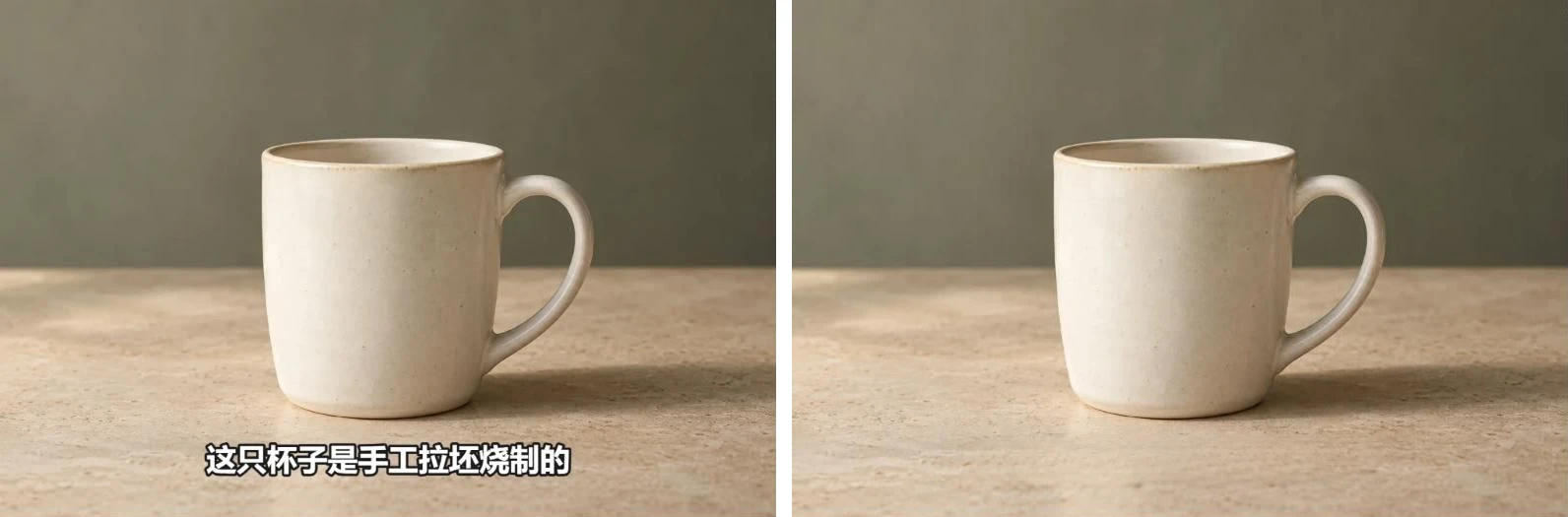
PS去水印没有一个万能工具,要看水印压在什么背景上:纯色、渐变或简单纹理背景,用选区加“内容识别填充”;照片里面积不大的文字或标志,用“移除工具”涂抹;砖墙、横线纸这类规则纹理,用“仿制图章”对齐取样;半透明水印下面其实还保留着原图信息,先单独调暗或调色把它“压”回去,再修补残边。几十张图片的水印位置相同,可以录动作批处理;位置不同、数量多时,用免费的在线批量去水印更快。只处理你拥有或获授权的图片。
面向会一点Photoshop、要处理自己图片上水印的读者:按水印类型选择方法,给出操作步骤和常见失误,再说明多张图片怎么批量处理,以及什么时候用在线工具更省事。
PS去水印要先看水印压在什么背景上,再选工具。简单背景用“内容识别填充”,照片里的小块文字用“移除工具”,规则纹理用“仿制图章”,半透明水印先恢复底下的像素再修补。一张图几分钟就能处理完;但如果有几十张图、水印位置还各不相同,手工一张张修会很慢,后面也会讲批量做法。
开始之前先说清楚边界:只处理你拥有或获得授权的图片。去掉别人作品上的版权水印再使用,可能侵犯著作权。AI生成内容上的标识也不要删除,《人工智能生成合成内容标识办法》明确禁止恶意删除、隐匿生成合成内容标识。
先判断水印类型,再选方法
| 水印压在什么上面 | 推荐方法 | 难度 |
|---|---|---|
| 纯色、渐变或天空等简单背景 | 选区 + 内容识别填充 | 低 |
| 照片里面积不大的文字、Logo | 移除工具 | 低 |
| 砖墙、地板、横线纸等规则纹理 | 仿制图章 | 中 |
| 半透明水印横跨主体 | 先恢复底层像素,再修补 | 中到高 |
| 大面积、不透明,盖住了商品细节 | 无法真正恢复,只能重绘或重拍 | 高 |
最后一类要特别说明:如果水印完全挡住了下面的内容,任何工具都只能“猜”出被挡住的部分,不能找回原来的像素。商品图上被盖住的文字、花纹,修出来的只是看起来合理的样子,不是原样。
方法一:内容识别填充(简单背景)
适合水印压在纯色、渐变、天空、虚化背景上的情况。
Ctrl+J复制图层,在副本上操作;- 用套索或矩形选框选中水印,再用“选择 > 修改 > 扩展”扩大2–4像素,把水印的描边、投影和半透明边缘包进去;
- 选择“编辑 > 内容识别填充”,在预览里检查结果;
- 在取样区域里把不该参考的部分刷掉,比如旁边的商品边缘、其他文字,避免被“复制”过来;
- 输出到新图层,放大检查。
- 常见失误:选区只贴着文字笔画,修完留下一圈淡淡的字形轮廓。扩展选区后重新填充即可。
方法二:移除工具(照片里的小块水印)
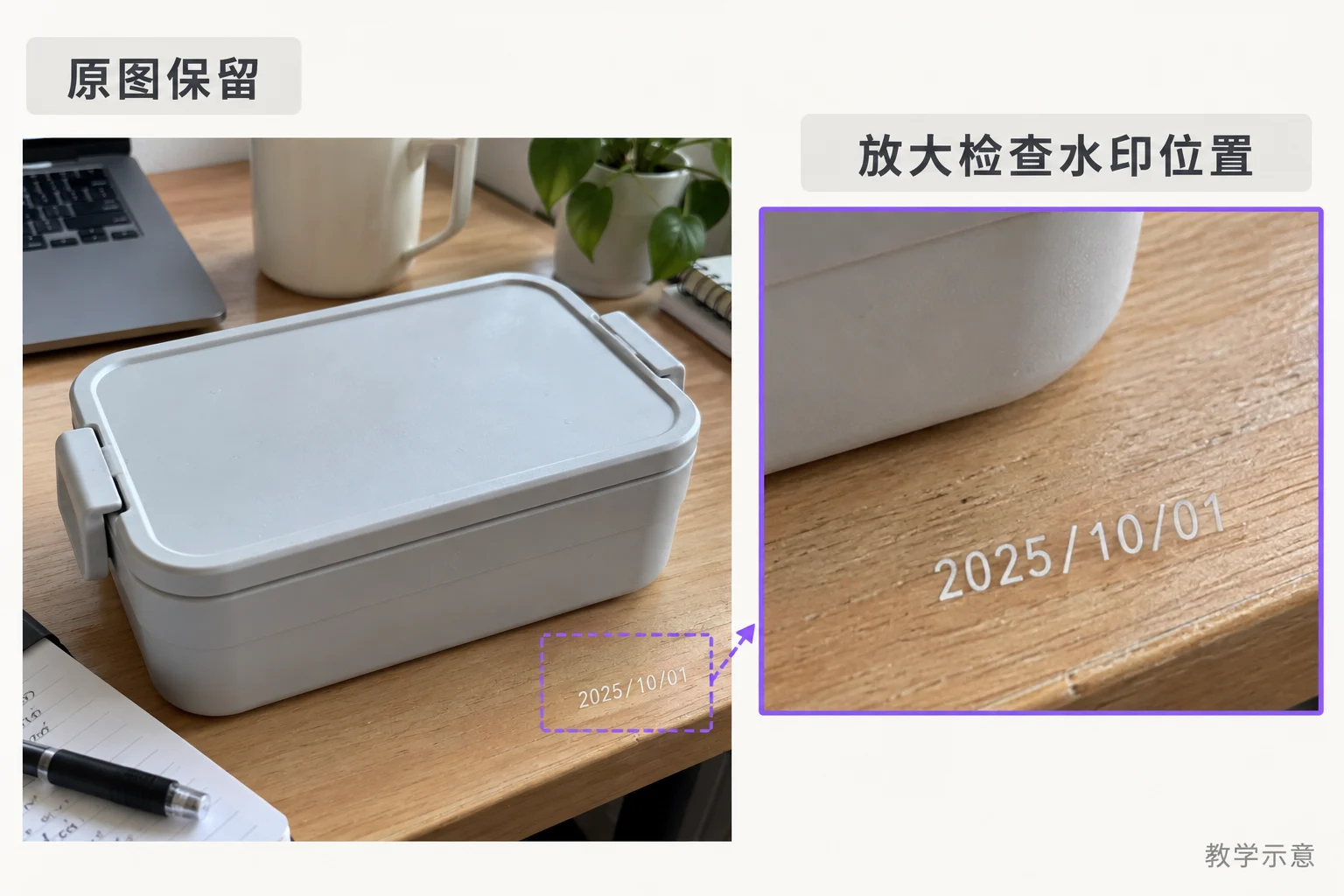
较新版本的Photoshop提供“移除工具”,用法接近画笔:调整笔刷大小,把水印完整涂一遍,松开后自动修补。适合照片角落的账号、日期、小Logo。
- 笔刷略大于文字笔画,一次把整段涂完,比分几笔涂效果更连贯;
- 水印靠近主体边缘时,涂抹范围不要压到主体,否则主体轮廓也会被“修”掉;
- 一次没修干净,在结果上对残留部分再涂一次。
方法三:仿制图章(规则纹理)
砖缝、地板缝、横线纸、布料纹路这类有规律的背景,自动填充容易把线条修歪。仿制图章能让你手动对齐:
- 新建空白图层,仿制图章选项里的“样本”选择“当前和下方图层”;
- 按住
Alt在水印附近、纹理走向一致的位置点击取样; - 沿着纹理方向一小段一小段地涂,让砖缝、横线和原图对齐;
- 经常重新取样,避免同一块纹理被重复复制,出现明显的“图案重复”。
方法四:半透明水印,先恢复再修补
很多水印是半透明的白字或灰字。这类水印下面其实还保留着原图的信息,只是被提亮或蒙上了一层颜色。直接用填充“盖掉”,反而丢掉了这些信息。更好的做法:
- 用魔棒或“选择 > 色彩范围”尽量精确地选中水印笔画;
- 在选区上加“色阶”或“曲线”调整图层,把被提亮的部分压暗,直到水印和周围亮度接近;颜色偏移时再加“色相/饱和度”微调;
- 此时水印通常只剩边缘一圈细线,再用移除工具或修复画笔处理残边。
这种方法能最大程度保留水印下面的真实细节,适合水印横跨商品主体、又不想让主体被“重画”的情况。代价是比较费时,需要反复对比。
多张图片:用动作批处理
如果一批图片的水印位置和大小都一样(比如同一台相机、同一个模板导出的图),可以录制动作批量处理:
- 打开第一张图,在“动作”面板新建动作并开始记录;
- 用固定位置的选区选中水印,执行内容识别填充,存储并关闭;
- 停止记录;
- 用“文件 > 自动 > 批处理”,选择这个动作和图片文件夹运行。
批处理的局限很明显:选区位置是固定的,水印位置稍有不同就会修错地方;背景复杂的图也需要逐张检查。水印位置不统一时,这种方法基本不可用。
不装PS:免费在线批量去水印
如果没有Photoshop,或者要处理的图片多、水印位置各不相同,可以用改稿鸦的免费批量去水印:
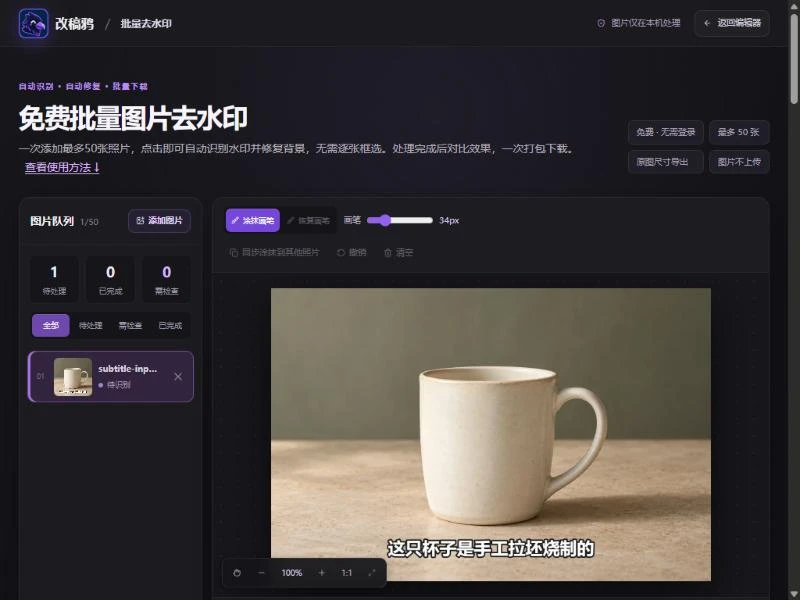
- 免费、无需登录,一次最多添加50张图片;
- 点击“一键批量去水印”,逐张自动识别水印位置并修复背景,不需要每张框选;
- 自动识别漏掉的部分,用“涂抹画笔”补涂后再处理;修过头的地方用“恢复画笔”局部找回;
- 导出原图尺寸的PNG,不缩小图片,多张结果打包为ZIP下载;
- 图片在浏览器本地处理,不上传服务器。首次使用需要下载模型,保持页面打开。
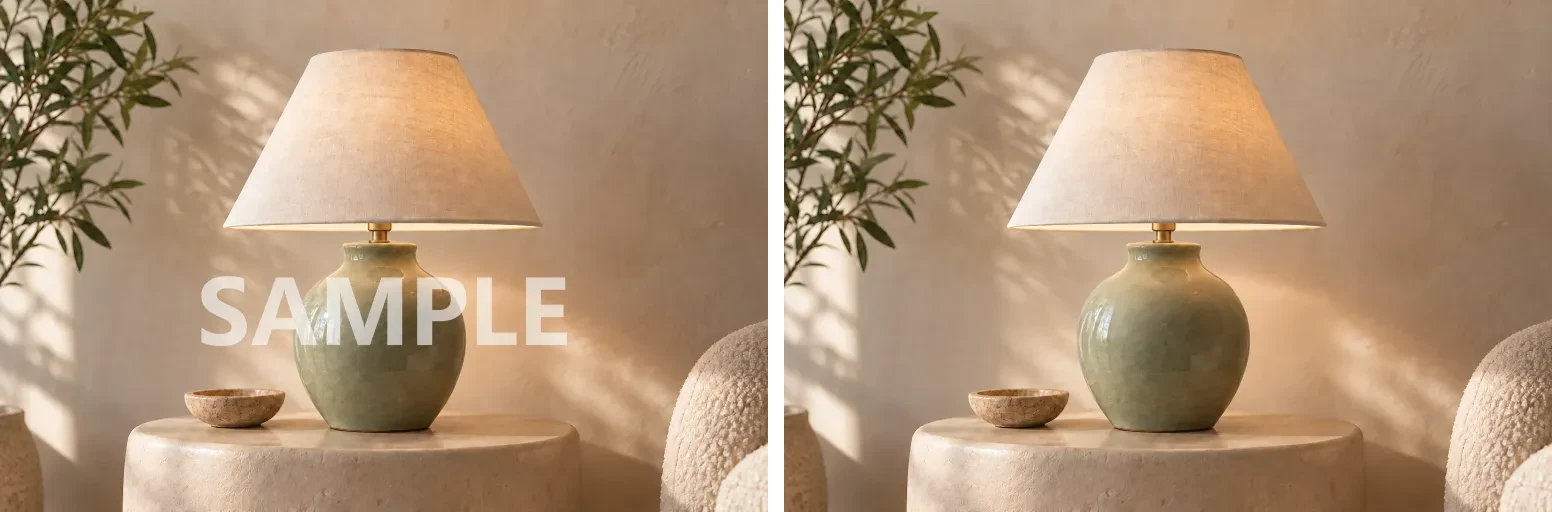
本文封面就是这个工具的处理前后对比:半透明的SAMPLE水印横跨灯身和背景,自动识别后完成修复。放大看时,灯身弧面和背景过渡都比较自然;但正如前面所说,被水印覆盖的区域是修补出来的,不是原样恢复,正式使用前要放大检查。
已经在用Photoshop的话,改稿鸦的Photoshop插件(Windows,PS 2020及以后版本)里也有“智能移除”,可以导入当前图层涂抹去除,结果作为新的智能对象嵌入,不覆盖原图层。
两种做法怎么选
| 情况 | 建议 |
|---|---|
| 一两张图,简单背景 | PS内容识别填充或移除工具,几分钟完成 |
| 半透明水印横跨主体,要尽量保留细节 | PS方法四,手工恢复再修补 |
| 几十张图,水印位置相同 | PS动作批处理,或在线批量去水印 |
| 几十张图,水印位置不同 | 在线批量去水印,自动逐张识别 |
| 没有安装PS,或在手机上处理 | 在线批量去水印,手机浏览器也能用 |
完成前检查什么
- 放大到100%以上,水印位置没有残留的字形轮廓或色块
- 规则纹理(砖缝、横线、布纹)连续,没有错位或重复图案
- 主体边缘没有被一起修掉或变形
- 被水印遮挡的商品文字、花纹没有被修成错误的内容
- 导出尺寸和格式符合用途,没有被意外压缩
- 处理的是你拥有或获授权的图片
常见问题
PS去水印最快的方法是什么?
简单背景上的水印:选区扩展后用“内容识别填充”;照片里的小块水印:直接用“移除工具”涂抹。多张图片且水印位置不同,用在线批量去水印更快。
去水印会降低画质吗?
修补区域是根据周围画面重新生成的,细密纹理可能变柔和;其余区域不受影响。改稿鸦批量去水印导出原图尺寸的PNG,不通过缩小图片完成下载。详细的画质检查方法见图片去水印怎么不损画质。
能把被水印完全挡住的内容恢复出来吗?
不能。不透明的水印下面没有原图信息,任何工具都只能修补出看起来合理的内容,不能还原原来的文字或细节。
图片上的文字要换成新内容,而不是删掉,怎么办?
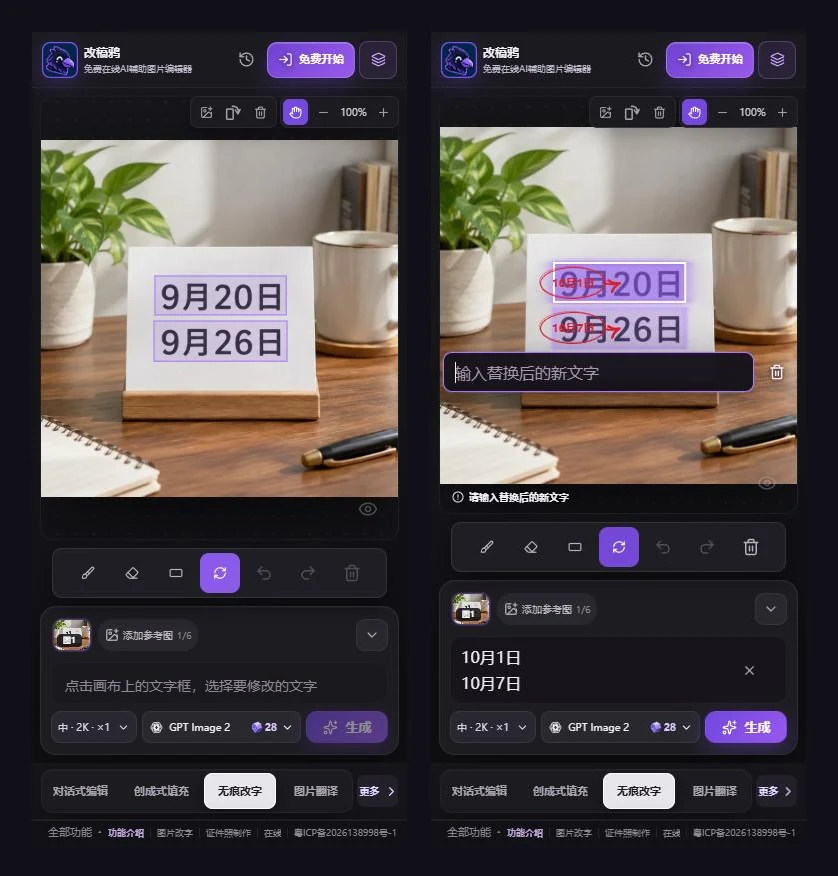
那是改字,不是去水印。可以看PS怎么无痕改字,或者直接用AI无痕改字。
资料来源与素材说明
- Photoshop内容识别填充与移除功能:Adobe:Content-Aware Fill、Adobe:Remove objects,2026-11-04核对。
- AI生成内容标识的规定:《人工智能生成合成内容标识办法》,2025年9月1日起施行,2026-11-04核对。
- 封面为本站批量去水印的处理前后图,测试图由AI生成,SAMPLE为测试水印;工具界面为2026-11-04实际截图。文中参数是常见起点,不是固定值。