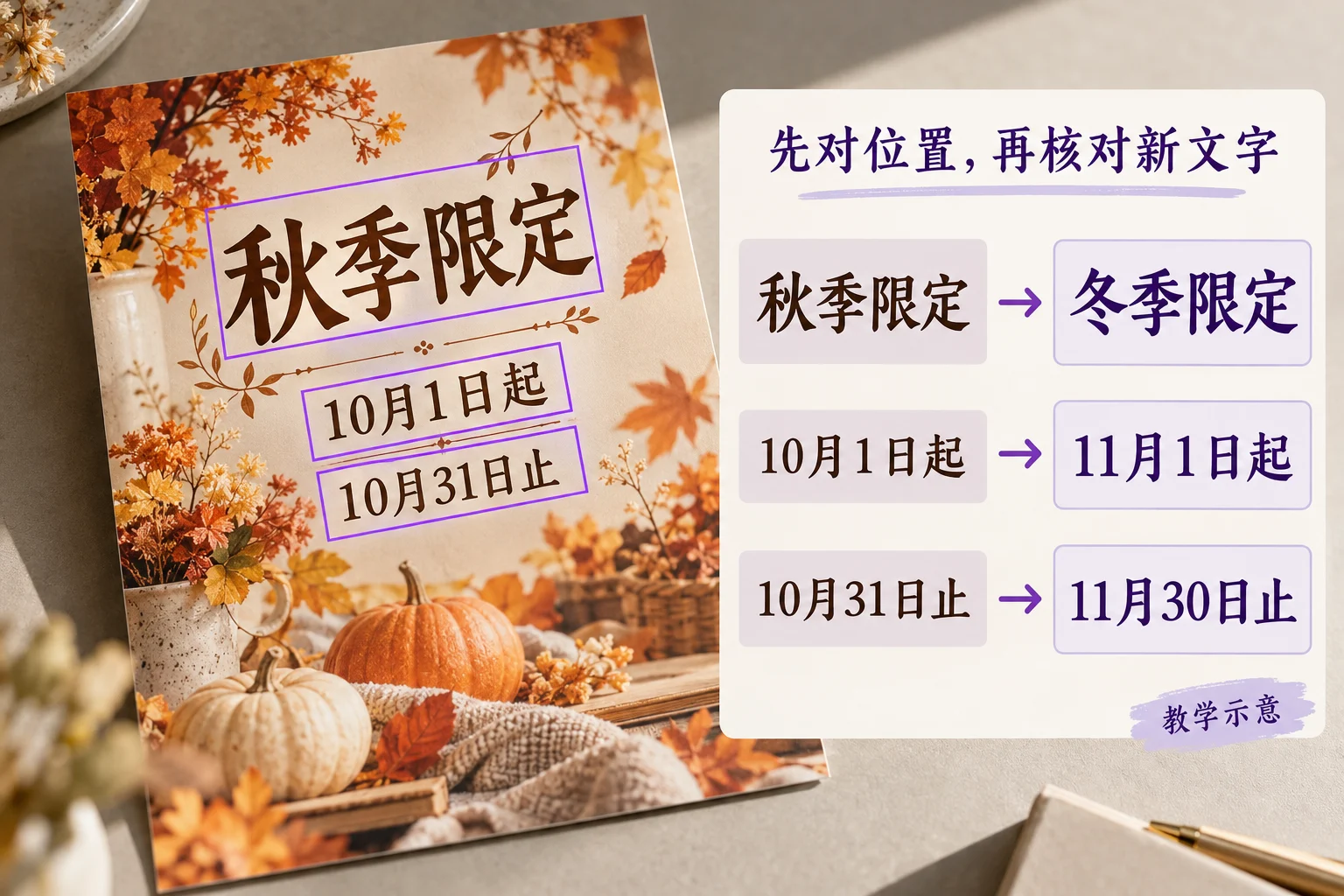
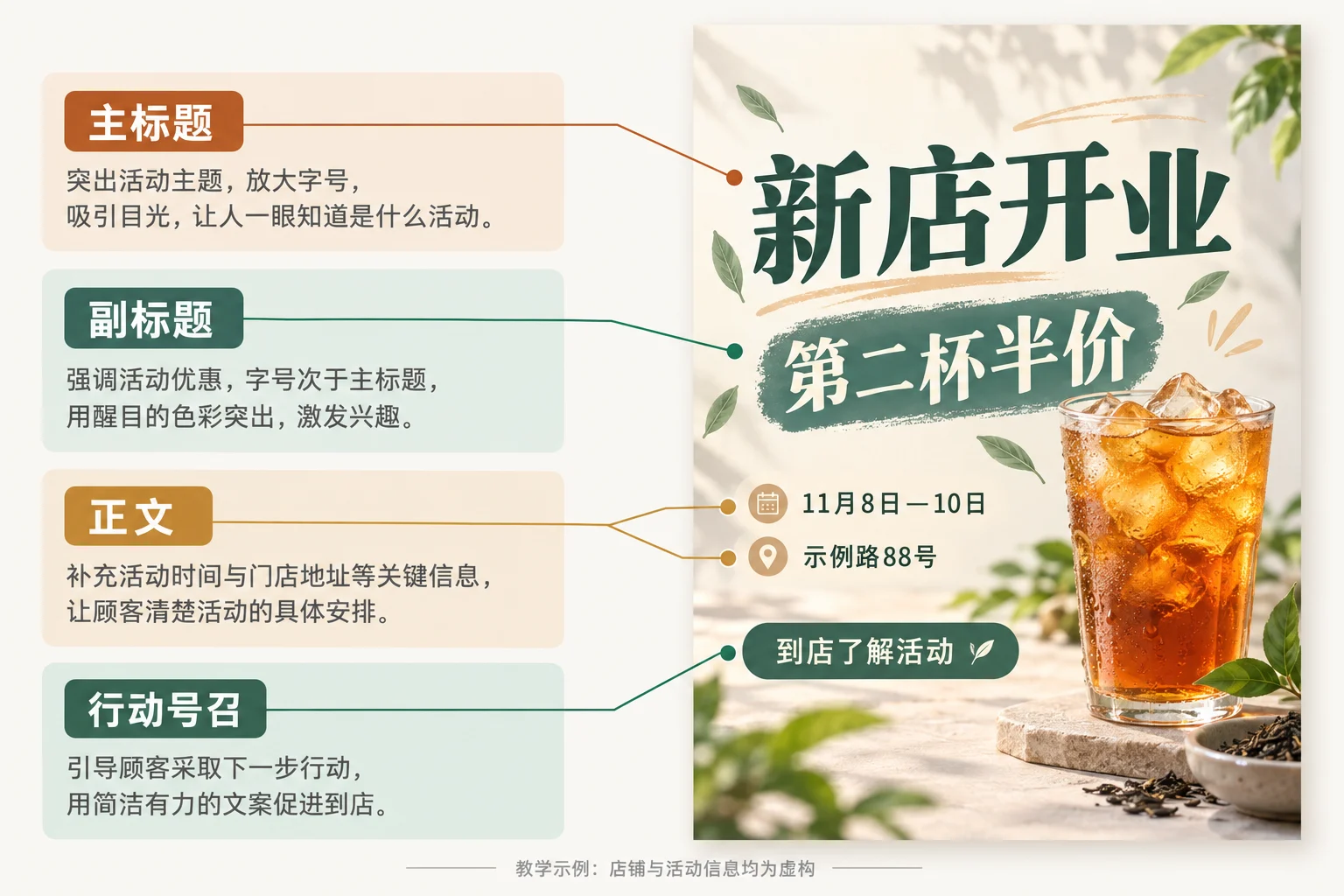
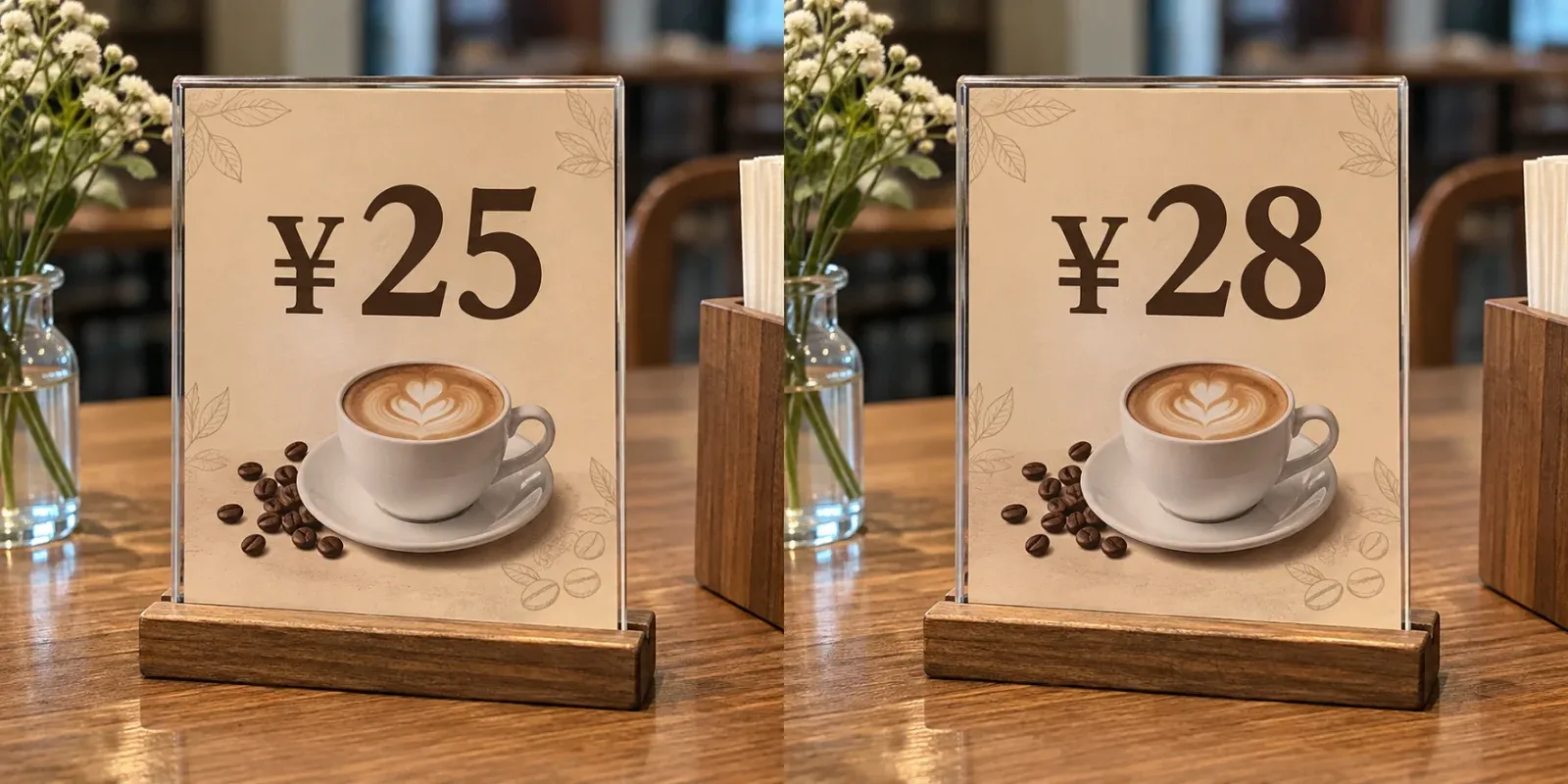
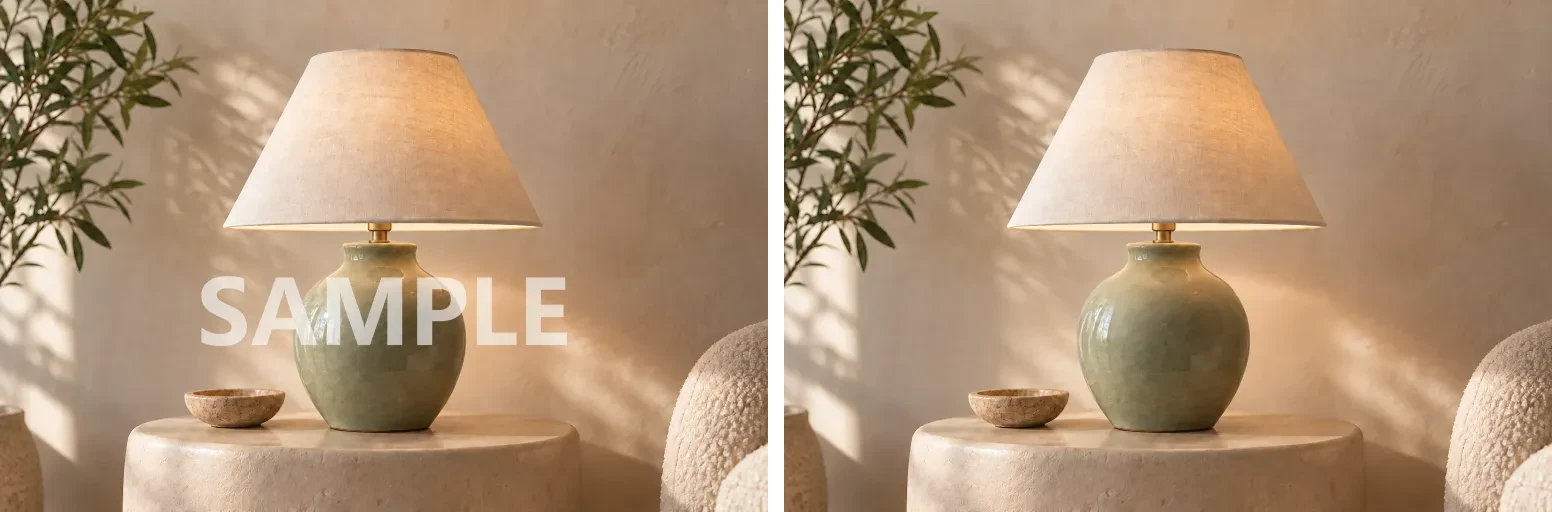
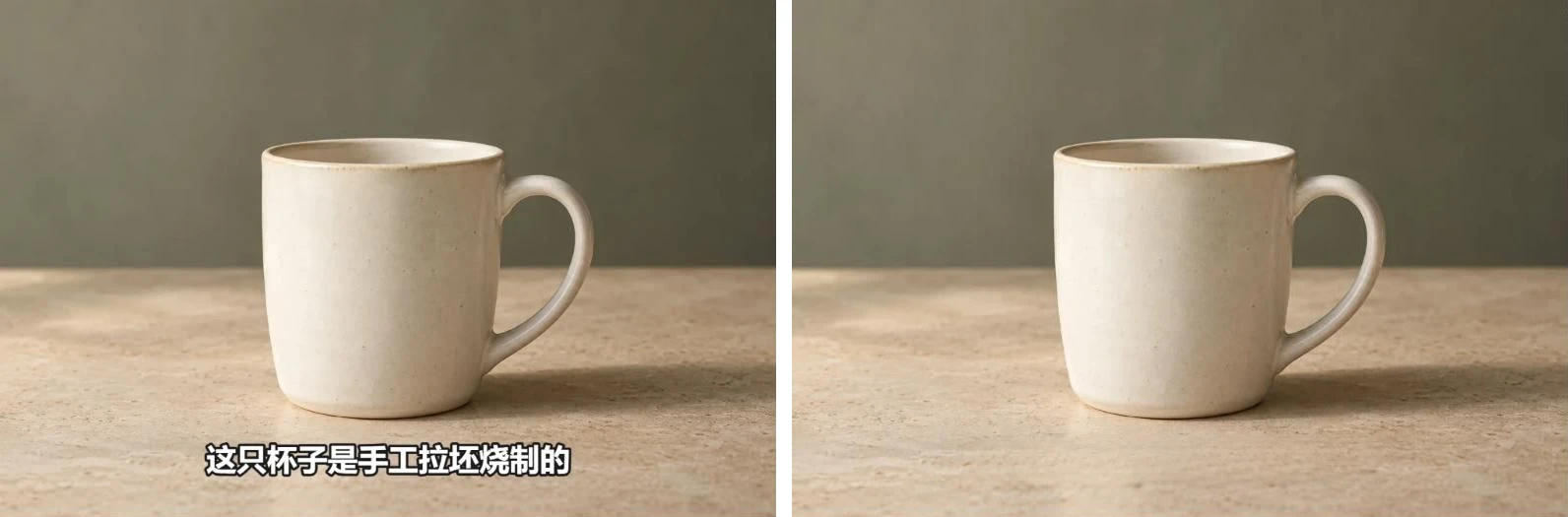
PS无痕改字的关键不是“打上新字”,而是四件事都做到位:把旧字连同描边、阴影清干净;找到足够接近的字体;按原图的字号、字距、透视重排;再用杂色和轻微模糊让新字与原图的清晰度一致。如果有PSD且文字图层还在,直接改文字图层即可;如果只有成图、而且是中文、手写或倾斜文字,用AI无痕改字(网页或改稿鸦Photoshop插件)通常更快,但价格、日期、品牌名都必须放大逐字核对。
面向会一点Photoshop、手上只有成图的读者:先判断有没有可编辑的文字图层,再按清底、配字体、重排、融合的顺序改字,最后说明什么时候换用AI改字更省时间。
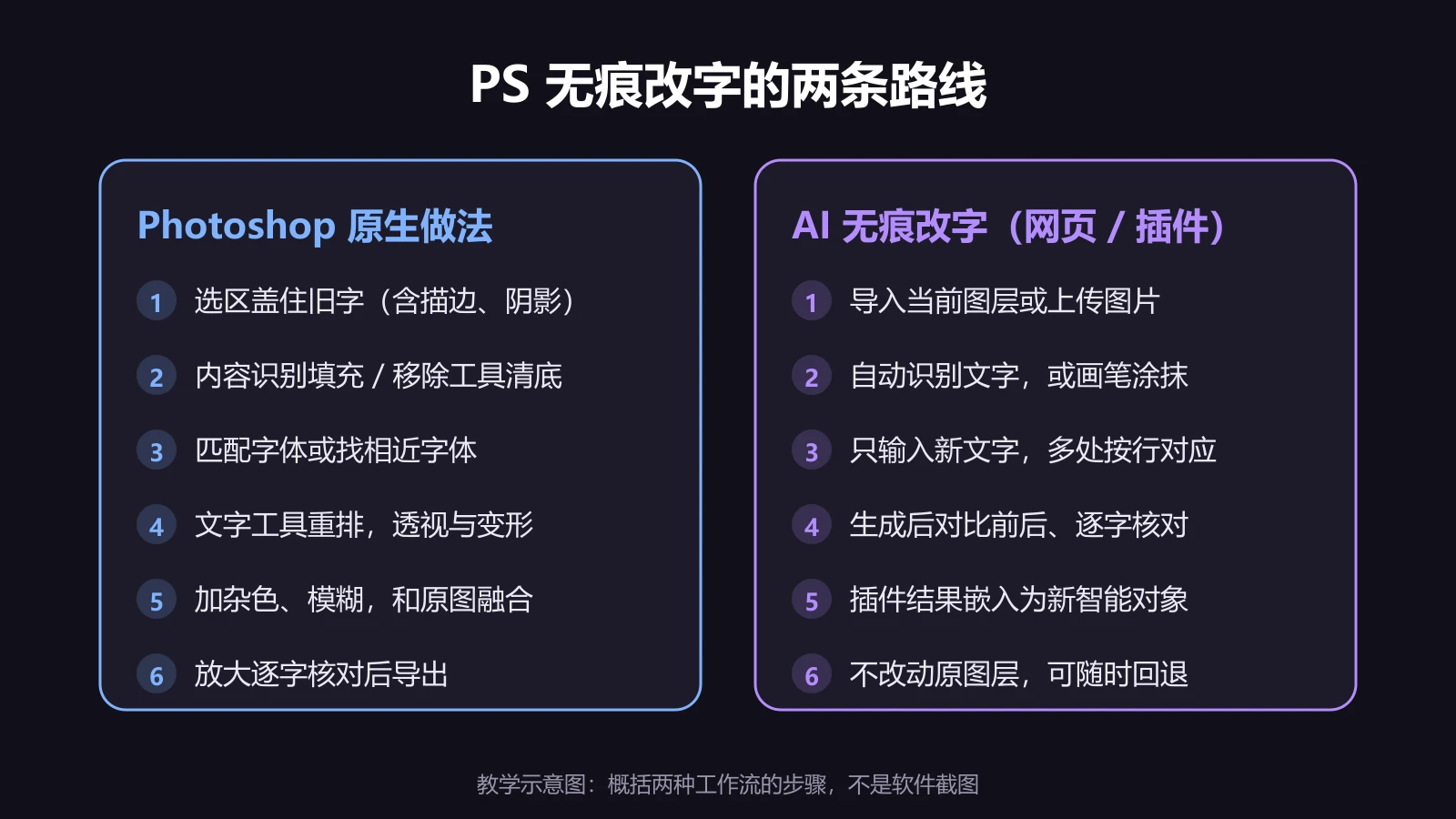
先回答最常见的情况:如果你有PSD源文件,而且文字图层还在,直接双击文字图层改字就行,不存在“无痕”问题。大家搜“PS无痕改字”,通常是手上只有一张JPG或PNG成图,文字已经和背景合成一层了。
这时PS改字要做好四件事:清底、配字体、重排、融合。任何一件没做好,都会看出“补过”的痕迹。下面先帮你判断该走哪条路线,再给出Photoshop原生做法的完整步骤,最后说明什么时候换用AI改字更省时间。
先判断:你该用哪种做法
| 你手上的文件和文字 | 推荐做法 | 原因 |
|---|---|---|
| PSD,文字图层可编辑 | 直接改文字图层 | 字体、字号、效果都保留,最干净 |
| 成图,纯色底,英文或数字 | PS原生做法 | 清底简单,“匹配字体”能识别拉丁字母 |
| 成图,中文,底色有渐变或纹理 | AI无痕改字优先 | 中文字体难匹配,复杂底手工清理耗时 |
| 手写字、倾斜招牌、曲面包装 | AI无痕改字优先 | 手工要同时处理笔迹、透视和光影 |
| 品牌Logo、注册商标文字 | 回到设计源文件 | 任何重绘方法都不保证字形完全一致 |
如果你要的其实是把字整段删掉、不写新字,那属于去字而不是改字,用智能移除涂掉即可。
Photoshop原生做法:6个步骤
下面以“只有一张JPG成图、要把其中一行文字换掉”为例。菜单名称以中文版Photoshop为准,不同版本位置可能略有差异。
1. 复制图层,做出覆盖完整的选区
先按 Ctrl+J 复制背景图层,所有修改都在副本上做,出问题可以直接对比或删掉重来。
用矩形选框、套索或“对象选择”工具选中要改的文字。关键是选区要比文字笔画大一圈:用“选择 > 修改 > 扩展”扩大2–4像素,把文字边缘的抗锯齿过渡、描边和投影都包进去。只选笔画本身,清底后会留下一圈淡淡的“鬼影”。
- 检查点:放大到200%,确认选区盖住了描边和阴影,但没有吃进旁边不改的字。
2. 清底:按背景类型选工具
| 背景类型 | 建议工具 | 操作要点 |
|---|---|---|
| 纯色 | 吸管取色后填充 | 取色点靠近文字但避开笔画边缘 |
| 渐变、自然纹理 | 编辑 > 内容识别填充 | 在取样区域里去掉其他文字和主体,输出到新图层 |
| 照片中的杂物式文字 | 移除工具(较新版本) | 涂抹覆盖整个文字即可 |
| 横线纸、砖墙等规则纹理 | 仿制图章 | 沿纹理方向对齐取样点,避免线条错位 |
内容识别填充的取样区域默认会参考选区周围,如果附近还有别的文字,记得把它们从取样区域里刷掉,否则会把别的字“复制”进来。
- 检查点:关闭文字以外的所有修改图层看一眼,旧字的位置应该看不出任何字形轮廓。
3. 配字体:英文用“匹配字体”,中文靠字形特征
拉丁字母可以用“文字 > 匹配字体”:用矩形选框紧贴一段文字框选,Photoshop会列出本机已安装和Adobe Fonts中相近的字体。按Adobe的教程说明,这个功能面向拉丁字体;中文字体基本匹配不到,倾斜或变形的文字也要先拉正再识别。
中文只能按字形特征对比挑字体:
- 有无衬线: 横细竖粗、笔画末端有装饰的是宋体/明体类,粗细均匀的是黑体类;
- 笔画末端: 圆头是圆体,方头是黑体;
- 字怀大小和重心: 同样是黑体,字怀开阔和紧凑的视觉差别很大;
- 粗细档位: 同一字体常有细、常规、中粗、粗多个字重,先对粗细,再对风格。
商用图片还要确认字体授权。“看起来像”的字体如果没有商用授权,替换后会带来版权风险。
4. 重排:字号、字距、基线、透视
用文字工具输入新字后,按这个顺序对齐原图:
- 字号: 把新字的大写字母或汉字高度对齐原字,不要只看字号数值;
- 字距: 用字符面板的字距调整,原图字间距明显时,中文常需要拉开一些;
- 基线: 和同一行其他未改的字对齐,数字和中文混排时尤其容易高低不一;
- 透视和角度: 拍摄角度造成的倾斜,把文字图层转为智能对象后,用“编辑 > 变换 > 透视/扭曲”贴合原文字的四个角;曲面包装可以用“变形”。
新文案比原文案长很多时,不要硬压字距。可以删减不影响理解的字,或者接受这张图需要重新排版。
5. 融合:让新字和原图的“画质”一致
新输入的文字是绝对清晰的矢量边缘,而原图往往经过拍摄、压缩,边缘带模糊和噪点。新字太清楚,反而一眼就假。常用的融合方法:
- 颜色: 用吸管取原文字笔画中间的颜色,不要取边缘的过渡色;
- 清晰度: 文字图层栅格化或转智能对象后,加0.3–0.6像素的高斯模糊,匹配原图的边缘软度;
- 噪点: “滤镜 > 杂色 > 添加杂色”,勾选单色,数量从1%–3%开始试;
- 光影: 原图有明暗渐变或反光时,用图层蒙版或渐变叠加让新字的亮度跟着变化。
这些数值只是起点,判断标准是:缩放到100%时,新字的边缘软硬、颗粒感和旁边没改的字看起来一样。
6. 放大核对后导出
导出前按100%和200%各看一遍:每个字、数字、标点是否正确;有没有旧字残影;新字的边缘是否和旁边一致。存JPG时选择较高的品质,避免二次压缩让修改处出现色块。
更省时间的做法:AI无痕改字
上面6步对英文纯色底很快,但遇到中文、手写、倾斜或复杂背景,光是配字体和融合就可能花掉大半小时。AI无痕改字的思路不同:它不让你挑字体,而是参考旧文字周围的字形、颜色、透视和背景纹理,直接把新字重画进去,清底和融合一步完成。
在Photoshop里用:改稿鸦插件
改稿鸦提供Windows版Photoshop插件,适用于Photoshop 2020及以后的版本,插件里包含“改图片文字”功能。流程是:
- 在“窗口 > 扩展功能”里打开改稿鸦,用网站账户登录;
- 选中要处理的图层,点击“导入当前图层”;
- 切换到“改图片文字”,自动识别或用画笔涂抹要改的文字,输入新文字后生成;
- 满意后点击“嵌入”,结果会作为新的智能对象加入当前文档,原图层不会被覆盖。
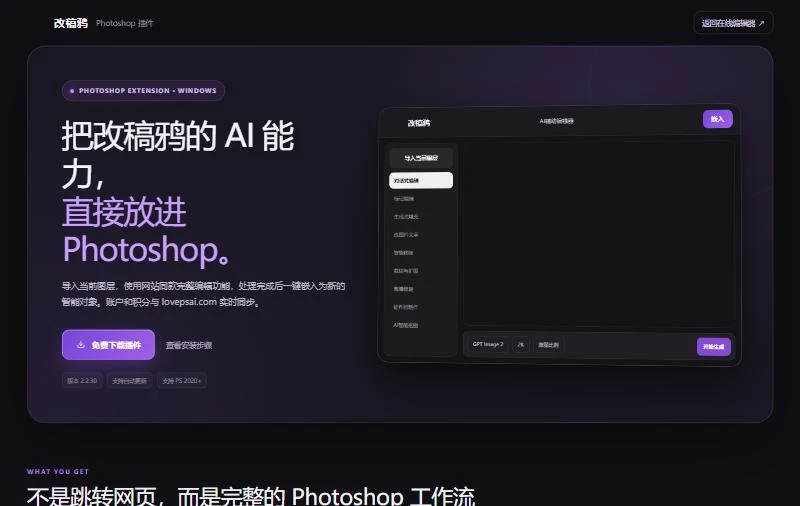
因为结果是新的智能对象,你仍然可以在它上面继续用PS原生工具微调,比如加蒙版只保留改字区域,或者再加一点杂色统一颗粒感。安装方法和常见问题见改稿鸦Photoshop插件说明。
不装插件:浏览器里直接改
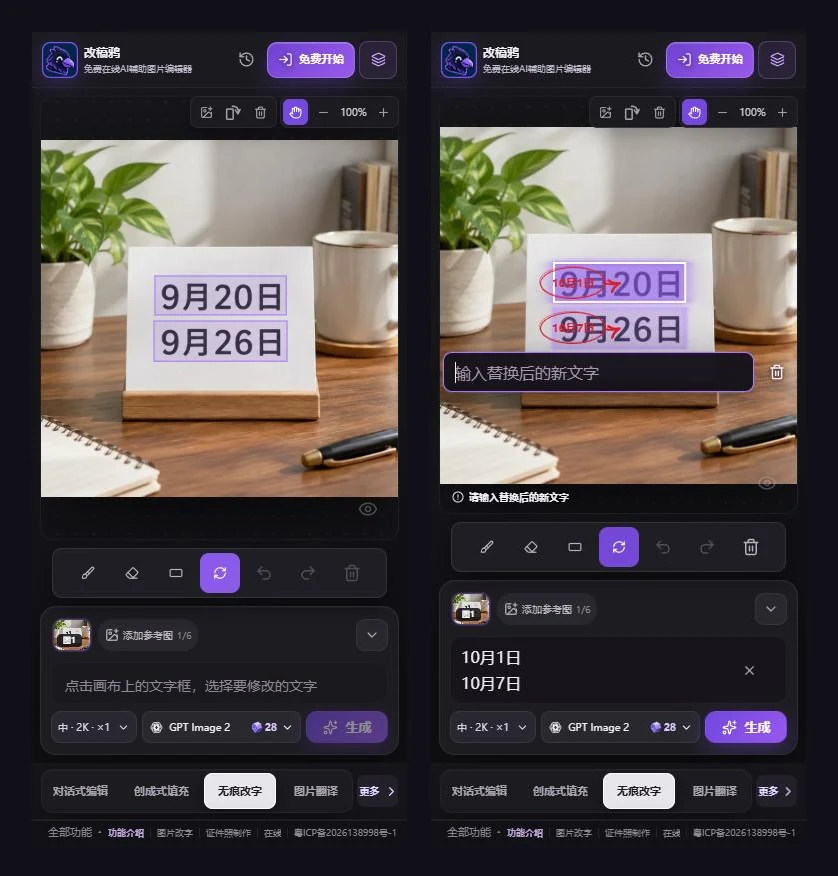
没有安装Photoshop,或者用的是Mac,可以直接在浏览器里打开AI无痕改字,手机和电脑都能用。操作逻辑和插件里一致:
- 上传图片后点“自动识别”,点击识别框选中要改的文字;识别不准时改用“画笔涂抹”;
- 输入框里只写最终的新文字,不需要写“把A改成B”;
- 选了多处并要分别修改时,按选区顺序每行写一处,行数和选区数相同;
- 生成前,页面会显示所选模型和预计积分。
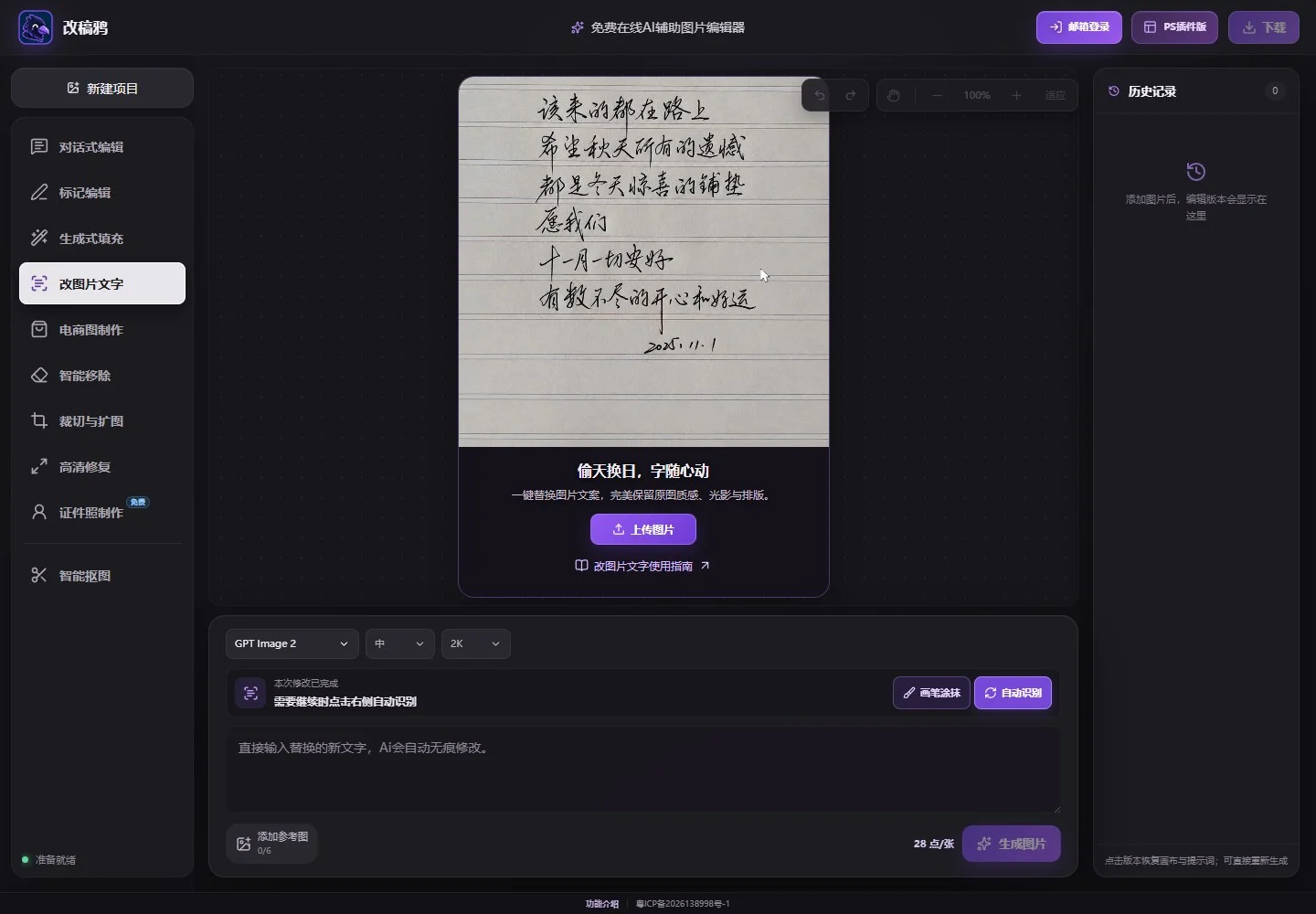
用习惯Photoshop的人,在网页版里按住空格键可以临时切换成抓手工具拖动画布,和PS的操作习惯一致。
两种做法怎么选
| 对比项 | Photoshop原生做法 | AI无痕改字(插件或网页) |
|---|---|---|
| 适合的文字 | 英文、数字,纯色或简单背景 | 中文、手写、倾斜、复杂背景 |
| 字体控制 | 完全由你选定,可精确复用品牌字体 | 参考原图重画,接近但不保证完全一致 |
| 主要耗时 | 清底和配字体 | 选区和生成后的核对 |
| 结果可修改性 | 文字图层可随时再改 | 结果是图像,改错需重新生成或再手工修 |
| 成本 | Photoshop订阅 | 是否消耗积分以提交前页面显示为准 |
一个实用的组合是:先用AI把字改出来,再用PS原生工具做最后的修整。插件把结果嵌入为智能对象,正好方便这样配合。
一个工作案例(教学假设)
输入: 一张活动海报成图,浅米色渐变底,上面有两行字:英文标题“SUMMER SALE”和中文副标题“全场满199减20”。活动更新后,要把副标题改成“全场满299减40”,标题不变。
判断: 要改的是中文,而且底色是渐变。用PS原生做法需要找到接近的中文黑体、手工清理渐变底,耗时且难完全融合,所以先用AI改字。
操作:
- 在Photoshop里选中海报图层,用改稿鸦插件“导入当前图层”;
- 自动识别后,只点选副标题这一处,不选英文标题;
- 输入一行新文字“全场满299减40”,字数和原文一样,不会挤压排版;
- 生成后对比前后:重点看“299”“40”两组数字、“满”“减”两个字的字重是否和原文一致;
- 满意后“嵌入”为智能对象,再加图层蒙版,只保留副标题区域,确保其他内容和原图完全一致。
验收: 放大到200%逐字读一遍副标题,和活动通知原文比对;确认英文标题没有被改动。本案例为教学演示,不代表任何图片都能一次得到同样效果。
遇到问题怎样处理
清底后留下淡淡的字形轮廓
选区没有覆盖抗锯齿边缘或投影。把选区再扩展2像素后重新填充;AI改字则补涂旧字的描边和阴影后重新生成。
新字看起来比旁边的字“更新”、更锐利
这是清晰度和噪点不一致。用高斯模糊和单色杂色把新字的边缘调到和原图相同的软度;AI结果一般不需要这一步,但嵌入后仍可微调。
匹配字体列表里没有合适的中文字体
这是功能本身的范围限制,不是操作错误。按衬线、笔画末端、字重对比挑字体,或改用AI改字。
新文字比原文长一倍
不要靠压缩字距硬塞。先精简文案;放不下时,说明这张图需要重新排版,可以回到设计源文件,或用海报设计重新出一版。
PS的“生成式填充”能不能直接改字
生成式填充主要用来生成或替换图像内容,不适合写入指定的文字,生成的字常常不准确。更稳妥的做法是用它或内容识别填充清底,再按第3–5步手工排字,或者直接用专门的AI改字功能。
完成前检查什么
- 每个字、数字、标点都和原始文案逐字一致
- 放大到200%,旧字位置没有残影、色块或纹理断开
- 新字的字号、字重、字距与同一行未改的字协调
- 新字的倾斜方向和透视与原图一致
- 新字的边缘软硬和颗粒感与原图一致
- 图片中不需要改的文字没有被误改
- 使用的字体有相应授权,图片本身是你有权修改的素材
常见问题
PS无痕改字最简单的方法是什么?
纯色底的英文或数字:选区扩展后用吸管取色填充,再用“匹配字体”找到字体重新输入,是最快的原生做法。中文或复杂背景:用AI无痕改字更简单,在PS里可以通过改稿鸦插件完成,结果作为新智能对象嵌入。
Mac版Photoshop能用改稿鸦插件吗?
插件页标注的兼容环境是Windows 10/11和Photoshop 2020及以后版本。Mac用户可以直接在浏览器里使用AI无痕改字,再把结果放回PS。
AI改字后还能在PS里继续调整吗?
可以。插件嵌入的是新的智能对象,可以加蒙版、调色、加杂色。网页版下载的结果也可以拖进PS作为新图层处理。
改字会不会改变图片的尺寸?
PS原生做法在原图层上修改,不改变画布尺寸。AI改字的输出设置以页面选项为准,嵌入或放回PS后可以和原图对齐、加蒙版限制修改范围。
资料来源与素材说明
- Photoshop“匹配字体”的步骤与适用范围:Adobe:Match fonts in images,2026-11-04核对。
- 内容识别填充与移除功能的用途:Adobe:Content-Aware Fill、Adobe:Remove objects,2026-11-04核对。
- 改稿鸦插件的兼容环境、导入与嵌入流程来自本站Photoshop插件页;编辑器截图为既有实际界面。
- 文中模糊、杂色等数值是常见起点,不是固定参数;案例为教学假设。只修改你拥有或获授权的图片,不要修改证件、票据、合同等证明材料。