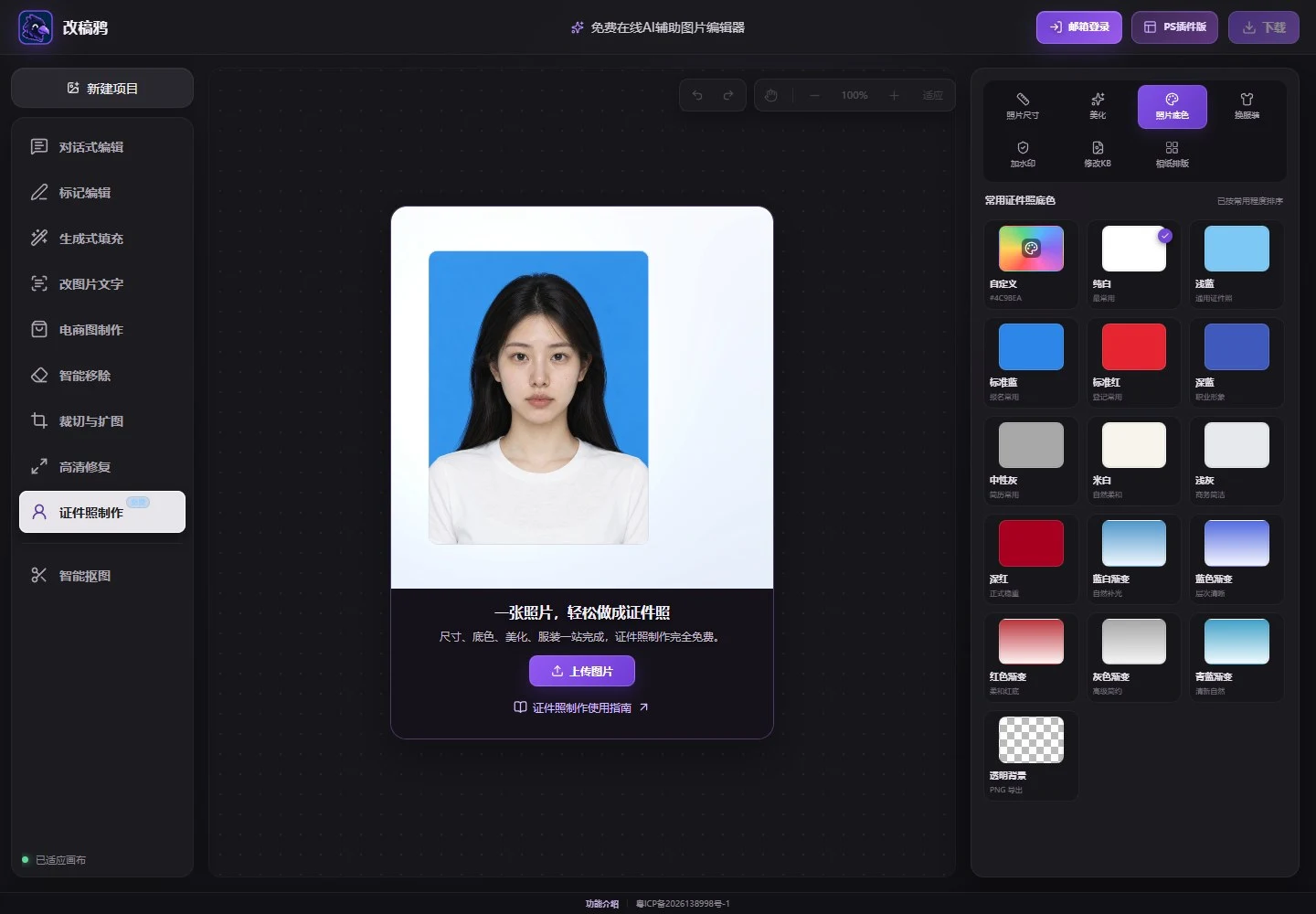
上传电子证件照被拒,通常是四项中有一项没对上:格式(多数要求 JPG)、像素宽高、文件大小(KB)、底色。做法是先把要求逐条抄下来,再在改稿鸦的免费证件照制作里依次设置尺寸、底色和"修改KB",下载后打开文件属性核对一遍。基础制作(自动抠图、换底色、尺寸、修改KB、排版)登录后免费使用;AI 精修、AI 换装属于可选功能,会单独显示所需积分。
本文围绕电子证件照尺寸和KB怎么设置,从输入准备、实际操作到下载后的验收逐项说明。先完成与原资料的核对,再决定是否使用结果。
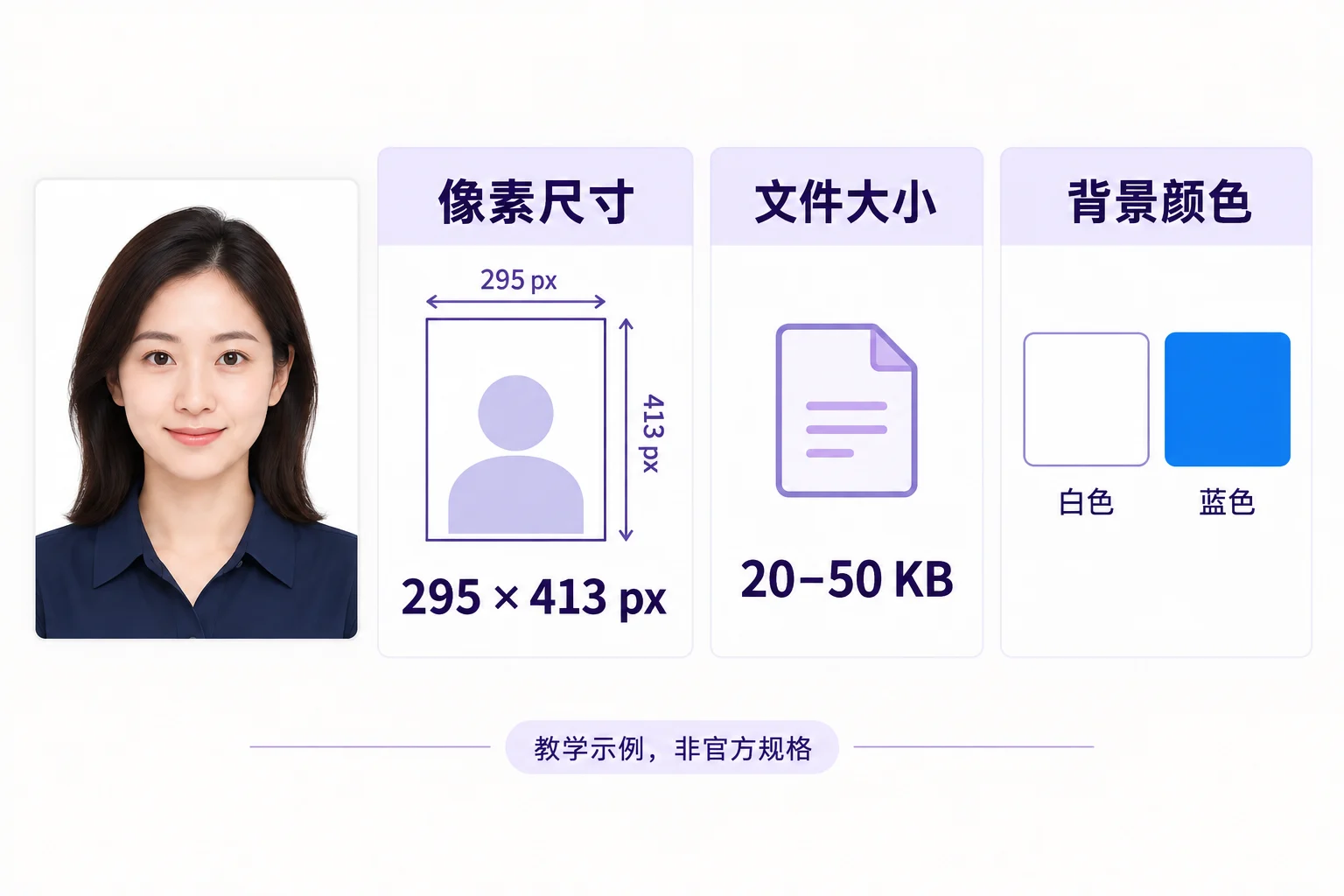
最常见的坑有两个:把"毫米"当成"像素"填,以及 KB 上限压得太小,导致图片被迫缩小或画质下降。下面分别说明。
先看懂要求里的三个数字
很多上传要求同时出现毫米、像素、DPI 和 KB,它们说的是不同的东西:
| 名词 | 在本任务中的意思 | 决定什么 |
|---|---|---|
| 像素(px) | 图片横向、纵向各有多少个点,例如 295×413 | 上传系统校验的就是这个 |
| 毫米(mm) | 打印出来的实际大小,例如 25×35 mm | 主要用于冲印 |
| DPI | 每英寸打印多少个像素,把像素和毫米联系起来 | 像素 = 毫米 ÷ 25.4 × DPI |
| KB | 文件占用的存储空间 | 由像素多少、格式和压缩程度共同决定 |
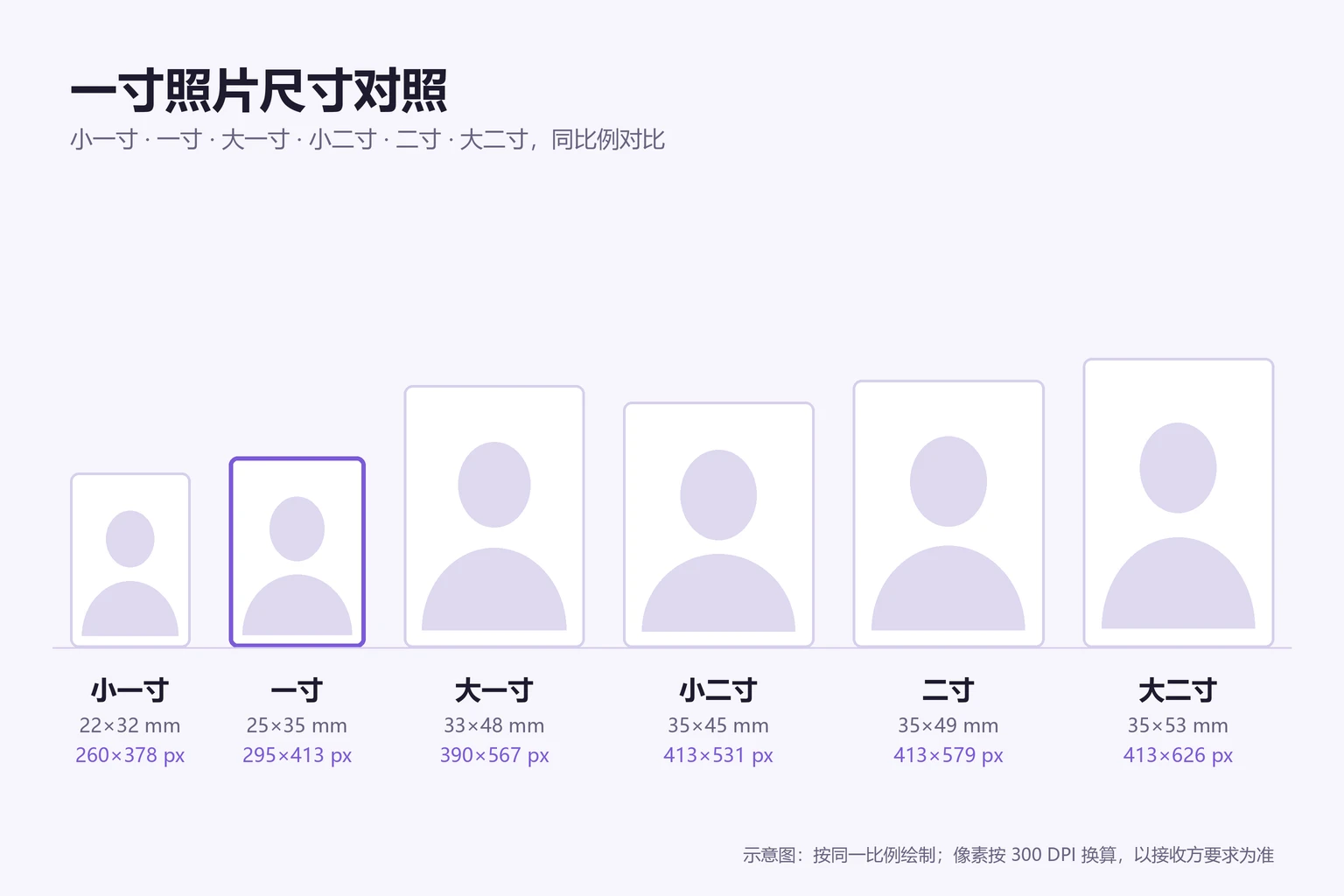
举例:一寸照 25×35 mm,按 300 DPI 计算,宽 25 ÷ 25.4 × 300 ≈ 295 像素,高 35 ÷ 25.4 × 300 ≈ 413 像素。这正是常见的一寸 295×413 像素的来历。
所以,上传要求只写了毫米时,需要按要求中的 DPI(未注明时先向接收方确认;300 DPI只是常用打印参考)换算成像素;要求直接写了像素时,以像素为准,不必纠结 DPI。
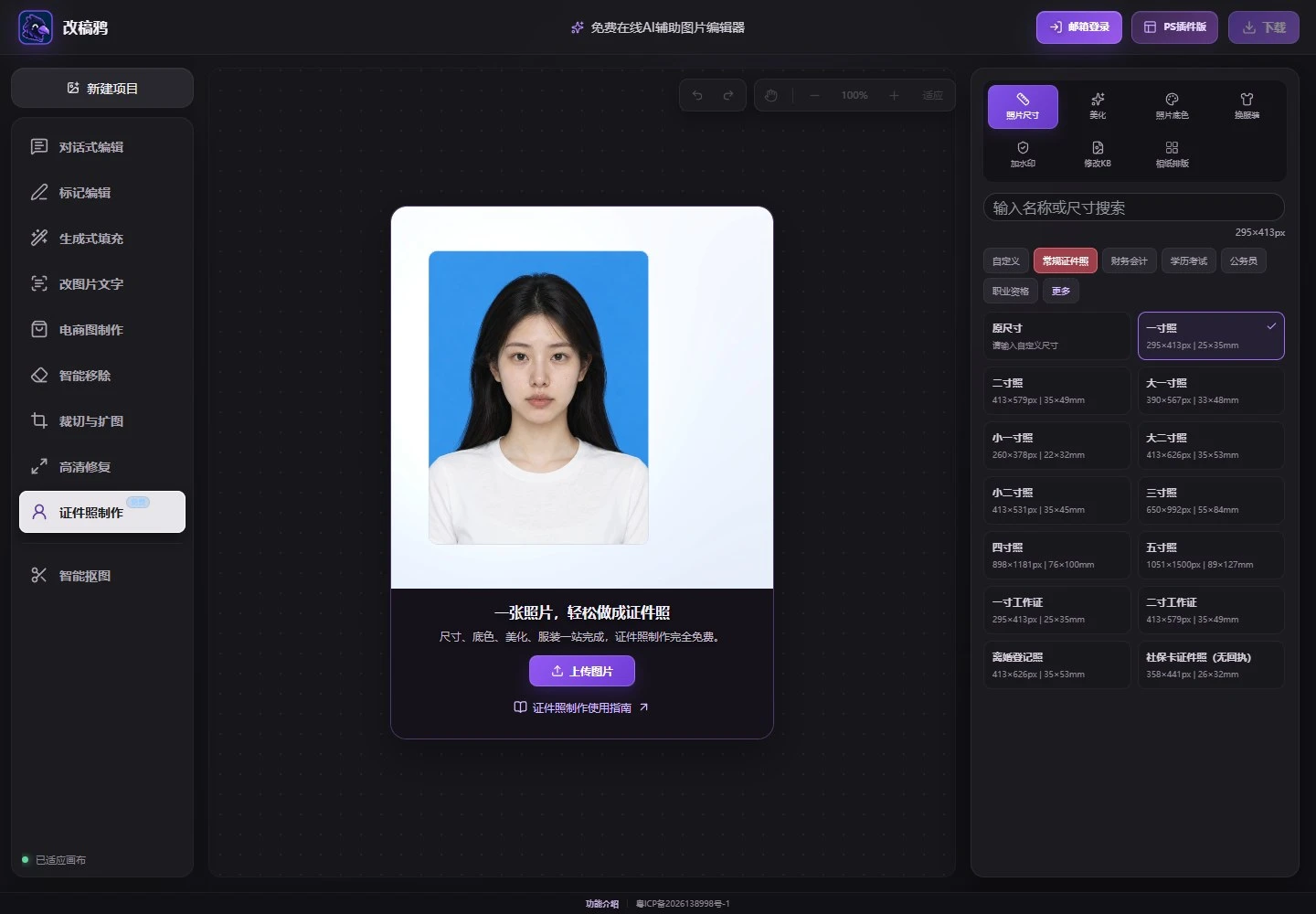
改稿鸦内置的常用规格如下(来自工具页面):
| 规格 | 像素 | 毫米 |
|---|---|---|
| 小一寸 | 260×378 | 22×32 |
| 一寸 | 295×413 | 25×35 |
| 小二寸 | 413×531 | 35×45 |
| 二寸 | 413×579 | 35×49 |
不同机构的要求可能和这些预设不同,一律以提交方公布的标准为准,预设尺寸不代表审核一定通过。
开始前需要准备什么
- 一张合适的原始照片: 正面、单人、光线均匀、头部和肩部完整,背景尽量简单。用手机拍时,让人站在浅色墙前,镜头与眼睛平齐。
- 完整的上传要求: 格式、像素(或毫米+DPI)、KB 范围、底色、有无其他说明(如是否允许加水印)。
- 登录账号: 证件照基础制作需要登录后使用,手机和电脑浏览器都可以。
实际怎么做
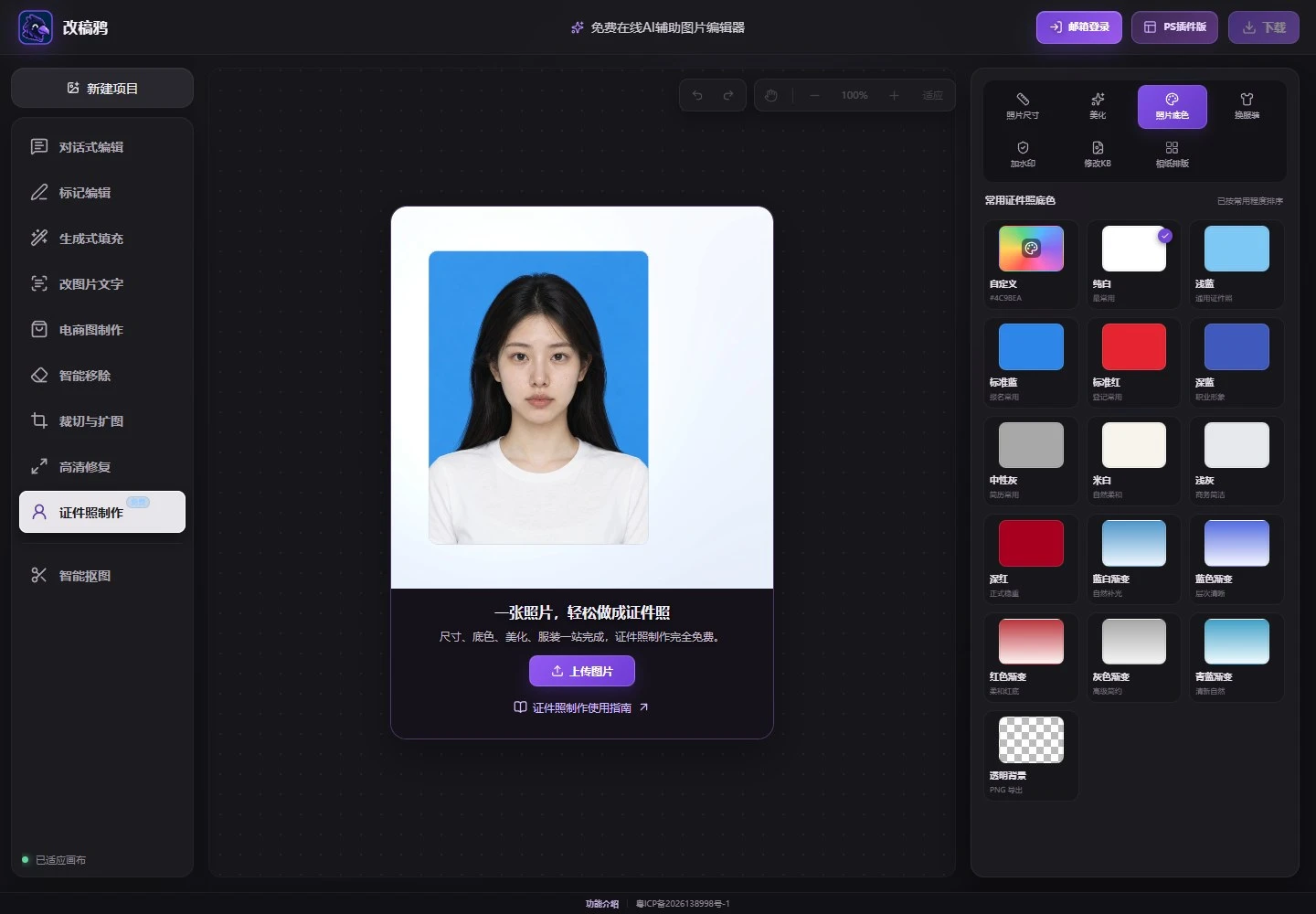
1. 上传照片,检查自动抠图
打开证件照制作,上传照片后系统会自动抠图(把人物和原背景分开)。
- 检查点:放大看发丝和肩膀边缘,有没有残留原背景颜色或缺掉一块。边缘问题较多时,换一张背景更干净的照片往往比反复处理更快。
2. 选择尺寸
从预设里选规格,或按名称、用途搜索;要求的像素不在预设里时,输入自定义宽高。注意宽在前、高在后,证件照一般是竖版,高大于宽。然后调整人物在画面中的位置,让头顶留出适当空间、肩部完整。
3. 换底色
在底色选项里选择白底、浅蓝、标准蓝、标准红等,也可以自定义颜色。换底色属于基础功能,免费使用。
- 检查点:换色后再看一遍头发边缘,深色头发配浅色底时最容易看出残留。
4. 美化与水印(按需)
免费美化预设有"素颜、自然、精致"可选。报名、办事用的照片,建议用素颜或自然,避免与本人差别过大。用途水印默认可以选"不加水印";如果需要标注用途,例如"仅供某次报名使用",可以加最多 30 个字符的文字。
5. 修改KB,设置格式和大小
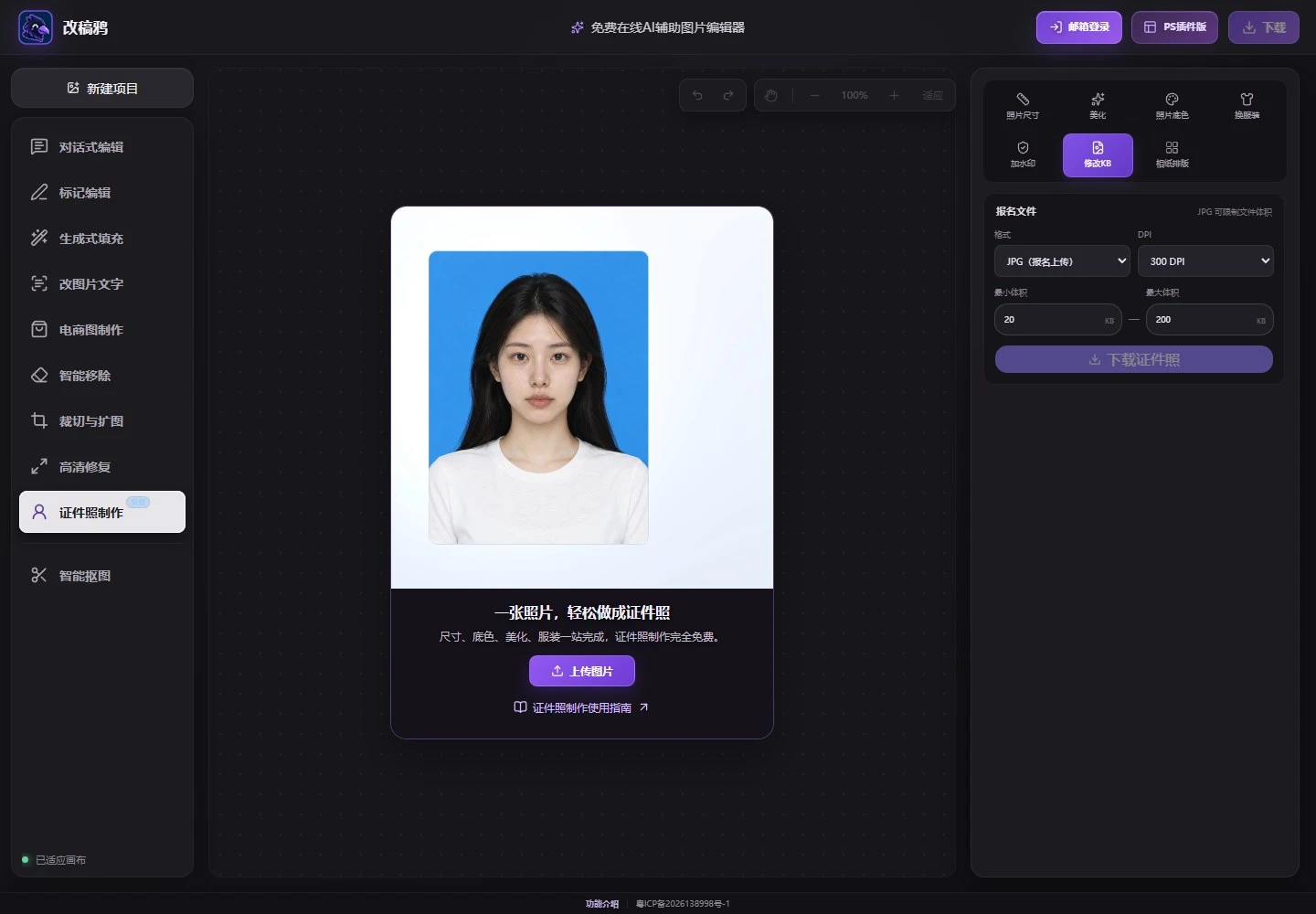
进入"修改KB":
- 格式选 JPG(多数系统要求 JPG);
- 填入要求的最小 KB 和最大 KB,最小值不能大于最大值;
- 如果改了 DPI,输出像素会随之换算,改完要重新核对宽高。
6. 下载并核对
下载电子证件照后,不要直接上传,先在电脑上右键查看"属性/详细信息",或在手机相册查看照片信息,核对三项:宽高像素、文件大小、格式后缀。需要冲印时,可以再生成 5 寸、6 寸或 A4 的相纸排版(按 300 DPI 输出),打印时关闭打印机的自动缩放。
两个工作案例(教学假设)
以下两份要求是为了说明设置方法虚构的,不是任何考试或机构的现行规则。
案例一:要求与预设一致
- 要求:JPG,295×413 像素,20–50 KB,白底。
- 操作:选"一寸"预设 → 底色选白底 → 修改KB 中格式选 JPG、最小 20、最大 50 → 下载。
- 核对:文件属性显示 295×413、大小在 20–50 KB 之间、后缀为 .jpg。
案例二:要求不在预设里
- 要求:JPG,宽 358 像素、高 441 像素,大小 20–60 KB,蓝底。
- 操作:尺寸处输入自定义宽 358、高 441(先宽后高)→ 底色选蓝色(若要求写明具体色值,用自定义颜色填入)→ 修改KB 设置 JPG、20–60 KB → 下载。
- 核对:重点看宽高有没有被填反成 441×358。
遇到问题怎样处理
系统提示"照片尺寸不符"
先查下载文件的实际像素,而不是看工具画布上显示的大小。常见原因:宽高填反;改了 DPI 后像素被重新换算;上传前又用聊天软件转发了一次,被自动压缩缩小。用电脑传文件时请选择"原图"。
系统提示"文件太大"或"文件太小"
回到"修改KB"调整上下限。文件太小一般是上限设得过低;文件太大检查是否误选了 PNG。保留透明背景的 PNG 不使用 JPG 的体积控制,报名照片通常也不需要透明底。
KB 上限很小,压完图片发糊
像素越多,压到同样 KB 时每个像素分到的数据越少。如果要求同时规定了很高的像素和很小的 KB,二者可能无法同时满足。此时以像素要求为准,在允许范围内把 KB 上限设得尽量高一些;仍不满足时,向提交方确认要求是否有误。
换底色后头发边缘有一圈原背景色
原照片背景颜色和头发接近,或头发蓬松时容易出现。最有效的办法是换一张背景干净、头发整理好的照片重拍。抠图边缘问题的原理可参考抠图后有白边怎么办。
打印出来尺寸不对
打印时关闭驱动或照片查看器的"适应页面""自动缩放",并先打印一张核对,再批量冲印。
完成前检查什么
- 格式后缀与要求一致(.jpg / .jpeg)
- 宽高像素与要求完全一致,没有填反
- 文件大小在 KB 范围内
- 底色正确,头发、肩部边缘没有明显残留
- 头部位置居中、上方留白合适,肩部完整
- 没有误加用途水印(要求不允许时)
- 上传的是下载的原文件,没有经过聊天软件二次压缩
常见问题
改稿鸦做证件照免费吗?
基础制作免费,登录后可用,包括自动抠图、换底色、常用和自定义尺寸、修改KB、用途水印和相纸排版。AI 影棚精修、AI 换装和部分美妆效果是可选功能,按钮上会显示预计积分。
一寸照是多少像素?
改稿鸦的一寸预设是 295×413 像素(25×35 毫米),二寸预设是 413×579 像素(35×49 毫米)。具体以提交方的要求为准。
可以把照片压缩到指定 KB 吗?
可以。在"修改KB"里选 JPG,设置最小和最大 KB。限制过小时可能无法同时保留所需像素,下载后要查看实际文件大小。
做好的证件照能保证审核通过吗?
不能保证。工具提供的是尺寸、底色和文件设置,是否通过取决于提交方的具体审核标准,例如对表情、着装、光线的要求。
手机能做电子证件照吗?
可以,通过手机浏览器登录后使用。下载后在相册的照片信息里核对像素和大小。
准备好照片和上传要求后,可以打开改稿鸦免费证件照制作按上面的顺序设置。
资料与核对说明
功能与控件已对照2026年10月21日项目实现和既有界面截图核对。案例为教学假设,封面为AI生成教学图;不是本文的真实功能输出。平台规则与接收方规格仍应在使用时核实。