一寸、二寸怎么选择?
请先查看提交方给出的尺寸与像素要求,再在照片尺寸中选择对应规格。不同机构的“证件照”要求并不完全相同。
从上传到下载,按步骤完成
上传正面照片,等待人像检测和自动抠图。
选择照片尺寸与底色,按需要调整美化或其他设置。
检查面部、头发边缘和裁切范围,然后下载单张或排版结果。
正式用途的证件照要求各不相同,请以申请机构公布的尺寸、背景和修饰规范为准。
处理完成后,可在编辑器中查看当前画布、对比处理前后,并按需下载结果。
准备正面、清晰、无遮挡的单人照片,并先查明提交方要求的尺寸、背景、像素和文件体积。本站规格是制作选项,不是任何机构的审核通过承诺。
上传照片后等待人像检测和抠图;首次检测可能需要加载模型。需要重新分离人物时点击画布上方自动抠图。完成后检查脸部、发丝与肩部边缘,再选择照片尺寸。
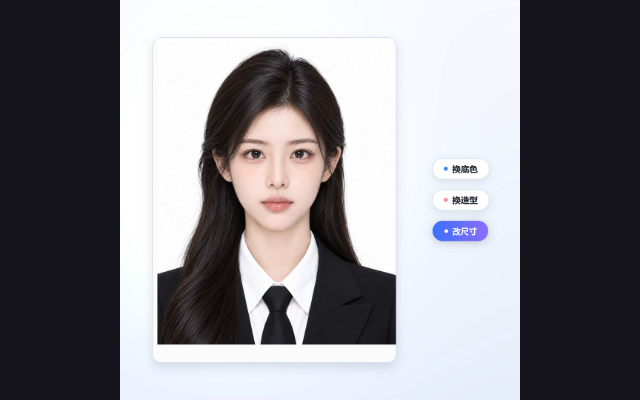
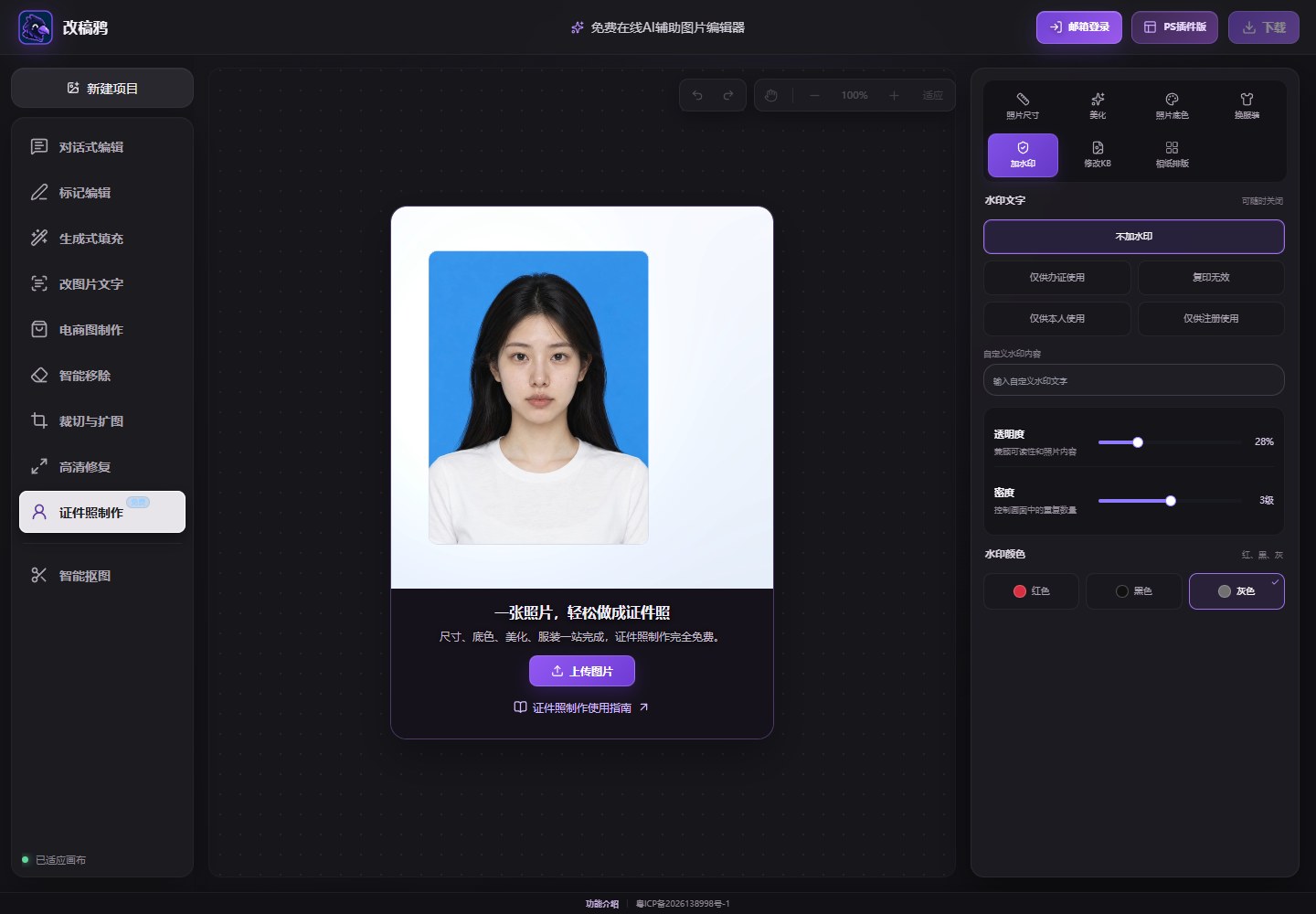
尺寸可按分类查找、搜索或自定义。px 表示像素,mm 表示实际打印尺寸;先看提交方的精确要求,不要只凭“一寸”或“二寸”名称判断。人物位置和头部占比也要在画布中检查。
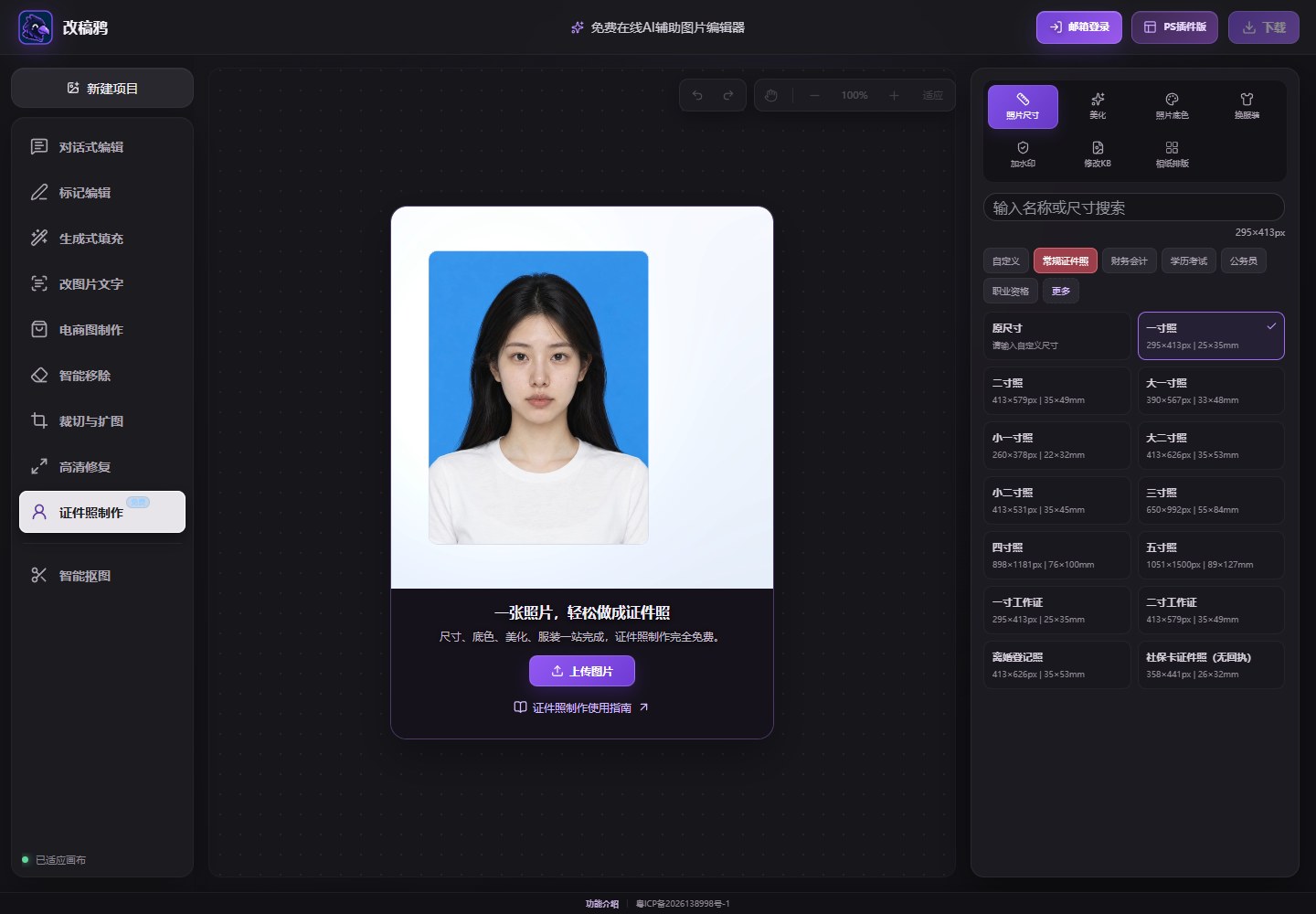
素颜偏向真实质感,自然强调白净匀肤,精致强调立体妆感;还可以切换一键智能精修和美妆效果。先选择一档,再放大对照五官、肤色与唇周边缘,不要把多种效果叠加得越多视为越好。
正式证件材料可能限制修饰,应按接收方要求保留真实面貌。发现肤色不自然、唇色偏移或皮肤细节异常时,关闭相关效果后对照原图,而不是继续增加处理。
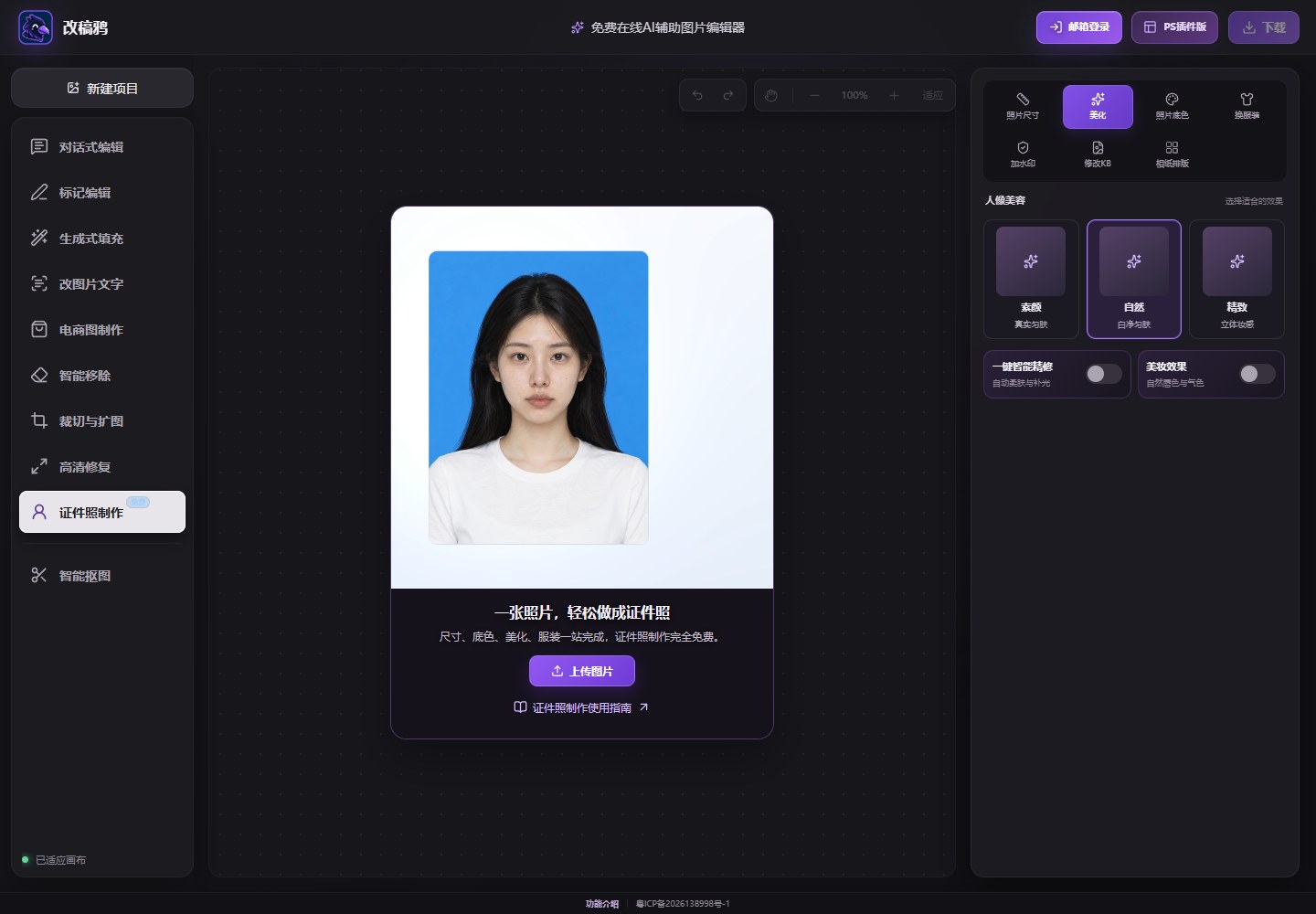
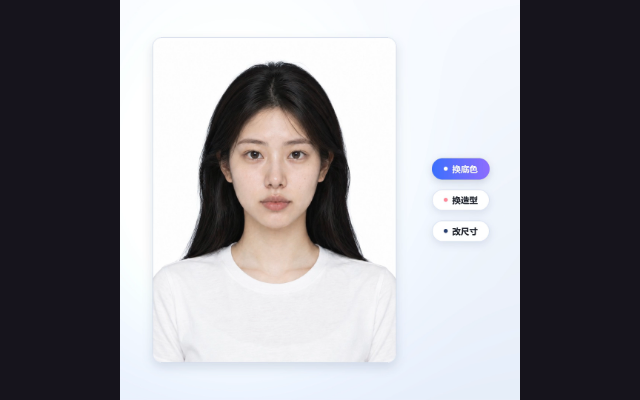
在照片底色中选择提交方要求的颜色,也可以使用自定义色或透明背景。选择背景后重点检查耳朵、头发与肩部的色边;透明背景要结合 PNG 导出。
加水印支持预设文字和自定义内容,可调整透明度、密度与颜色。先确认使用方是否允许水印;用于报名上传的照片若不允许覆盖文字,请选择不加水印。
当前“换服装”面板展示服装选项,但本版本尚未接入实际换装输出,不应期待仅选中样式就改变下载照片。若需要更换服装,请另外使用已可用的 AI 编辑方式,并重新检查正式用途要求。
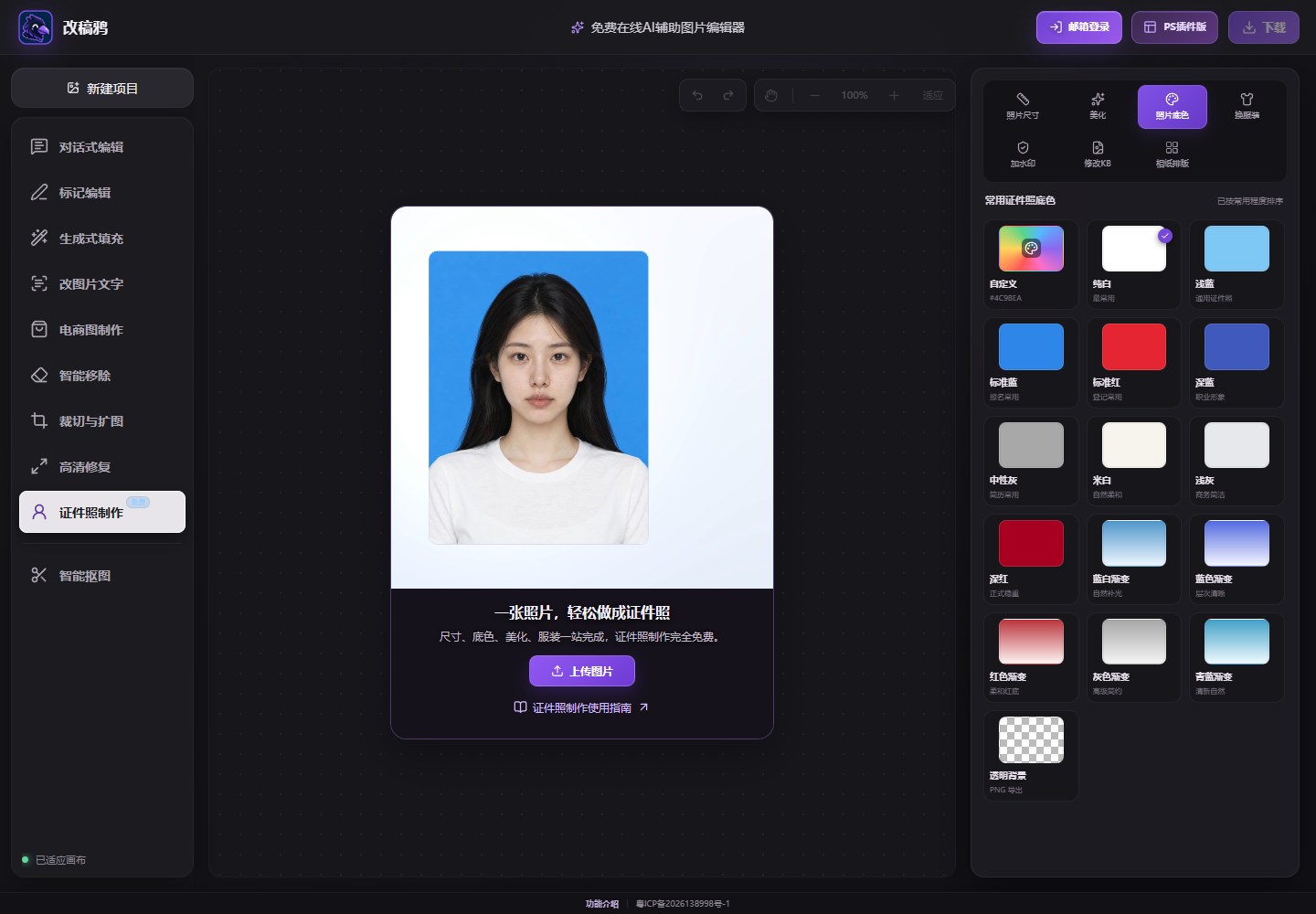
在加水印中选择预设文字,或在自定义输入框填写用途说明。当前自定义内容最多 30 个字符;透明度与密度会影响文字对人物的遮挡程度,先预览再下载。
选择不加水印可关闭。用途水印用于标明使用范围,不是防复制或防盗用保证;提交给不允许水印的机构前,应关闭该选项。
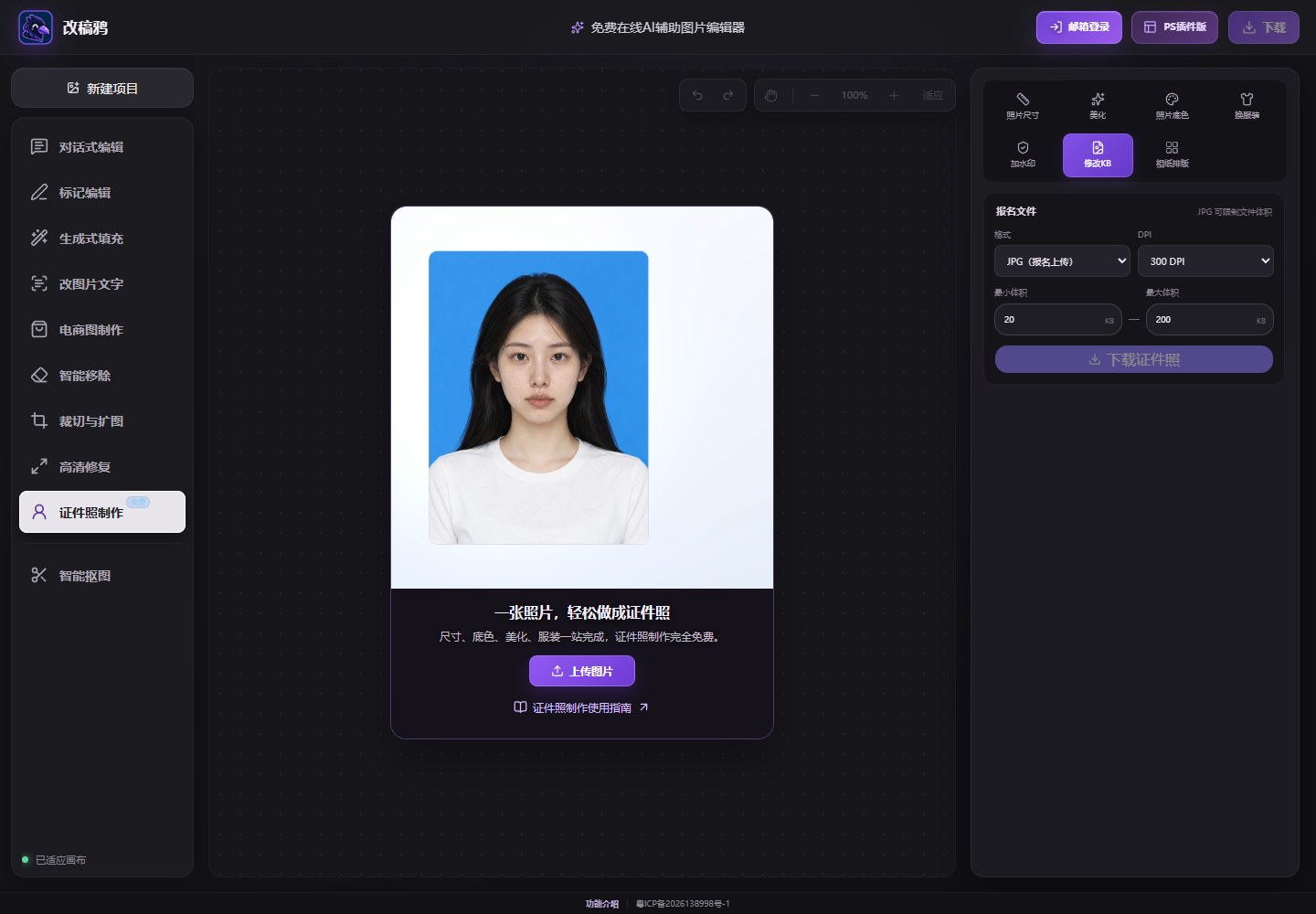
在修改KB中设置 JPG 或 PNG,以及 DPI。当前导出会按所选照片尺寸与 DPI 换算输出像素,因此更改 DPI 后也应重新核对宽高;DPI 不是单纯的清晰度评分。
JPG 可填写最小和最大 KB,最小值不能超过最大值。程序会在指定分辨率下尝试控制体积,极端小的上限可能无法满足;PNG 保留透明时不使用 JPG 的体积控制。下载后检查文件属性,最终以上传平台实际接受为准。
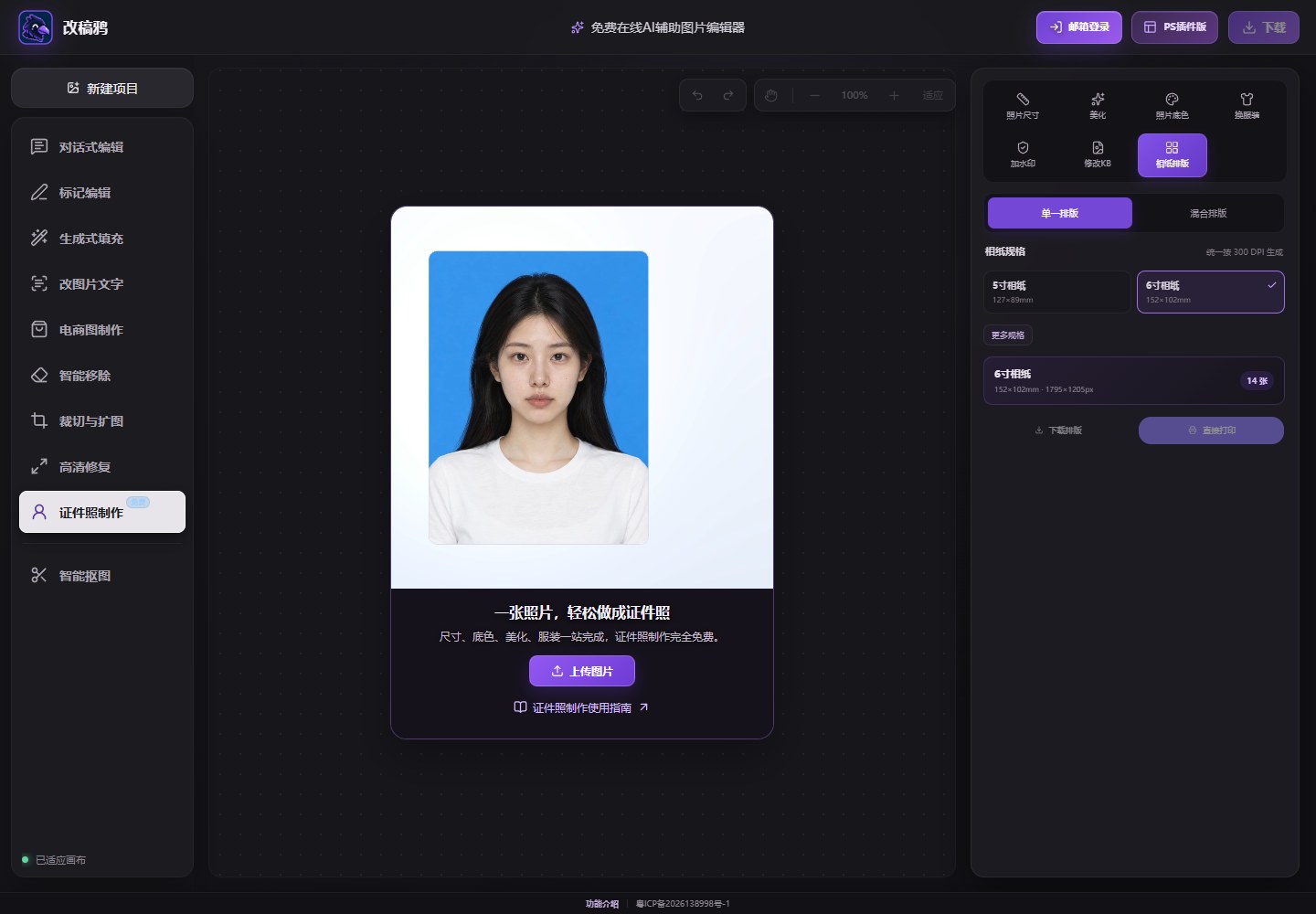
电子版提交下载单张即可;要冲印多张,再选择相纸排版。单一排版使用同一规格,混合排版可组合两种规格。选择相纸后查看张数、方向与裁切分割线,确认相邻照片留有安全裁切空间。
排版图按 300 DPI 生成。可以下载排版图,或通过直接打印打开浏览器打印流程。打印时核对纸张规格,避免驱动自动“适应页面”改变证件照实际大小,先小批量校验再批量输出。
首次人像检测需加载模型,保持页面打开。失败后检查网络并重新尝试;不要同时打开多个处理页面。
先确认必须的像素要求,适当放宽体积区间;不能在保持所有分辨率要求时保证任意小的文件大小。
对照相纸实际尺寸,检查打印驱动是否自动缩放;使用实际大小并进行一次尺量校验。
报名、简历或证件材料常要求特定尺寸与底色。先按使用方的要求选择规格,再检查头部位置、肩部范围和背景边缘。
需要打印多张时可使用相纸排版;仅需电子版时下载单张即可。美化功能应以不改变本人真实面貌为原则,正式证件还要遵守机构对修饰的规定。
请先查看提交方给出的尺寸与像素要求,再在照片尺寸中选择对应规格。不同机构的“证件照”要求并不完全相同。
可以选择底色、调整照片尺寸并使用相纸排版;下载前请检查发丝边缘和安全裁切间距。