抠图后为什么边缘还有原背景颜色?
发丝、透明物体和背景颜色相近的区域较难分离。请放大检查轮廓,必要时换一张主体更清晰的照片。
从上传到下载,按步骤完成
上传需要抠图的图片。
选择智能抠图并启动处理。
放大查看发丝、衣物和物体边缘,确认后下载。
主体与背景颜色接近、边缘模糊或有透明材质时,建议重点检查细节。
处理完成后,可在编辑器中查看当前画布、对比处理前后,并按需下载结果。
准备主体完整、边缘尽量清楚的图片。智能抠图需要登录,不需要填写提示词;当前界面提供免费抠图入口。透明、反光和发丝区域需重点检查。
从功能菜单选择智能抠图,上传图片后确认下方对应缩略图已勾选。只有被选中的图片才进入处理;有多张图片时,可以使用全选或取消全选,避免处理不需要的素材。
登录后点击开始抠图;多图时按钮会显示批量抠图及选中数量。正在执行其他任务的图片不能同时重复处理。无需通过提示词解释背景颜色。
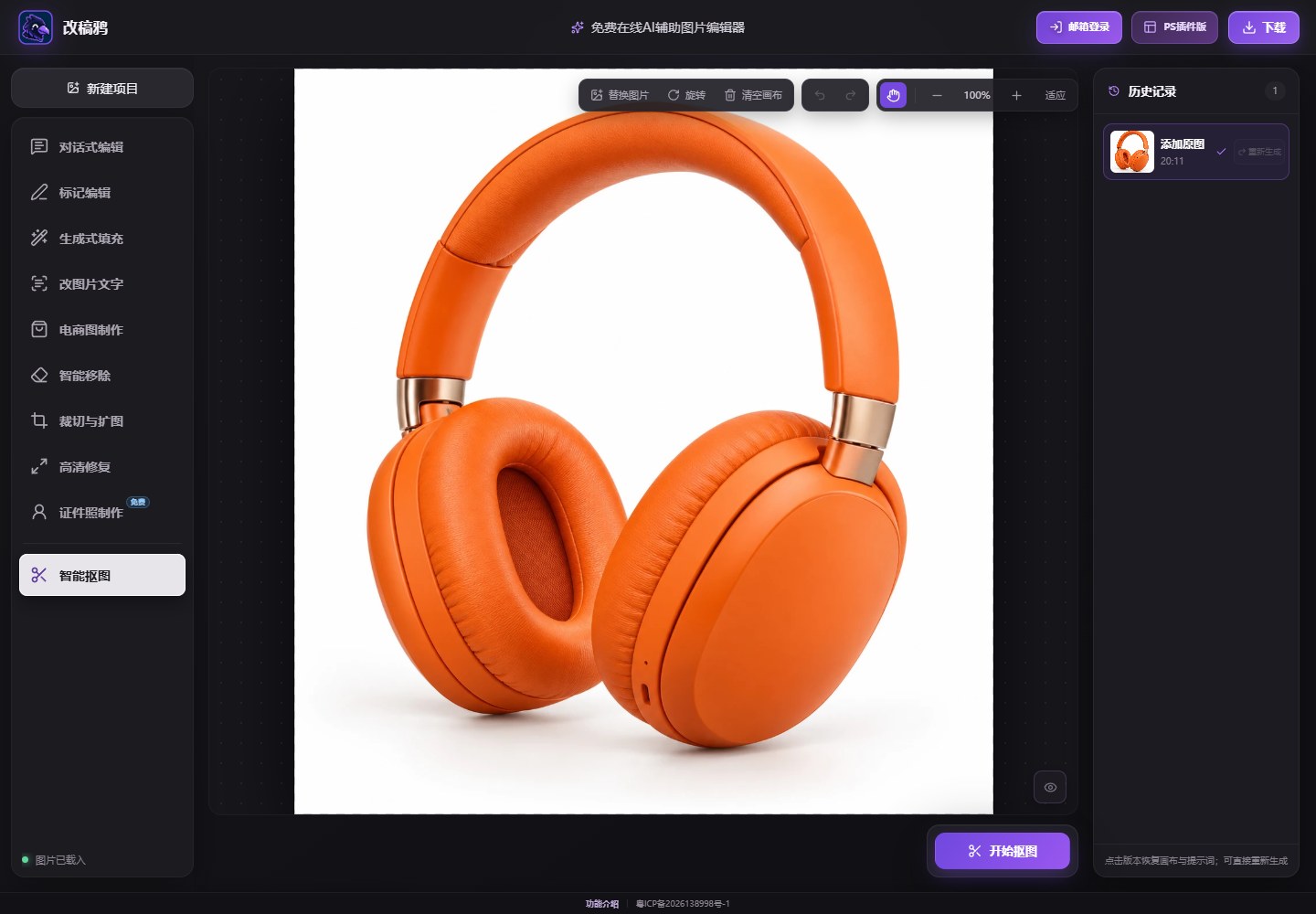
处理完成后,棋盘格表示透明区域,不是照片自带的灰色方格背景。放大检查头发、衣物、物品孔洞和边缘;如果主体与背景颜色相近,可能出现漏抠、误抠或残留原背景色。
细玻璃、透明塑料、烟雾和复杂反光物体更难准确分离。需要商业用途时,应在不同底色下检查轮廓,而不是只在原背景上看一眼。
保留透明背景时使用 PNG。JPG 不支持透明通道,不能通过改文件后缀得到透明图。多图完成后可使用界面提供的批量下载;部分失败时先确认具体失败项,避免把成功图片全部重复处理。
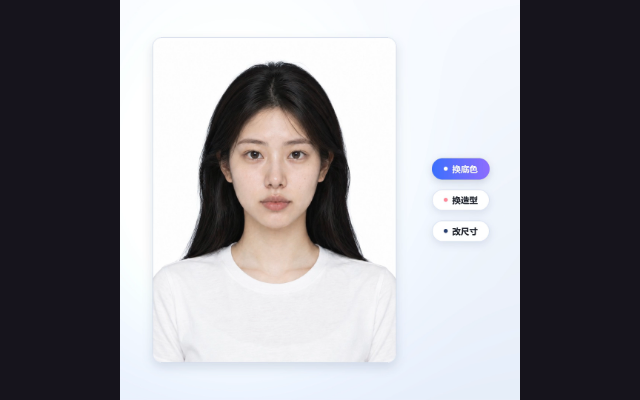
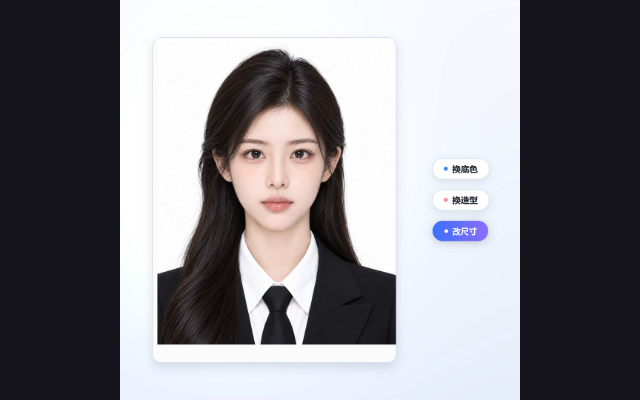
需要制作证件照的人像换底和打印排版,可切换证件照制作;需要生成新的商品场景,则进入电商图制作。抠图本身是分离主体,不会自动完成后续海报设计。
在下方缩略图中勾选待处理图片,而不只是把它显示在画布上。
检查是否使用了 JPG 或不支持透明的查看方式。需要透明时保留 PNG,再在支持透明的编辑器中检查。
商品主图、人像和素材设计常需要去除杂乱背景。抠图后可以下载透明背景结果,或继续为人像更换证件照底色。
透明背景请使用支持透明通道的文件格式保存;如果边缘包含发丝、玻璃或半透明物体,要在浅色和深色背景上分别检查。
发丝、透明物体和背景颜色相近的区域较难分离。请放大检查轮廓,必要时换一张主体更清晰的照片。
需要保留透明度时选择 PNG;JPG 不支持透明背景。