改图片文字

图片改字在线:自动识别与画笔标记修改文字

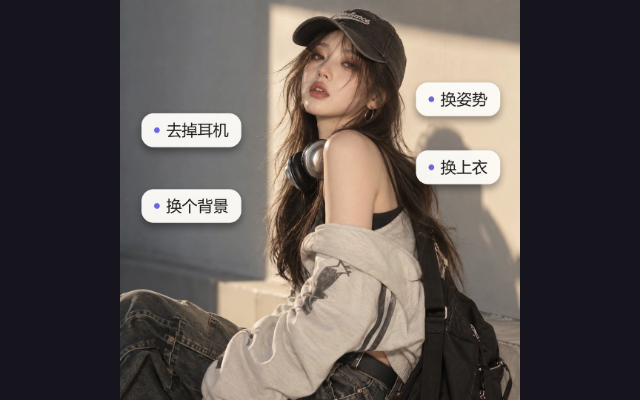
想给图片改字,可以先自动识别,再点选要替换的文字;识别不准时用半透明画笔涂抹。适合海报、截图和照片中的局部改字,生成后请逐字核对。
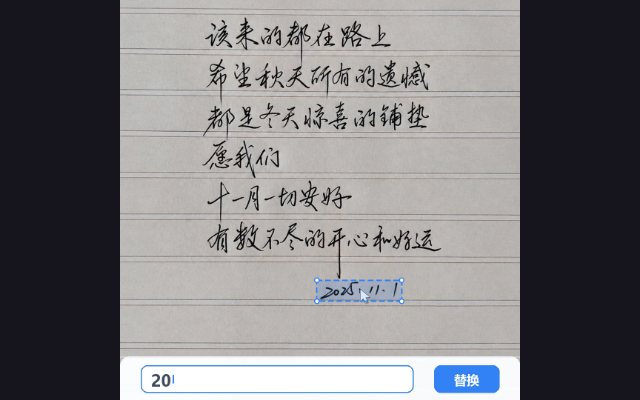
改图片文字操作演示画面
改稿鸦 · 改图片文字功能演示
THREE SIMPLE STEPS

改图片文字怎么操作?

从上传到下载,按步骤完成

  1. 01

    上传含有文字的图片,选择自动识别,或使用画笔涂抹文字区域。

  2. 02

    选择目标并输入新文字;多区域统一替换用一行,分别替换时每行对应一处。

  3. 03

    检查画布上的目标标记与新文字预览,再生成并逐字核对结果。

✳ 使用建议

倾斜文字或复杂背景建议放大画布后手动标记;多处修改应逐一检查位置。

处理完成后,可在编辑器中查看当前画布、对比处理前后,并按需下载结果。

提示词案例库查看改图片文字的 10 组提示词与原图/效果图示意
ILLUSTRATED USER GUIDE

改图片文字图文使用指南

改稿鸦产品指南 · 更新于

开始前准备

使用有权修改的海报、标签或文字照片。先确认要替换的内容;重要金额、日期和专有名称必须逐字核对,不能依赖 AI 自动保证准确。

01 自动识别,或直接画笔涂抹

上传后可使用自动识别,点击识别框选中目标,再次点击可取消选择。倾斜字、艺术字和手写字识别不完整时,改用画笔涂抹实际文字区域,不必反复依赖识别结果。

首次自动识别可能需要加载模型,等待时保持页面打开。移动设备遇到模型加载失败,可在页面恢复后尝试画笔涂抹;反复刷新或同时打开多个处理页面不利于排查问题。
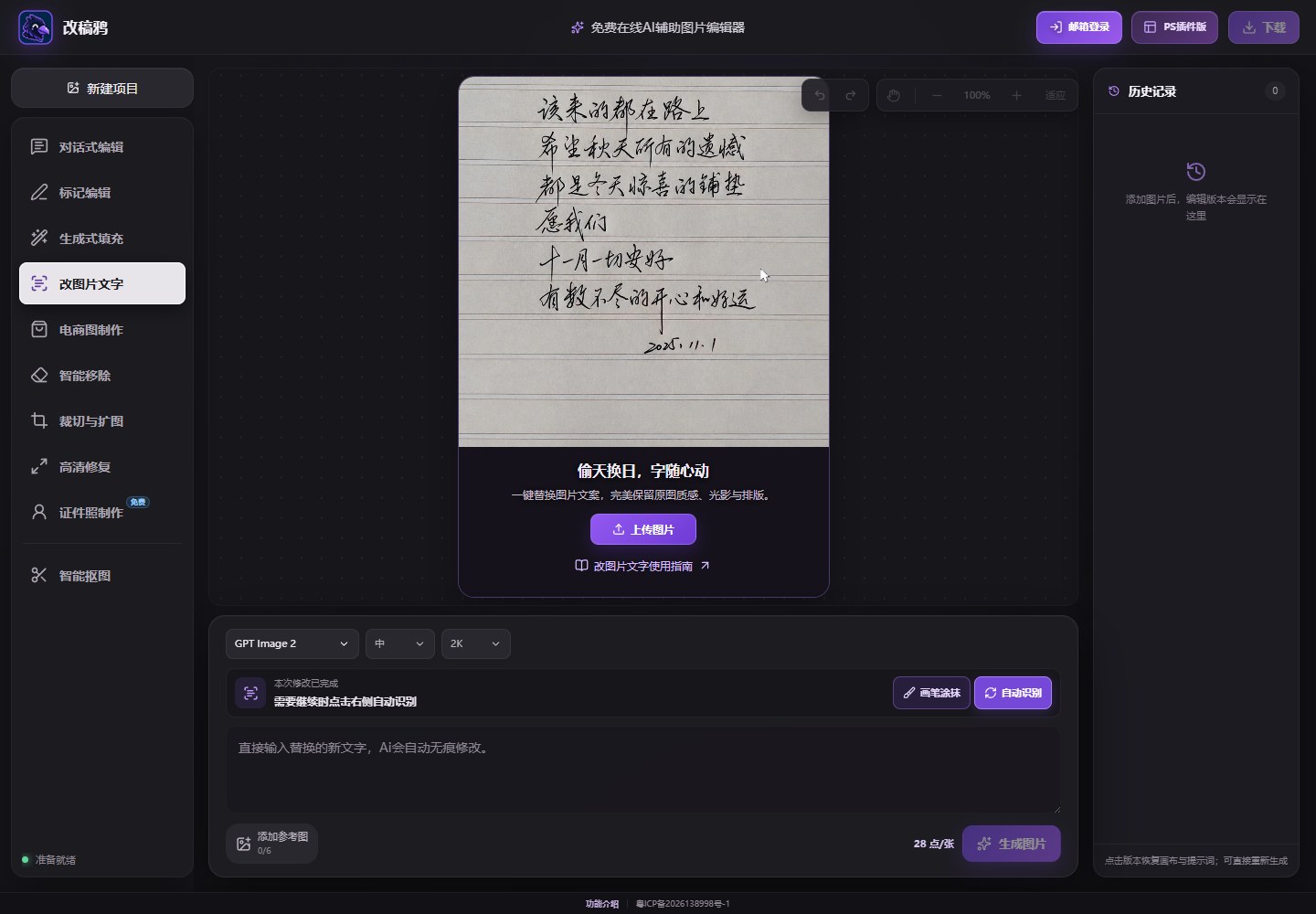
改图片文字控制界面:自动识别、画笔涂抹按钮与替换文字输入区
未上传图片时的控制界面。上传并选定文字区域后,输入框才能用于替换;点击图片可放大。

02 多区域替换:一行统一,多行逐处对应

选择一处时,直接输入最终希望出现的新文字,不需要写“把某某改成”。选择多处而只输入一行时,各处使用同一份替换内容;要分别修改,按已选区域顺序每行写一处,新文字的非空行数要与区域数相同。

例如已选两处日期,输入两行“2026年10月1日”和“2026年10月7日”,分别对应第 1、2 处。输入后查看画布上的红色箭头与文字预览,确认位置和内容,再生成。行数与区域数不匹配时,不要假设系统会自动理解任意分组。

03 删除错误涂抹,避免扩大修改范围

画笔大小在画布浮动控件中调节,红色半透明笔迹用于定位。只覆盖目标字及必要边缘,不要大范围涂到邻近文字。每个手动涂抹区域可单独删除;需要重来时,使用涂抹操作旁的全部清除。

顶部清空画布针对整张图片,不是清除文字标记。自动识别选错区域时取消该区域的选择,手动标记画错时删除对应涂抹,操作对象要区分清楚。

04 对照文字、字体与背景,再继续下一次修改

生成后逐字核对新文案,检查字体风格、透视、字距、描边和背景纹理。较长的新文案可能无法沿用原文字的空间,应缩短文字或分区域处理。

本次改字完成后若还要修改其他位置,点击自动识别或重新涂抹;不要把旧识别框当作新图片的精确坐标。历史记录的重新生成会使用该任务已保存的选区与输入,新任务仍需确认积分。

完成后,按这份清单检查

  • 选区数与多行内容是否对应,红色箭头指向是否正确。
  • 成图日期、数字、标点是否逐字正确。
  • 旧字残影、笔迹、字体大小和透视是否自然。

遇到问题怎么处理?

输入框不能输入

先选中至少一处识别文字,或用画笔涂抹目标区域。尚未选择目标时输入框不可用。

斜字点击的位置不对

放大画布,取消错误选区,使用画笔沿真实字形标记;核对替换预览后再提交。

多处文字都变成相同内容

一行会用于统一替换。分别修改时按区域顺序输入相同数量的非空行,并检查箭头预览。

PROMPT PLAYBOOK · 10 EXAMPLES

改图片文字:10 组实用提示词与前后对比

回看操作步骤 ↑

每组包含 6 个工作常用场景和 4 个日常/创意场景:从演示视频的操作延伸到商品图、房源、餐饮、活动物料等任务。先按“操作准备”上传和选择区域,再复制对应替换文字;把示例里的主体和目标内容换成自己的素材。左图半透明区域展示需要选择或涂抹的位置,右图为效果示意。

改图片文字输入框只填写新文字,不要粘贴整段修改指令。单行文字用于统一替换;多处分别修改时,按选区顺序分行填写,并核对画布中的对应提示。

手写便条只改落款日期

演示同款思路#
原图示意效果示意
手写便条只改落款日期 · 原图标记与效果对比
手写便条只改落款日期 AI 教学对比:左侧原图标出需要处理的位置,横线纸上的黑色手写便条,右下角日期为“2026.10.1”。右侧同一便条只把落款日期改为“2026.10.6”,正文与纸张不变。

左图半透明区域是操作时需要标记或选择的位置;右图为 AI 合成教学效果示意。

AI 合成教学示意 · 非网站实测 点击图片放大,查看原图标记 ↗

日常/创意场景纸质手写便条的日期写错,需要只改落款,不重写整篇正文。

操作准备自动识别后点击便条底部的日期;若识别不到,就放大画布用画笔只涂抹日期笔迹。

输入框填写的新文字
2026.10.6

效果检查输入框只写新日期;核对每个数字,纸张横线和手写笔画要自然衔接。

商品容量标签更正

#
原图示意效果示意
商品容量标签更正 · 原图标记与效果对比
商品容量标签更正 AI 教学对比:左侧原图标出需要处理的位置,棕色玻璃瓶白标签上清晰写“300 mL”。右侧同一瓶子同一标签文字为“500 mL”。

左图半透明区域是操作时需要标记或选择的位置;右图为 AI 合成教学效果示意。

AI 合成教学示意 · 非网站实测 点击图片放大,查看原图标记 ↗

工作常用场景商品容量标注更正;只有核实真实容量后才能修改并发布。

操作准备选择容量数字与单位,确认新数值来自真实产品资料。

输入框填写的新文字
500 mL

效果检查容量示例不能当作商品事实;核对空格与单位。

店铺营业时间更新

#
原图示意效果示意
店铺营业时间更新 · 原图标记与效果对比
店铺营业时间更新 AI 教学对比:左侧原图标出需要处理的位置,咖啡店门边小黑板,清晰白字“10:00–17:00”。右侧同一小黑板白字改成“09:00–18:00”。

左图半透明区域是操作时需要标记或选择的位置;右图为 AI 合成教学效果示意。

AI 合成教学示意 · 非网站实测 点击图片放大,查看原图标记 ↗

工作常用场景店铺调整营业时间,想保留黑板原来的书写风格。

操作准备框选营业时间这一行。

输入框填写的新文字
09:00–18:00

效果检查检查冒号与连接号,不要修改其他文案。

餐饮菜单价格调整

#
原图示意效果示意
餐饮菜单价格调整 · 原图标记与效果对比
餐饮菜单价格调整 AI 教学对比:左侧原图标出需要处理的位置,浅色咖啡菜单上大字价格“¥25”,旁边有咖啡杯图案。右侧相同菜单价格变“¥28”,杯子图案不变。

左图半透明区域是操作时需要标记或选择的位置;右图为 AI 合成教学效果示意。

AI 合成教学示意 · 非网站实测 点击图片放大,查看原图标记 ↗

工作常用场景菜单调价,想保留杯子图案和菜单版式;发布前必须核实售价。

操作准备仅选择价格,按实际售卖价格填写。

输入框填写的新文字
¥28

效果检查货币符号与新价格必须准确,示例非真实售价。

活动海报标题改成中文

#
原图示意效果示意
活动海报标题改成中文 · 原图标记与效果对比
活动海报标题改成中文 AI 教学对比:左侧原图标出需要处理的位置,清爽柠檬主题海报,顶部大标题“SUMMER”。右侧同一海报顶部标题变为“夏日限定”,柠檬构图不变。

左图半透明区域是操作时需要标记或选择的位置;右图为 AI 合成教学效果示意。

AI 合成教学示意 · 非网站实测 点击图片放大,查看原图标记 ↗

工作常用场景活动海报标题本地化,英文变中文后需要注意字宽。

操作准备选择标题,预留适合中文字数的空间。

输入框填写的新文字
夏日限定

效果检查中英文字宽不同,检查行距和边距。

包装口味文案更新

#
原图示意效果示意
包装口味文案更新 · 原图标记与效果对比
包装口味文案更新 AI 教学对比:左侧原图标出需要处理的位置,无品牌奶白色包装袋,中间清晰写“抹茶味”。右侧同样包装袋中间文字为“香草味”。

左图半透明区域是操作时需要标记或选择的位置;右图为 AI 合成教学效果示意。

AI 合成教学示意 · 非网站实测 点击图片放大,查看原图标记 ↗

工作常用场景包装口味信息更新,不能顺手改掉真实商品的其他属性。

操作准备只选包装上的口味标签,保留品牌和结构。

输入框填写的新文字
香草味

效果检查口味示例需按实物填写,不更换整个包装。

办公室会议室门牌更新

#
原图示意效果示意
办公室会议室门牌更新 · 原图标记与效果对比
办公室会议室门牌更新 AI 教学对比:左侧原图标出需要处理的位置,浅灰办公室门上小牌清晰写“A201”。右侧同一门牌编号变为“A203”。

左图半透明区域是操作时需要标记或选择的位置;右图为 AI 合成教学效果示意。

AI 合成教学示意 · 非网站实测 点击图片放大,查看原图标记 ↗

工作常用场景办公室搬迁后门牌编号更新,只选择号码不动门框。

操作准备选择编号区域,不选房门。

输入框填写的新文字
A203

效果检查核对字母大小写与最后一位数字。

手写便签改字

#
原图示意效果示意
手写便签改字 · 原图标记与效果对比
手写便签改字 AI 教学对比:左侧原图标出需要处理的位置,黄色便利贴用黑笔写“周四见”,贴在木桌上。右侧同一便利贴手写字变为“周五见”。

左图半透明区域是操作时需要标记或选择的位置;右图为 AI 合成教学效果示意。

AI 合成教学示意 · 非网站实测 点击图片放大,查看原图标记 ↗

日常/创意场景手写便签改约见时间,保留笔迹和纸张纹理。

操作准备用画笔沿手写文字涂抹,保留便签纸边缘。

输入框填写的新文字
周五见

效果检查检查手写笔画风格与纸面纹理。

倾斜招牌改文案

#
原图示意效果示意
倾斜招牌改文案 · 原图标记与效果对比
倾斜招牌改文案 AI 教学对比:左侧原图标出需要处理的位置,斜拍的木质桌面立牌,上面清楚写“新品预告”。右侧同样角度的木质立牌文字变“今日上新”。

左图半透明区域是操作时需要标记或选择的位置;右图为 AI 合成教学效果示意。

AI 合成教学示意 · 非网站实测 点击图片放大,查看原图标记 ↗

日常/创意场景斜拍的木质招牌要换文案,新字也必须跟着原透视走。

操作准备放大照片,沿斜着的招牌文字涂抹。

输入框填写的新文字
今日上新

效果检查新文字应沿用原招牌倾斜角度和透视。

两处日期分别替换

#
原图示意效果示意
两处日期分别替换 · 原图标记与效果对比
两处日期分别替换 AI 教学对比:左侧原图标出需要处理的位置,白色简洁日程卡片,上下两行大字分别是“9月20日”和“9月26日”。右侧同一日程卡片,上下两行准确改为“10月1日”和“10月7日”。

左图半透明区域是操作时需要标记或选择的位置;右图为 AI 合成教学效果示意。

AI 合成教学示意 · 非网站实测 点击图片放大,查看原图标记 ↗

日常/创意场景日程卡片有两行日期,按选区顺序分别输入,避免统一替换。

操作准备按上、下顺序选择两处日期,输入两行且行数与区域数一致。

输入框填写的新文字
10月1日
10月7日

效果检查核对区域顺序;一行会统一替换,多行须逐处对应。

WHEN TO USE IT

什么时候适合用改图片文字?

海报日期、产品图标签、截图里的局部文案都可以先识别并点选;自动识别漏掉或点选位置不准时,可改用半透明画笔涂抹。

一张图有多处文字时,逐个确认被选区域与替换内容的对应关系。新字的字形、透视和背景融合效果取决于原图质量,重要信息应人工核对。

GOOD TO KNOW

使用前常见问题

倾斜或手写文字能修改吗?

可以尝试。自动识别可能选不准,建议放大图片后用画笔标记实际文字区域,再检查画布预览。

识别出的文字必须全部替换吗?

不必。只选择需要修改的文字;也可以只涂抹要改的位置,其余区域尽量保持不变。