吸尘器广告图添加气流示意
演示同款思路#原图示意效果示意
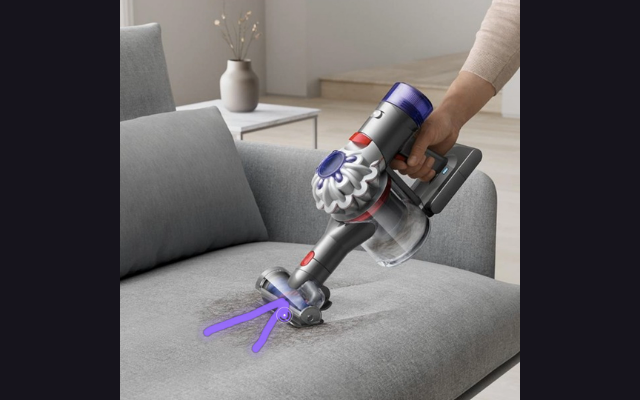
工作常用场景吸尘器商品主图想增加可视化气流,先标注沙发上的特效位置;不得把特效当性能证明。
操作准备在吸尘器刷头前方的沙发布面画出气流经过的区域,不要涂到机身和手。
可复制的提示词
仅在标记的沙发布面增加淡蓝色、半透明的气流线条,沿刷头方向轻微扩散,保留吸尘器机身、握持的手、沙发布纹和房间布置,不添加文字或性能数值。
效果检查气流只是广告视觉示意,不代表实际性能;避免覆盖机身或把沙发布面抹平。
从上传到下载,按步骤完成
上传图片并切换到生成式填充。
在画布上标出需要处理的区域,输入具体要求。
生成后检查边缘纹理、透视与光影是否协调。
标记范围稍微覆盖目标边缘,有助于生成区域与原图自然衔接。
处理完成后,可在编辑器中查看当前画布、对比处理前后,并按需下载结果。
准备需要局部添加、替换或修补的图片。先确定要改变的区域;仅移除物体请优先考虑智能移除,增加画布请使用裁切与扩图。
上传图片后选择画笔或选框,覆盖要填充的位置。若准备增加一个物体,范围要容纳物体以及接触阴影;若修补破损纹理,让标记略微跨过破损边缘。
截图中的笔迹用于展示工具位置,不是固定选区模板。你的标记应跟随自己的内容,避免把本来要保留的主体一起涂入。
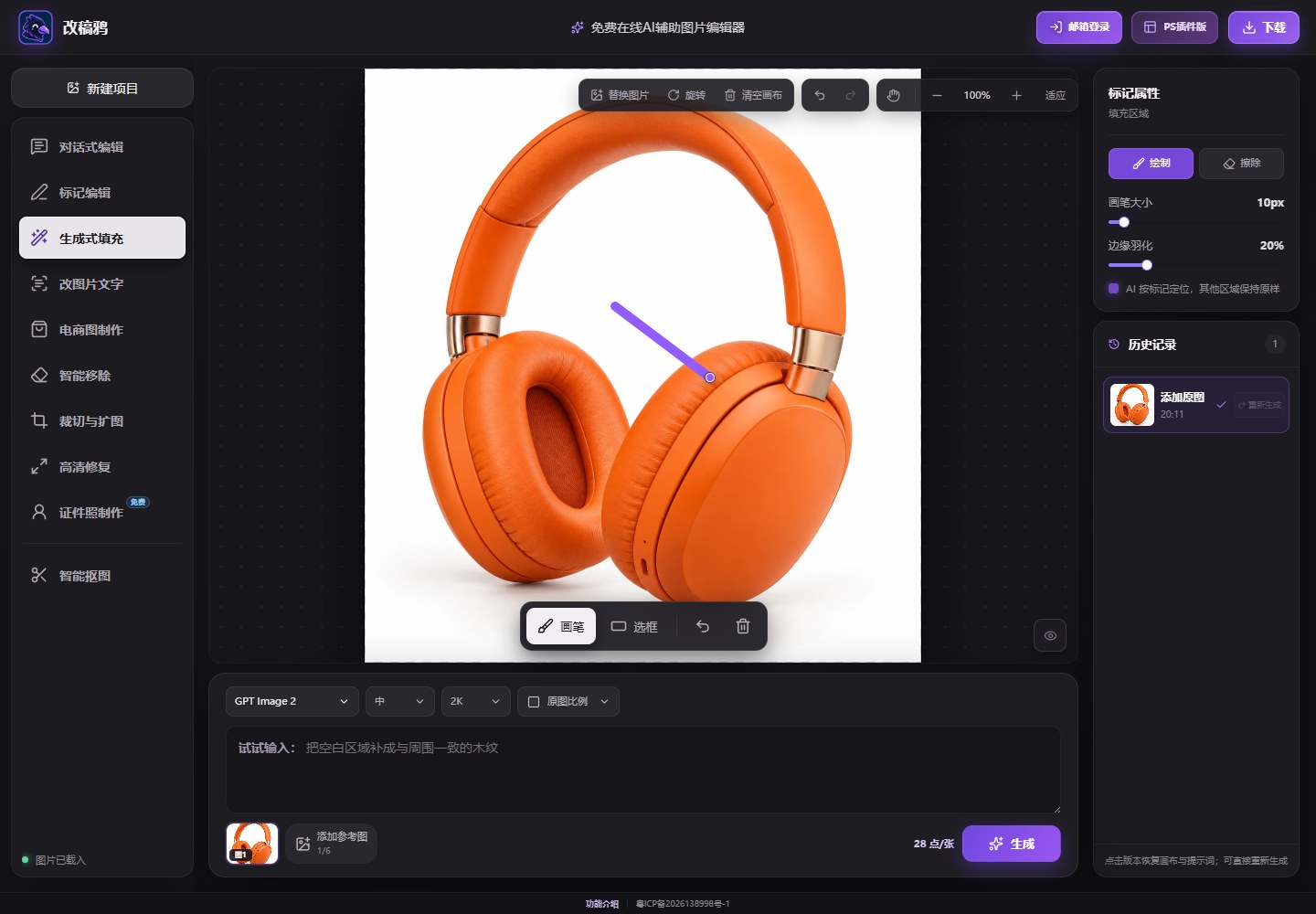
添加示例:“在标记的桌面区域放一只白色陶瓷杯,杯底接触桌面,沿用原图左侧光照,其他物品保持不变。”替换示例:“将标记内的物体换成小型绿植,盆底与原桌面对齐。”
只想补全原背景时,可以标记后直接生成,也可以明确写“延续周围木纹和光影,不增加新物体”。填充范围并非机械粘贴边界,仍需检查生成内容与原图衔接是否自然。
先放大看选区边缘,再看物体与周围场景的比例。新物体浮在桌面上时,需要明确接触位置与阴影;木纹出现跳变时,尝试把选区稍微扩到接缝外。
一次改变太多相互遮挡的物体容易产生歧义。可以先完成主要物体,再调整局部。满意的版本及时下载,同时保留原图用于对照。
让标记覆盖接缝两侧少量区域,并明确延续周围纹理;不要只选中空白内部。
明确写出“只修补原背景,不添加物体”;若目的是去除对象,可以切换智能移除。
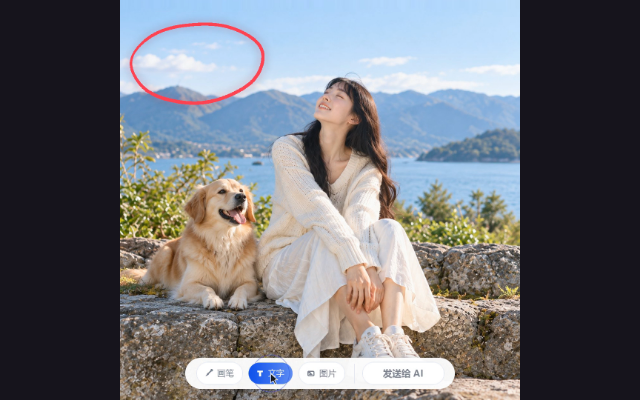
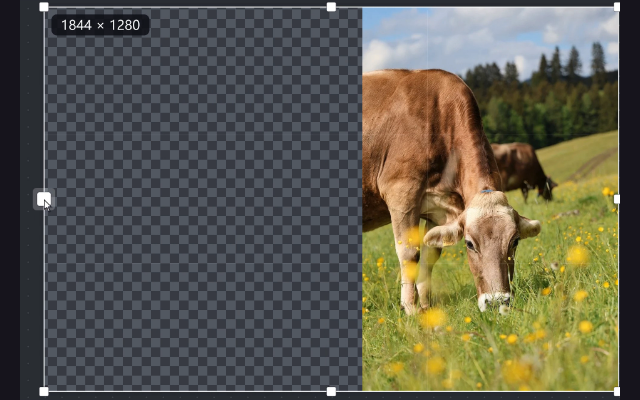
每组包含 6 个工作常用场景和 4 个日常/创意场景:从演示视频的操作延伸到商品图、房源、餐饮、活动物料等任务。先按“操作准备”上传和选择区域,再复制对应提示词;把示例里的主体和目标内容换成自己的素材。左图半透明区域展示需要选择或涂抹的位置,右图为效果示意。
工作常用场景吸尘器商品主图想增加可视化气流,先标注沙发上的特效位置;不得把特效当性能证明。
操作准备在吸尘器刷头前方的沙发布面画出气流经过的区域,不要涂到机身和手。
仅在标记的沙发布面增加淡蓝色、半透明的气流线条,沿刷头方向轻微扩散,保留吸尘器机身、握持的手、沙发布纹和房间布置,不添加文字或性能数值。
效果检查气流只是广告视觉示意,不代表实际性能;避免覆盖机身或把沙发布面抹平。
工作常用场景餐厅摆盘照少一杯水,需要给杯底和阴影留出足够空间。
操作准备框出餐盘右上方的空白桌面。
在标记区域放一只透明水杯,杯中半杯清水,杯底稳放桌面,保持原餐盘、餐具和光线不变,不增加其他饮品。
效果检查透明杯体应能看到后方背景,不应像实心柱。
工作常用场景空白墙想预览挂画效果,标记墙面时避免改动沙发。
操作准备在沙发上方墙面框出横向矩形。
在标记墙面添加一幅细木框植物线描画,比例适合沙发上方空间,画框水平悬挂,有轻微贴墙阴影,沙发和灯具保持原样。
效果检查画框透视、大小与墙面尺度相符。
日常/创意场景草坪照片想补少量花点缀,不想把整个画面变成花海。
操作准备涂抹草坪一小块区域,避开小路。
在标记的草地中补几簇白色与淡黄色小野花,花朵大小自然,保留草叶和小路走向,沿用原有柔光,不变成整片花海。
效果检查新增数量适度,不能覆盖整条小路。
工作常用场景书架陈列照有明显空档,想补一本与旁边书本尺度匹配的书。
操作准备框选书架上的一个空档。
在标记的书架空档补一本深蓝硬壳书,书脊无文字,高度略低于左边书本,直立靠放,保留其他书籍位置与木纹。
效果检查书脊和隔板接触关系应自然。
工作常用场景木桌有小缺口,想沿原木纹修补,不添加新物品。
操作准备涂抹桌面缺口及少量周围纹理。
修补标记处的木桌缺口,延续周围木纹、颜色和边缘形状,只恢复桌面结构,不添加物体,不改变其他区域。
效果检查木纹方向与桌面前沿应连续。
日常/创意场景窗台照片想加一只猫,需同时考虑身体尺度和落地阴影。
操作准备在宽窗台空处圈出合理范围。
在标记的宽窗台上添加一只安静蜷卧的橘猫,体积符合窗台尺度,爪子自然收起,保留花盆与窗框,窗光照射方向一致。
效果检查猫的身体不能穿过窗框或挤压花盆。
工作常用场景围巾边缘破损,想沿针织方向补齐缺失部分。
操作准备涂抹围巾破损处及相邻少量织纹。
补全标记中的米色围巾破损边缘,沿用现有针织纹理、厚度和褶皱方向,不增加新花纹,不改变桌面背景。
效果检查检查针织纹理,不要变成平滑贴片。
日常/创意场景花园照片想预览一个陶罐摆放位置,不能压住小路。
操作准备框选小径旁空地,避开原花草。
在标记空地上添加一个朴素的赤陶花罐,内部无植物,大小低于旁边灌木,保持小径与花草不变,落地阴影自然。
效果检查罐底应落地,边缘不能侵入石径。
日常/创意场景墙漆有小片脱落,只修补表面纹理和光线,保留踢脚线。
操作准备涂抹脱落处,保留相邻墙角线。
修补标记处的浅灰墙面脱落,匹配周围细腻墙漆纹理与光线渐变,墙角线保持笔直,不改变踢脚线。
效果检查修补处不能出现明显色块或过分光滑。
想在空白桌面上补一个物品、修补缺失的角落,或将局部区域换成另一种内容时,可先标记再描述期望结果。
提示词最好交代物体、位置和光照,例如“在桌面右侧添加一只白色陶瓷杯,保留背景和视角”。生成后尤其要检查边界、阴影与透视。
智能移除的目标是让指定对象消失并补好背景;生成式填充是按描述在标记区域添加或替换内容。
覆盖需要改变的对象及少量边缘即可。范围过小可能留下接缝,范围过大可能影响不需要改变的部分。