智能移除

在线去除图片杂物:标记后智能移除

拍照时混入的路人或杂物,可以在画布中标记后尝试移除。生成时会参考周围画面重建背景。

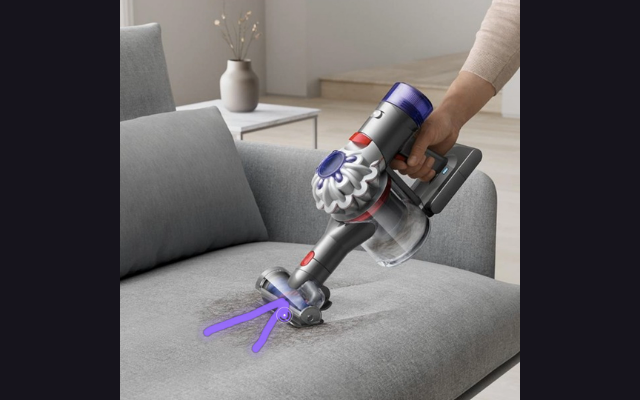
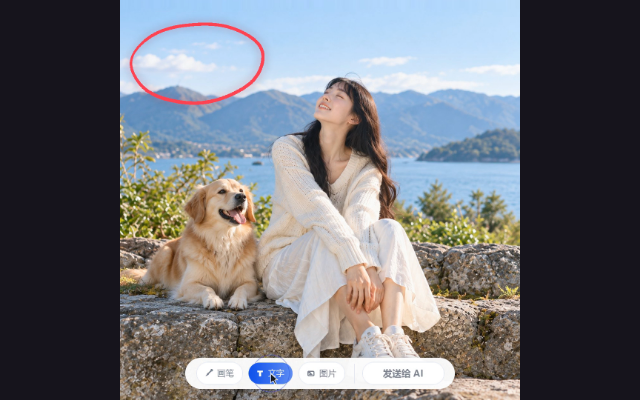
智能移除操作演示画面
改稿鸦 · 智能移除功能演示
THREE SIMPLE STEPS

智能移除怎么操作?

从上传到下载,按步骤完成

  1. 01

    上传需要清理的图片。

  2. 02

    选择智能移除,涂抹或框选要去除的对象。

  3. 03

    生成后放大检查背景纹理和边缘过渡。

✳ 使用建议

对象遮挡了重要主体或复杂纹理时,可能需要进一步调整标记区域并重新生成。

处理完成后,可在编辑器中查看当前画布、对比处理前后,并按需下载结果。

提示词案例库查看智能移除的 10 组提示词与原图/效果图示意
ILLUSTRATED USER GUIDE

智能移除图文使用指南

改稿鸦产品指南 · 更新于

开始前准备

先确定要移除的对象与需要保留的主体。移除后的背景由 AI 推测生成,不能当作被遮挡区域的真实记录。

01 覆盖完整对象,兼顾边缘与阴影

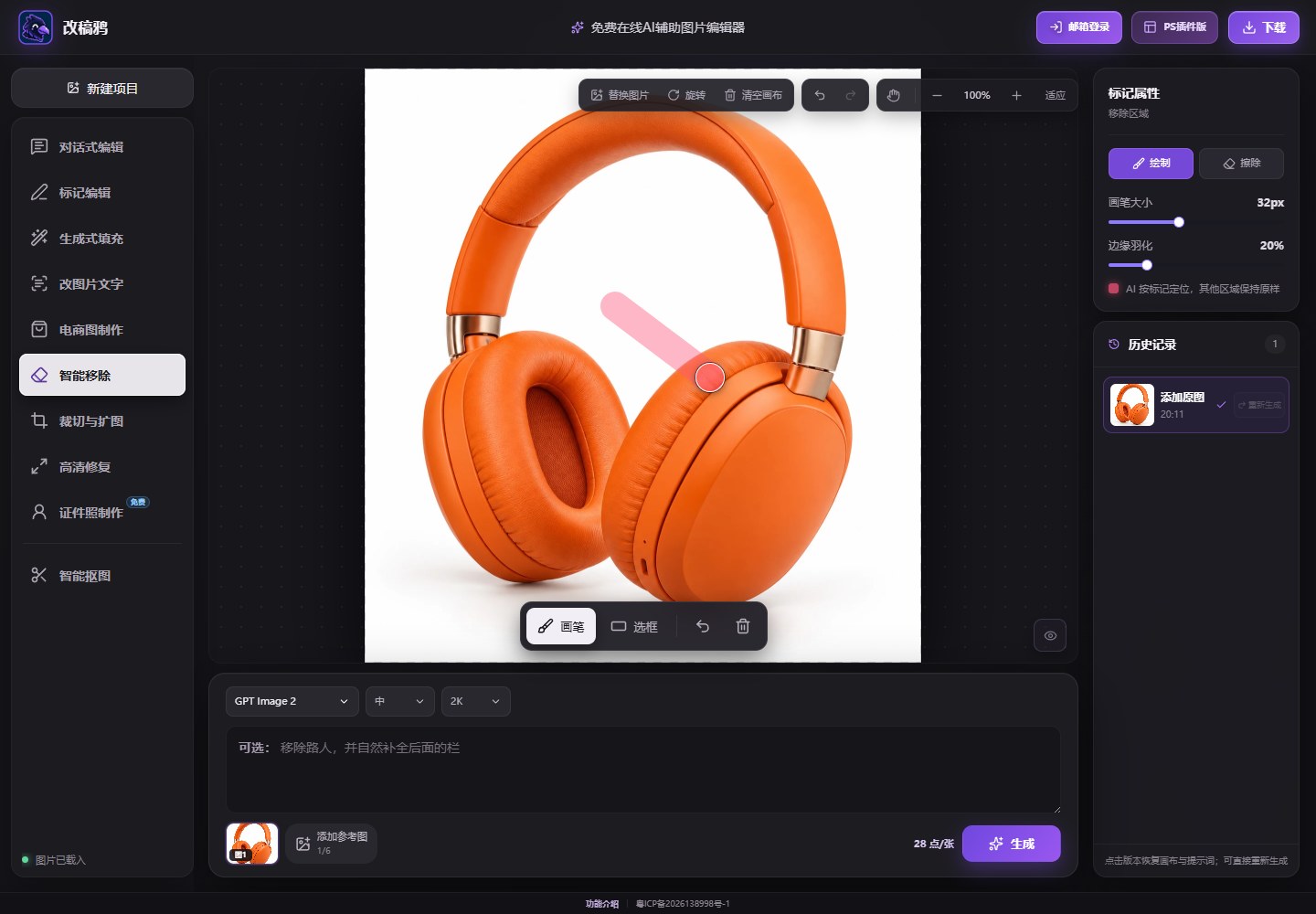
上传照片并打开智能移除,用画笔涂抹或选框指定对象。画笔适合轮廓复杂的小物件,选框适合与周围主体分离的区域。截图仅演示标记方式,实际应完整覆盖要移除的对象。

路人旁的倒影、投影或物品连接线如果也需要去掉,应一起标出;同时避开主角的脸、衣服与必须保留的边缘。多个目标靠得很近时,先检查是否有交叠。

智能移除操作界面:红色半透明画笔、画笔大小与下方生成按钮
当前桌面版操作界面。点击图片可放大查看;手机端的工具位置可能不同。

02 提示词可补充,标记必须清楚

已经准确标记时,可以不填写提示词直接生成。需要限定背景处理方式时补充:“移除标记内的物体,延续后方桌面木纹,保留右侧耳机与现有阴影。”

如果对象遮住了大面积栏杆、文字或建筑结构,模型只能根据周围内容补全,无法知道后面真实存在什么。对事实性照片,应保留原文件并明确区分编辑版本。

03 检查残影与重复纹理

先看轮廓边缘是否留下残影,再看地面、砖缝和栏杆有没有突兀重复或中断。若残留影子,适当扩大标记;若重要主体被改变,缩小范围并强调保留项。

有可对比版本时按住右下角图标查看处理前,再松开查看结果。不要只看缩略图判断成功,复杂纹理需要放大检查后再下载。

完成后,按这份清单检查

  • 目标及需要移除的影子是否完整消失。
  • 背景线条、纹理与透视是否连贯。
  • 没有误删主角、真实标识或应保留的文字。

遇到问题怎么处理?

对象消失但影子还在

将影子与对象一起纳入标记,并在提示词中明确要移除投影。

背景出现重复纹理

把重复或接缝部分加入修补范围,避免过大选区;必要时分次处理。

PROMPT PLAYBOOK · 10 EXAMPLES

智能移除:10 组实用提示词与前后对比

回看操作步骤 ↑

每组包含 6 个工作常用场景和 4 个日常/创意场景:从演示视频的操作延伸到商品图、房源、餐饮、活动物料等任务。先按“操作准备”上传和选择区域,再复制对应提示词;把示例里的主体和目标内容换成自己的素材。左图半透明区域展示需要选择或涂抹的位置,右图为效果示意。

旅游宣传人像清除路人

演示同款思路#
原图示意效果示意
旅游宣传人像清除路人 · 原图标记与效果对比
旅游宣传人像清除路人 AI 教学对比:左侧原图标出需要处理的位置,夕阳旅行人像,前景人物身后有三位路人。右侧前景人物保持原样,身后的路人消失,台阶和建筑自然补全。

左图半透明区域是操作时需要标记或选择的位置;右图为 AI 合成教学效果示意。

AI 合成教学示意 · 非网站实测 点击图片放大,查看原图标记 ↗

工作常用场景景区宣传人像身后有多位路人,分别涂抹他们并缩小画笔保护人物轮廓。

操作准备用画笔分别涂抹人物身后三位路人及落地阴影,靠近主体头发和裙子边缘时缩小画笔。

可复制的提示词
移除标记的背景路人及地面投影,补全后面的白色建筑、台阶和石板路。保留前景人物的脸、头发、碎花裙、姿态、夕阳和原构图,不要增加其他游客。

效果检查重点检查头发边缘、肩膀、台阶接缝;被遮挡的景物是推测生成。

电脑商品图清除数据线

#
原图示意效果示意
电脑商品图清除数据线 · 原图标记与效果对比
电脑商品图清除数据线 AI 教学对比:左侧原图标出需要处理的位置,木桌上笔记本电脑、咖啡杯,旁边散着黑色数据线。右侧电脑和杯子位置不变,黑色数据线消失。

左图半透明区域是操作时需要标记或选择的位置;右图为 AI 合成教学效果示意。

AI 合成教学示意 · 非网站实测 点击图片放大,查看原图标记 ↗

工作常用场景办公桌商品图露出数据线和插头,想清理桌面但保留电脑。

操作准备沿数据线涂抹,包括插头。

可复制的提示词
移除标记的数据线与插头,修补为连续木桌纹理,保留左侧笔记本电脑和咖啡杯,不改变光照。

效果检查不能把电脑边缘误当作线缆删除。

草坪移除垃圾

#
原图示意效果示意
草坪移除垃圾 · 原图标记与效果对比
草坪移除垃圾 AI 教学对比:左侧原图标出需要处理的位置,草坪旁石径,草地上有一小张白色废纸。右侧同样草地恢复干净,白纸消失,石径不变。

左图半透明区域是操作时需要标记或选择的位置;右图为 AI 合成教学效果示意。

AI 合成教学示意 · 非网站实测 点击图片放大,查看原图标记 ↗

日常/创意场景户外照片里草地有废纸,移除后需补回草叶和阴影。

操作准备涂抹草地上的废纸及接触阴影。

可复制的提示词
移除草地中标记的白色废纸,补回自然草叶和细小阴影,保留旁边石径,不新增花朵或物品。

效果检查草叶不能出现重复贴片。

房源展示图清除墙面贴纸

#
原图示意效果示意
房源展示图清除墙面贴纸 · 原图标记与效果对比
房源展示图清除墙面贴纸 AI 教学对比:左侧原图标出需要处理的位置,浅灰墙上木框画旁贴着一个彩色圆贴纸。右侧同一墙面圆贴纸消失,挂画不变。

左图半透明区域是操作时需要标记或选择的位置;右图为 AI 合成教学效果示意。

AI 合成教学示意 · 非网站实测 点击图片放大,查看原图标记 ↗

工作常用场景房间照片墙上有临时贴纸,只移除贴纸不损伤挂画。

操作准备仅框选临时贴纸,不触碰墙上原装饰。

可复制的提示词
移除标记的圆形彩色临时贴纸,恢复浅灰墙面的细微纹理和光照渐变,保留木框挂画与墙角。

效果检查检查贴纸轮廓和色印是否残留。

餐饮菜品图清除纸巾

#
原图示意效果示意
餐饮菜品图清除纸巾 · 原图标记与效果对比
餐饮菜品图清除纸巾 AI 教学对比:左侧原图标出需要处理的位置,餐盘和银色餐具旁有一团用过的白纸巾。右侧相同餐桌纸巾消失,餐盘与餐具不变。

左图半透明区域是操作时需要标记或选择的位置;右图为 AI 合成教学效果示意。

AI 合成教学示意 · 非网站实测 点击图片放大,查看原图标记 ↗

工作常用场景餐食照片边缘有用过的纸巾,清理后保留盘中食物原貌。

操作准备涂抹纸巾和投影,避开餐盘边缘。

可复制的提示词
移除标记中的褶皱纸巾,补全桌布原来的细织纹,保留餐盘、餐具与食物,不改变食物数量。

效果检查餐盘边缘应完整,桌布纹理自然。

庭院展示图清除塑料凳

#
原图示意效果示意
庭院展示图清除塑料凳 · 原图标记与效果对比
庭院展示图清除塑料凳 AI 教学对比:左侧原图标出需要处理的位置,庭院白墙前左侧盆栽,右侧蓝塑料凳。右侧同一庭院盆栽不变,蓝凳消失。

左图半透明区域是操作时需要标记或选择的位置;右图为 AI 合成教学效果示意。

AI 合成教学示意 · 非网站实测 点击图片放大,查看原图标记 ↗

工作常用场景庭院照片里有临时塑料凳,移除后需补全墙面和地面。

操作准备完整圈住塑料凳及地面阴影。

可复制的提示词
移除标记的蓝色塑料凳,延续石地面和后方白墙,保留左侧盆栽,地面透视保持一致。

效果检查脚部投影与墙面色反射都要检查。

商品主图清理包装废料

#
原图示意效果示意
商品主图清理包装废料 · 原图标记与效果对比
商品主图清理包装废料 AI 教学对比:左侧原图标出需要处理的位置,白色陶瓷花瓶旁台面散着牛皮纸碎片。右侧花瓶不变,台面没有纸碎片。

左图半透明区域是操作时需要标记或选择的位置;右图为 AI 合成教学效果示意。

AI 合成教学示意 · 非网站实测 点击图片放大,查看原图标记 ↗

工作常用场景商品旁散着包装纸碎片,只清理碎片,不改变商品轮廓。

操作准备框住散落包装纸,不包含商品。

可复制的提示词
移除标记的牛皮纸包装碎片,恢复干净浅灰台面,保留白色陶瓷花瓶及其阴影,不能改变产品轮廓。

效果检查产品边缘和原本投影不能一起消失。

移除窗前小杂物

#
原图示意效果示意
移除窗前小杂物 · 原图标记与效果对比
移除窗前小杂物 AI 教学对比:左侧原图标出需要处理的位置,木窗台上花盆旁放着金属钥匙串。右侧相同窗台上钥匙串消失,花盆不变。

左图半透明区域是操作时需要标记或选择的位置;右图为 AI 合成教学效果示意。

AI 合成教学示意 · 非网站实测 点击图片放大,查看原图标记 ↗

日常/创意场景窗台特写里有钥匙串,想保留花盆与木纹。

操作准备涂抹窗台上的钥匙串。

可复制的提示词
移除标记的钥匙串,补回窗台木纹和自然反光,保留花盆与窗框,不改变窗外景物。

效果检查金属反光残影需检查。

清理海滩废塑料瓶

#
原图示意效果示意
清理海滩废塑料瓶 · 原图标记与效果对比
清理海滩废塑料瓶 AI 教学对比:左侧原图标出需要处理的位置,海滩近景有贝壳和一个废塑料瓶,远处海浪。右侧同一海滩塑料瓶消失,贝壳与浪线保留。

左图半透明区域是操作时需要标记或选择的位置;右图为 AI 合成教学效果示意。

AI 合成教学示意 · 非网站实测 点击图片放大,查看原图标记 ↗

日常/创意场景海滩旅游照有废塑料瓶,沙粒纹理和贝壳都要保持。

操作准备框选沙滩上的废塑料瓶及阴影。

可复制的提示词
移除标记的废塑料瓶,补全细沙颗粒与自然起伏,保留贝壳、浪线和海面,不新增脚印。

效果检查细沙纹理不能像均匀涂抹。

移除画面边缘杂乱纸盒

#
原图示意效果示意
移除画面边缘杂乱纸盒 · 原图标记与效果对比
移除画面边缘杂乱纸盒 AI 教学对比:左侧原图标出需要处理的位置,极简房间木椅旁右下角有一个空纸盒。右侧相同房间纸盒消失,木椅和地板完整。

左图半透明区域是操作时需要标记或选择的位置;右图为 AI 合成教学效果示意。

AI 合成教学示意 · 非网站实测 点击图片放大,查看原图标记 ↗

日常/创意场景房间照片边缘露出纸盒,修复地板时避免误碰椅脚。

操作准备框选右下角纸盒,避开椅脚。

可复制的提示词
移除右下角标记的空纸盒及其投影,延续地板纹理,保留相邻椅脚、踢脚线和墙面,不改变房间布局。

效果检查地板接缝与椅脚不能错位。

WHEN TO USE IT

什么时候适合用智能移除?

旅游照里的路人、地面杂物或背景中的小物件,可以先标记再移除。对大面积遮挡,系统必须推测原本看不到的背景,结果不一定与真实场景一致。

检查砖缝、栏杆、文字和人像轮廓是否连贯;若出现重复纹理,可缩小或扩大标记范围后重新尝试。

GOOD TO KNOW

使用前常见问题

移除后会完全还原被挡住的背景吗?

不会保证。被遮挡的区域没有原始像素,处理结果是根据周围画面推测生成的,重要事实信息应另行核对。

画笔要涂到对象边缘吗?

建议完整覆盖对象,并稍微带上其阴影或边缘,以免留下残影;同时避免涂到需要保留的主体。