 改稿鸦
改稿鸦
批量去水印,
每张都能细看。
需要整理自己拍摄的商品图、内部演示图或已获授权的素材?把静态图片加入队列,工具会在浏览器本机自动识别并修复。完成后逐张对比,必要时调整标记重试。无需登录,也不消耗生成积分。
返回工具,添加图片 ↑图片批量去水印怎么操作?
建议先用 1—2 张有编辑权限的图片试处理,确认标记位置和输出质量,再添加完整批次。
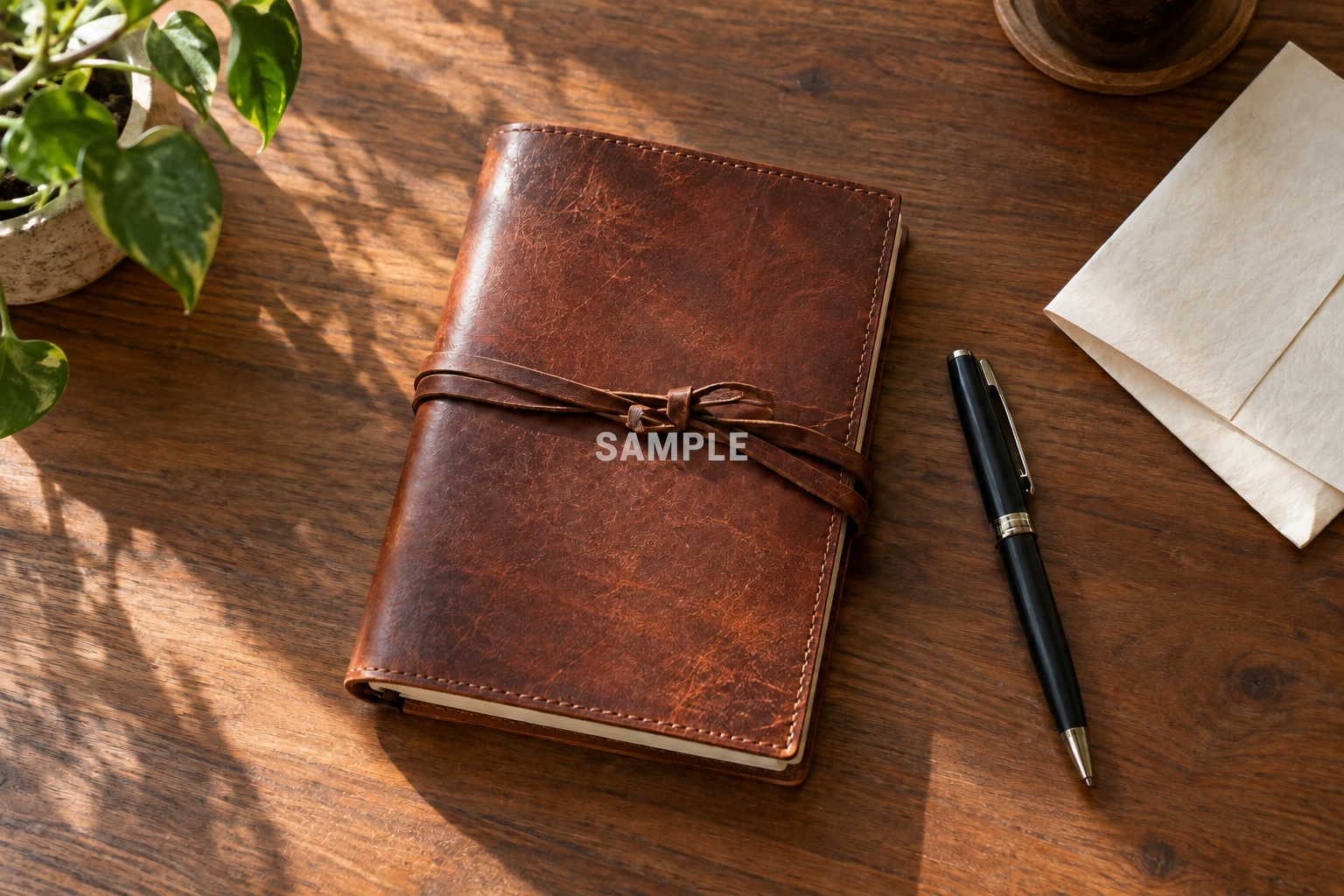
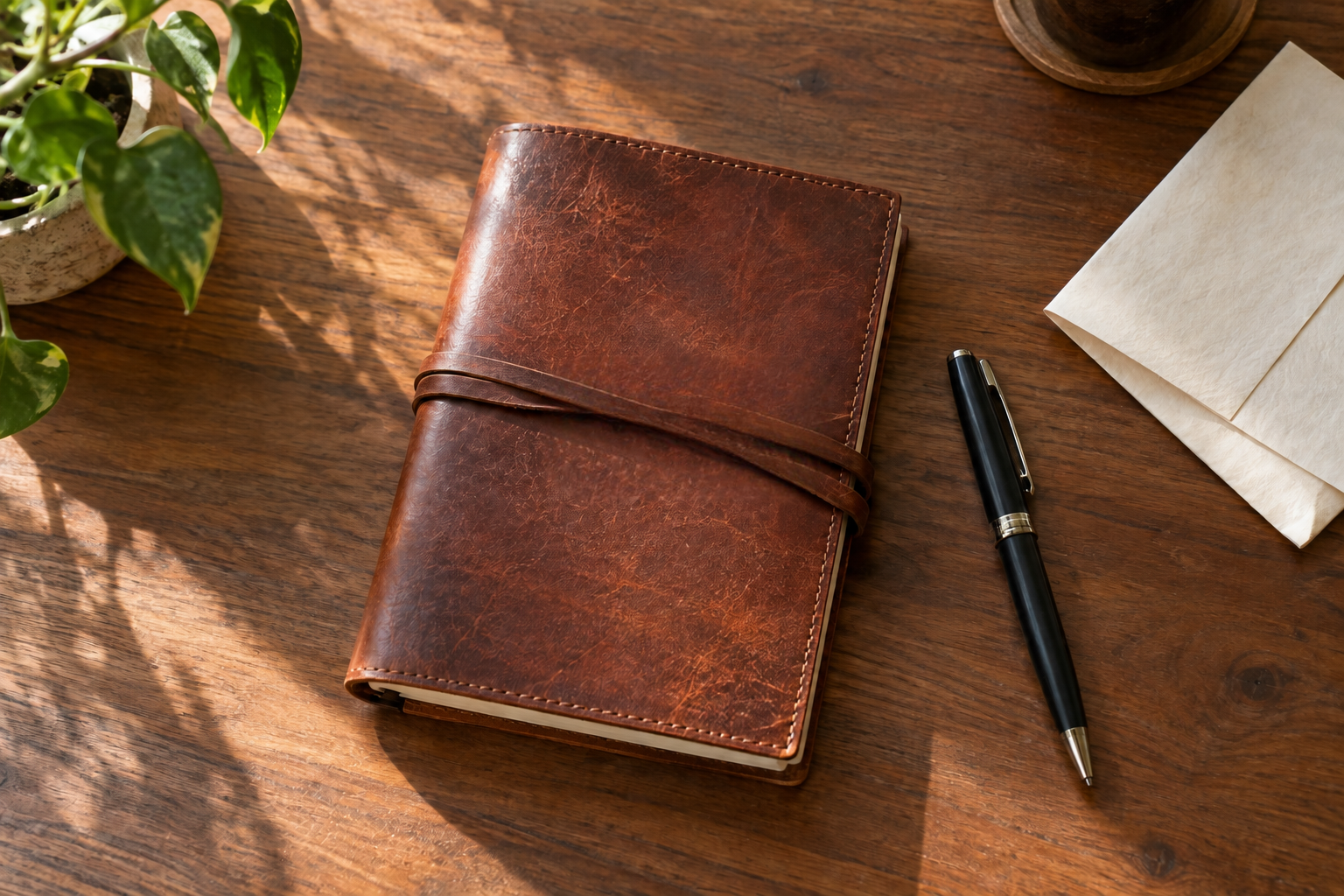
三步使用同一张笔记本素材。中间放大水印位置,紫色表示手动涂抹示意;右侧为已有的实际处理结果。
- 1
添加并核对图片
点击上传、拖入图片,或在电脑上使用 Ctrl+V 粘贴。支持 JPG、PNG、WebP、AVIF、BMP;每张不超过 25 MB、2400 万像素,单批最多 20 张。
- 2
选择自动处理或手动涂抹
直接点击“一键批量去水印”,会连续完成自动识别与修复。需要自己指定范围时,先点“新增涂抹”,调小画笔并涂满水印,再点击批量处理;这张图片会按手动标记修复。画多的部分可用“擦除标记”收回。
- 3
检查结果并下载
修复完成后,按住“对比”查看原图;若仍有残留,点“新增涂抹”在当前结果上单独处理新区域。必要时用“恢复原图”画笔找回被误修的局部。单张下载 PNG,多张已完成结果可下载为 ZIP。
沿着水印涂满,边缘略留余量
紫色表示将被修复的区域。把画笔调到略宽于文字笔画,沿每个字母涂满,细线、半透明边缘和断开的笔画也要覆盖。外沿留一点余量即可,字母之间的大块空白和周围干净画面尽量保留。
下面是同一张玻璃瓶照片的局部放大:先看漏掉了哪些字,再比较大块涂抹和沿字涂抹。遇到瓶身边缘或反光,用更小的画笔慢慢补齐;水印覆盖的部分仍需涂满,邻近未被水印遮挡的细节尽量避开。
紫色笔触为手动操作示意,位置与原图水印对应。先用“擦除标记”收回多涂的部分,再开始处理。处理后仍有残留,可点“新增涂抹”只补残留区域;误修的细节可用“恢复原图”画笔局部找回。
哪些图片适合用批量去水印?
自有商品图
整理自家拍摄的商品展示图,清理测试阶段加入的样图标记。处理后重新核对商品颜色、商标和边缘,不要把推测出的纹理当作真实拍摄细节。
内部演示素材
清理团队自行制作的培训图、试稿或演示图中的临时文字标记。多张图片可一次加入队列,再逐张查看需要补画的区域。
已获授权的图片
在版权方允许修改的范围内处理图片。第三方摄影、图库、平台和创作者的版权标识不能因为技术上能去除就视为获得使用许可。
本工具仅处理静态图片,不处理视频或 PDF。大面积遮挡、复杂人脸和细密重复纹理需要算法推测,无法保证无痕;正式发布前请放大检查。浏览器会下载模型资源,首次加载时间受网络和设备性能影响。
批量去水印常见问题
批量图片去水印免费吗?需要登录或积分吗?
此页面的本机批量去水印功能免费使用,不需要登录,也不扣除编辑器的生成积分。一次最多添加 20 张图片;首次使用需下载本地识别与修复模型。
图片会上传到服务器吗?
不会。原图、识别标记与去水印结果在当前浏览器中处理;浏览器只需下载运行模型所需的静态资源。关闭页面后,本次处理列表不会作为项目保存在网站账户中。
自动识别不到水印怎么办?
切换“新增涂抹”,用画笔覆盖漏检区域,再次点击批量处理;误选区域可用“擦除标记”。已修好的图片可在当前结果上开启新一轮涂抹,只修复新标记。
去水印后边缘变模糊或误删细节怎么办?
先按住“对比”核对原图;若识别范围过大,处理前擦除误选区域并重新运行。已经处理的图片可用“恢复原图”画笔找回局部细节,再下载结果。复杂纹理无法保证完全还原。
支持视频、PDF 或无限量图片吗?
不支持。本工具面向 JPG、PNG、WebP、AVIF、BMP 静态图片;单张最多 25 MB、2400 万像素,单次最多 20 张。视频、PDF 和超出限制的文件请勿上传到此页面。
处理结果是什么格式?原图会被修改吗?
处理结果下载为 PNG;多张已完成图片会打包成 ZIP。原文件不会被覆盖,输出沿用原图的像素宽高,但被遮挡区域属于算法推测,不能承诺与未加水印的原始画面一致。
先用有权编辑的图片试一张
核对识别范围、对比原图与结果,再决定是否处理整批图片。