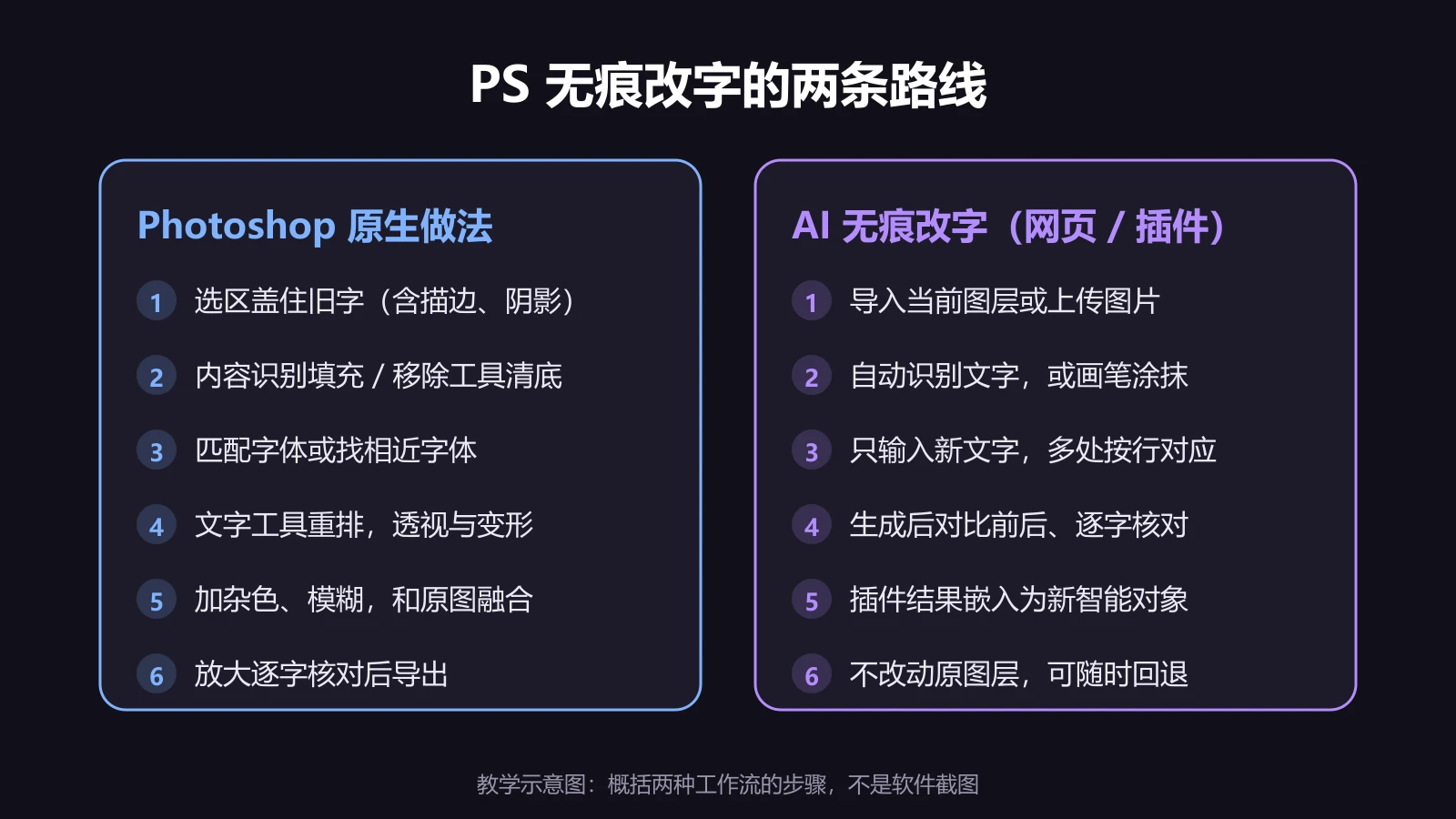
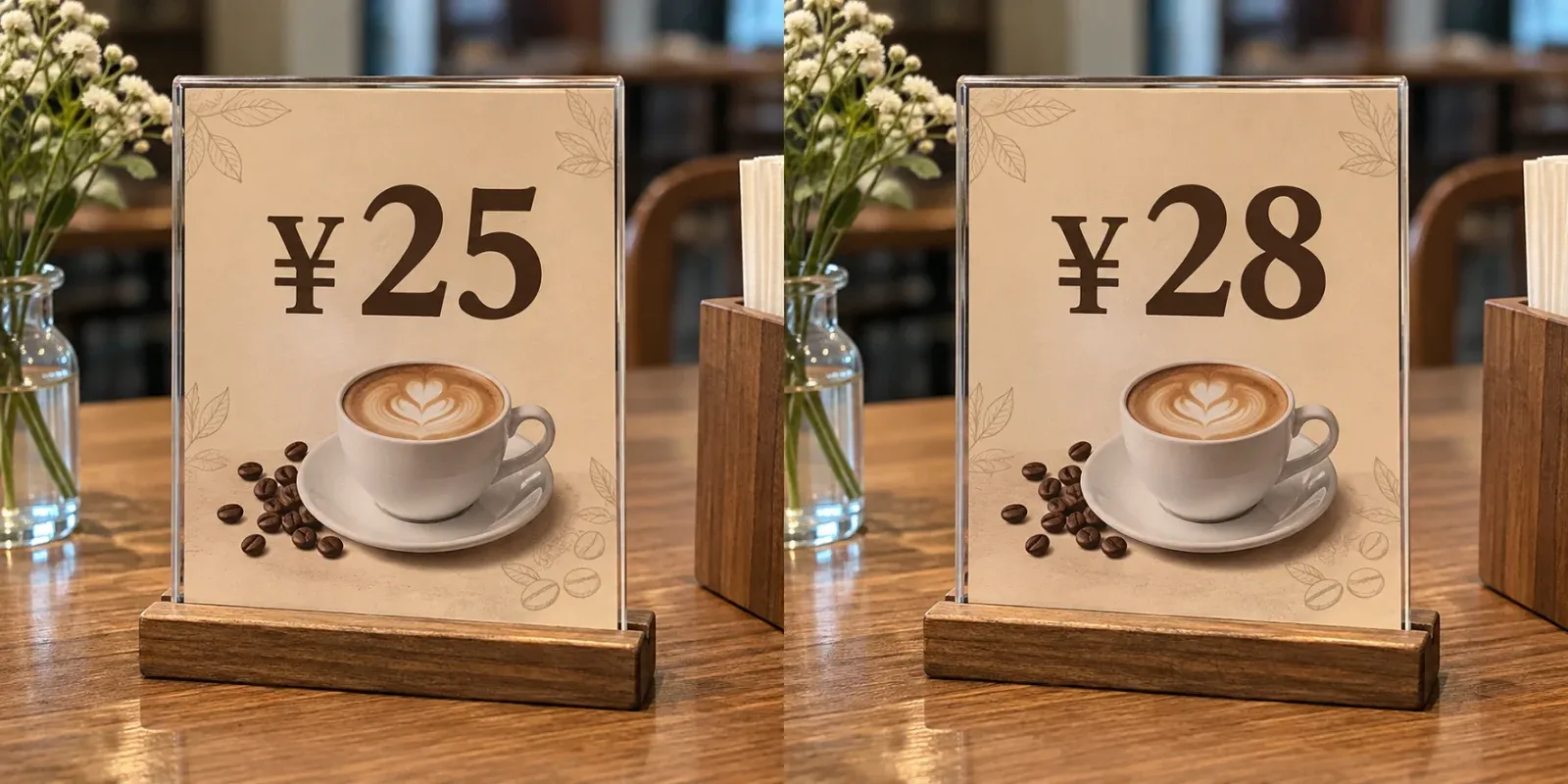
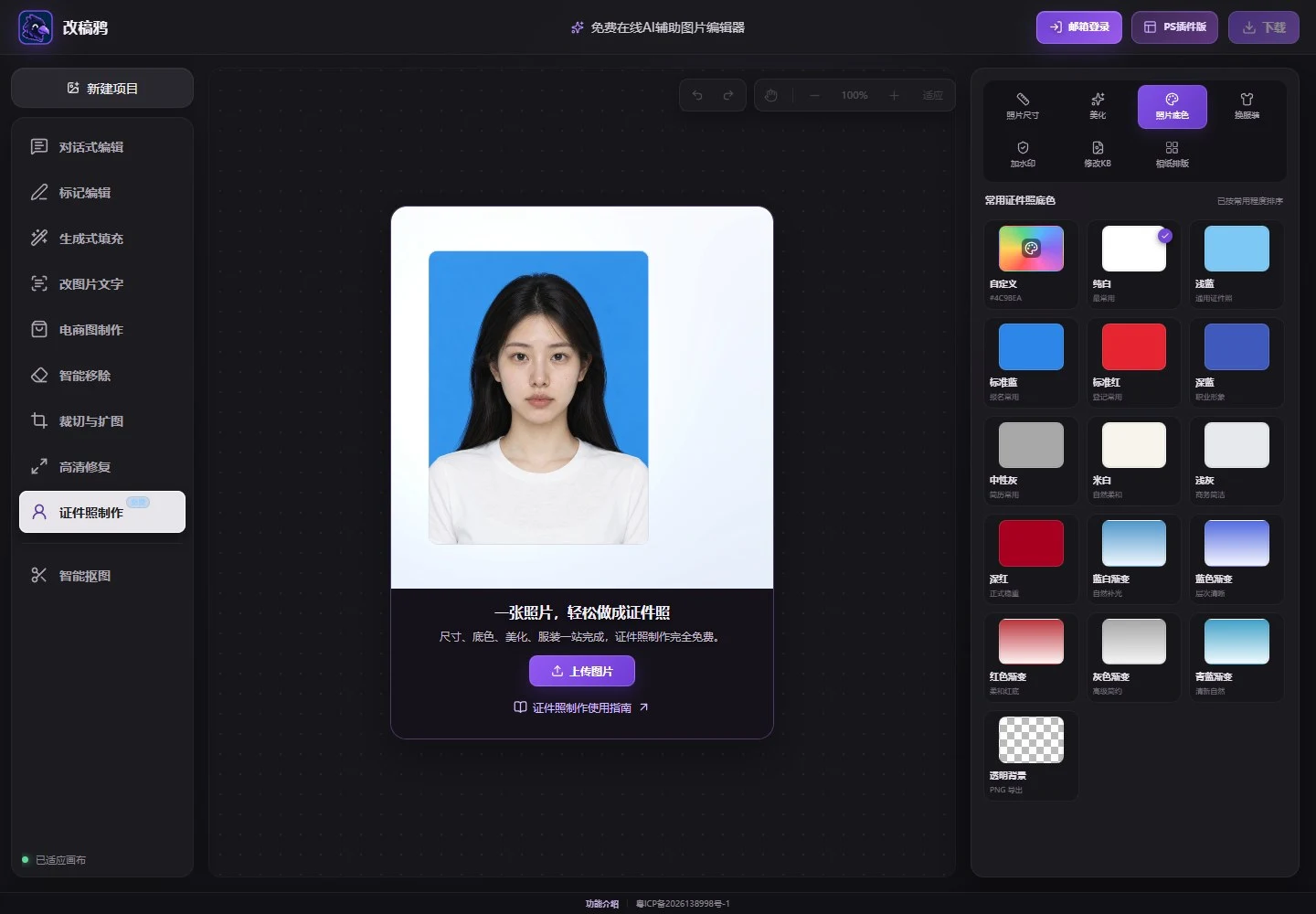
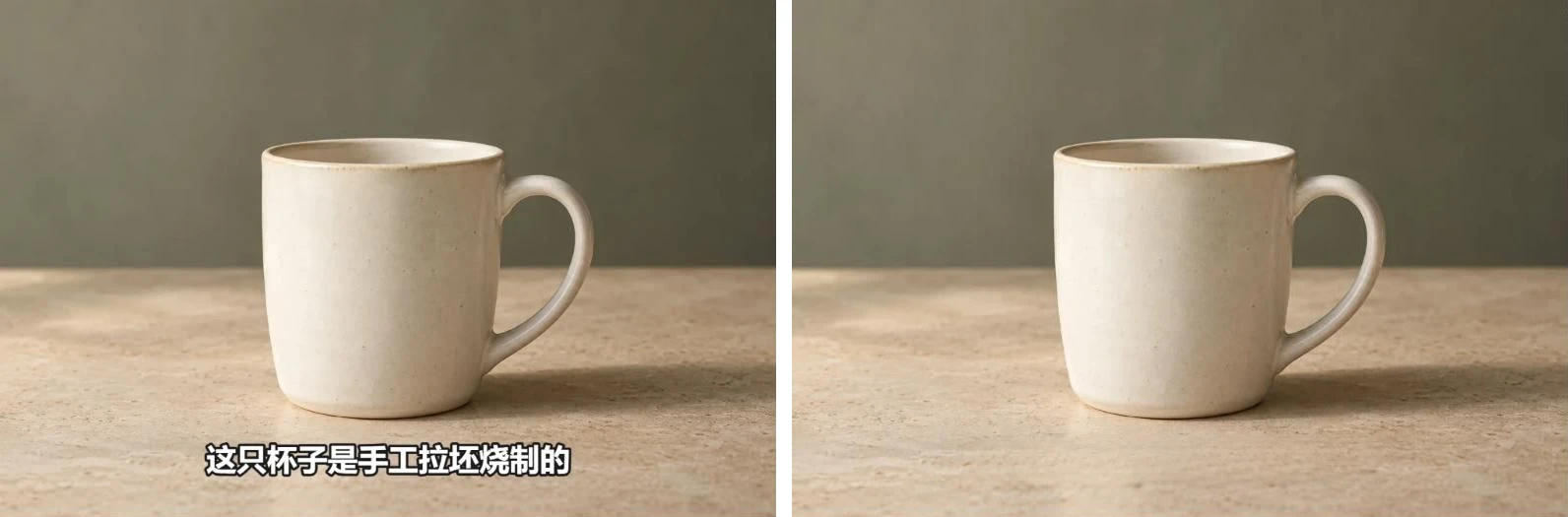
手机P图改字,最省事的是用手机浏览器打开改稿鸦的AI无痕改字:上传图片,点“自动识别”后点选要改的文字框,在输入框里只写新文字,多处分别修改时每行对应一处,生成后放大逐字核对。不用下载App,iPhone和安卓都通过浏览器使用。手机相册自带的编辑通常只能叠加文字或消除内容,不会按原字体把旧字替换成新字。
面向只有手机、临时要改一张图上文字的读者:说明手机上几种改字方式的区别,再按实际手机界面一步步完成无痕改字,最后给出放大核对的清单。
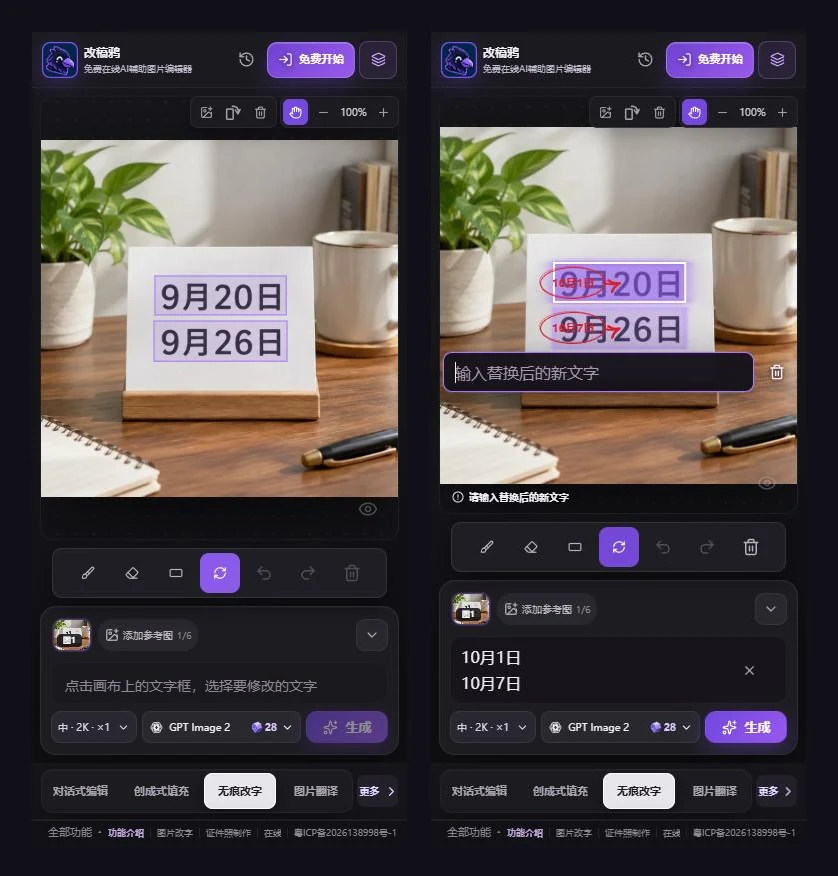
用手机浏览器打开改稿鸦的[AI无痕改字](/tools/edit-image-text)就能改,不用下载App。流程是:上传图片 → 点“自动识别” → 点选要改的文字框 → 输入新文字 → 生成 → 放大逐字核对。iPhone和安卓手机都通过浏览器使用。
手机改字最容易出错的地方不在AI,而在手指:屏幕小、手指会挡住文字,点错一个框就会改错位置。下面的步骤按实际手机界面整理,每一步都写了该看到什么、检查什么。
手机上改图片文字,有哪几种办法
| 办法 | 能做到什么 | 做不到什么 |
|---|---|---|
| 手机相册自带编辑 | 在图上叠加新文字、涂鸦、裁剪 | 旧字还在,新字是另一种字体,一看就是贴上去的 |
| 相册的AI消除(部分机型) | 把文字擦掉 | 一般不会按原字体写入新字 |
| 下载P图App | 功能各异 | 要安装、注册,很多功能需要会员 |
| 浏览器里的AI无痕改字 | 识别文字,按原图的字形、颜色、透视重画新字 | 不保证和品牌专用字体完全一致,需逐字核对 |
如果你只想把字删掉、不需要新字,那是“去字”,用智能移除涂掉即可;多张图片去掉角落的文字或水印,可以用免费的批量去水印。
开始前需要准备什么
- 尽量清晰的原图。 微信、QQ里传过来的图片默认会被压缩,文字边缘发糊,AI能参考的字形信息就少。让对方发送时勾选“原图”,或者用文件方式发送。
- 不要用“截图的截图”。 每截一次、缩放一次,文字都会变模糊。能拿到原图就别用截图。
- 先写好新文字。 在备忘录里写好要改成的内容,数一下字数,和原文差不多长最稳。有几处要改,就按从上到下的顺序列好。
- 用系统浏览器打开。 在微信等App里点开链接时,如果上传或识别不正常,先切换到Safari、Chrome或手机自带浏览器再试。
- 保持网络稳定。 第一次使用自动识别需要加载识别模型,过程中别切到别的App。
实际怎么做
1. 打开改字模式,上传图片
手机浏览器打开无痕改字,点“上传图片”,从相册选择要改的图。
- 预期状态:图片出现在画布上,画布下方出现一排工具:画笔、橡皮擦、框选、自动识别,以及撤销、重做、删除。
- 检查点:底部输入框提示“在图片文字上拖动画笔,可连续涂抹多处”,说明已经进入改字模式。
2. 点“自动识别”,等待识别框出现
点工具栏里的自动识别图标(两个环形箭头)。第一次使用时,画面上会提示“首次使用正在加载文字识别模型,请稍候”并显示进度,加载完成后,识别到的文字会被方框框出来。
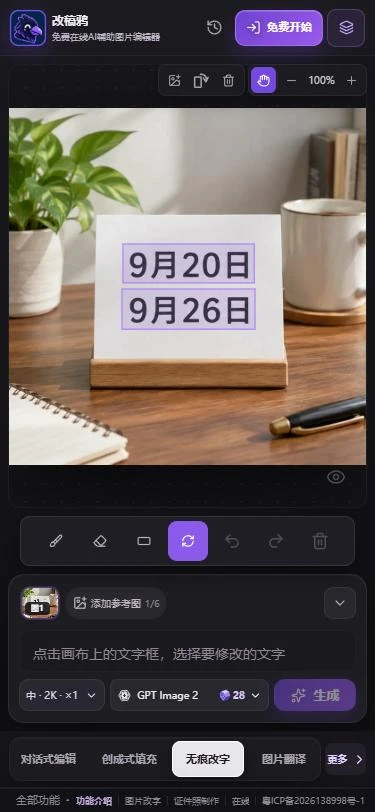
- 预期状态:输入框提示变成“点击画布上的文字框,选择要修改的文字”。
- 检查点:要改的文字有没有被框到。没框到也没关系,下一步可以用画笔补。
3. 点选要改的文字框
用手指点一下要改的文字框,它会被选中;再点一次会取消选择。识别出来的文字不需要全部改,只点你要改的那几处。
手机上有两个小技巧:
- 先放大再点。 点画布上方的“+”放大,或者先点抓手图标,再用单指拖动、双指缩放画面,找到文字后切回其他工具继续操作。抓手模式下手指只负责移动画面,不会误涂。
- 注意选择顺序。 要分别改多处时,点选的先后顺序就是后面输入新文字的对应顺序,建议从上到下依次点。
4. 识别不准时,用画笔或框选补标记
倾斜的招牌、手写字、艺术字,自动识别可能框不全。这时切到画笔,沿着文字涂抹;规整的横排文字也可以用框选工具框住。涂多了用橡皮擦擦掉多余部分。
- 要盖住:目标文字的完整笔画,以及描边和阴影;
- 不要盖住:旁边不改的字和大片背景;
- 手机屏幕小,建议放大到文字占满屏幕宽度再涂,手指就不会挡住边缘。
5. 输入新文字,多处按行对应
在底部输入框里只写最终要显示的文字,不需要写“把9月20日改成10月1日”这样的指令。
- 只选了一处:直接输入新文字;
- 选了多处、都改成同一个内容:输入一行;
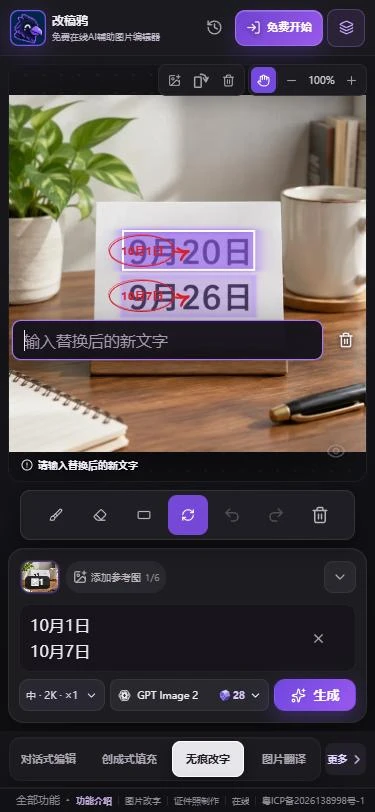
- 选了多处、分别改成不同内容:按点选顺序,每行写一处,用手机键盘的换行键换行,行数要和选区数量相同。
输入后,画布上会出现红色箭头和新文字预览,指明每一行会替换到哪里。生成前一定看一眼箭头有没有指错位置。
6. 确认费用,生成并核对
点“生成”前,输入框下方会显示当前的质量、清晰度、模型和预计积分,是否消耗积分以提交前页面显示为准。生成完成后:
- 放大到原文字的位置,逐字读一遍新文字,数字和标点尤其要看清;
- 和旁边没改的文字比较字号、粗细、颜色;
- 看旧字有没有残影,背景纹理有没有断开;
- 确认没问题后下载保存。不同手机浏览器的保存位置不同,可能在“下载”文件夹,也可能直接询问是否存入相册。
一个工作案例:日程卡片改两处日期
输入: 一张桌面日程卡片的照片,上面有两行日期“9月20日”“9月26日”,需要分别改成“10月1日”“10月7日”。示例图片为本站教学示意图。
操作:
- 手机浏览器打开改字模式,上传照片;
- 点自动识别,等待两处日期被分别框出;
- 先点上面的“9月20日”,再点下面的“9月26日”;
- 在输入框写两行:第1行“10月1日”,第2行“10月7日”;
- 看画布上的两个红色箭头:第1行指向上方日期,第2行指向下方日期;
- 确认预计积分后生成,放大核对两处日期。
容易出错的地方:
- 只输入一行“10月1日”,两处日期都会被改成同一个内容;
- 先点了下面那行再点上面,两行内容就会对调;
- 改成“10月1日”比原文少一个字符,新文字可能比原来短一点,注意整体是否仍然居中。
上面的手机截图停在生成前,用来展示识别、点选和分行输入的实际界面,不代表生成结果。
手机上常见的问题
输入框点不了、不能打字
还没有选中任何文字。先点选至少一个识别框,或者用画笔涂抹目标文字。
一直卡在“正在加载文字识别模型”
首次加载需要下载模型。保持页面在前台、网络稳定;切到别的App可能导致加载中断。实在加载不了,可以跳过自动识别,直接用画笔涂抹要改的文字,同样能完成改字。不要同时打开多个页面反复刷新。
手指一碰就涂到画面上了
当前处于画笔模式。要移动或缩放画面,先点画布上方的抓手图标;涂错的部分用橡皮擦擦掉,或者删除这次涂抹重来。
生成后字体不像原图、新字挤在一起
多半是选区太大或新文字太长。收紧选区、缩短文字后重新生成。更详细的排查见无痕改字后字体不一致怎么办。
图片里有很多处小字要改
手机屏幕小,多处细字容易点错。这种情况建议换到电脑上操作:屏幕大、鼠标更精确,按住空格键还能临时拖动画布。
完成前检查什么
- 选中的文字框数量和输入的行数一致,红色箭头指向正确
- 新文字逐字正确,包括数字、标点和单位
- 新字的大小、粗细、颜色和旁边的字协调
- 放大查看,没有旧字残影或背景断开
- 下载的是生成后的版本,不是原图
常见问题
手机P图改字需要下载App吗?
不需要。改稿鸦的无痕改字直接在手机浏览器里运行,打开网页上传图片就能用。
iPhone和安卓都能用吗?
都通过浏览器使用。不同机型的性能和网络会影响识别模型的加载速度,第一次使用时稍等即可。
手机截图上的字能改吗?
技术上可以,但截图通常比原图模糊,效果会打折扣。另外,聊天记录、转账记录、订单页面等截图不能修改后当作凭证使用,这可能违法。
手机上改字免费吗?
无痕改字支持免费使用,具体操作是否消耗积分,以生成前页面显示为准。
准备好原图和新文字后,可以直接用手机打开改稿鸦无痕改字试一张。
资料与素材说明
手机界面截图于2026-11-04在lovepsai.com以手机视口实际操作截取,按钮、提示文字与手势说明依据当前编辑器核对;截图未提交生成。示例卡片是本站既有AI教学示意图,不是真实商家素材。手机相册与第三方App的功能因品牌、系统版本而异,文中只做一般性比较。