证件照换底色:登录改稿鸦证件照制作,上传正面单人照片,自动抠出人物后,在“照片底色”里选纯白、浅蓝、标准蓝、标准红等预设或自定义颜色,再放大检查发丝、耳朵和肩部有没有原底色残留,最后按提交方要求导出JPG。基础换底色免费。底色选哪种不由工具决定,以报名、考试或办证机构公布的要求为准;穿白衣服配白底、原图背景杂乱或逆光,是换完不自然的常见原因。
面向要把现有证件照或生活照换成白底、蓝底、红底的读者:先讲清底色怎么选、什么样的原图换出来最干净,再按实际界面完成换底色,最后给出边缘与导出检查清单。
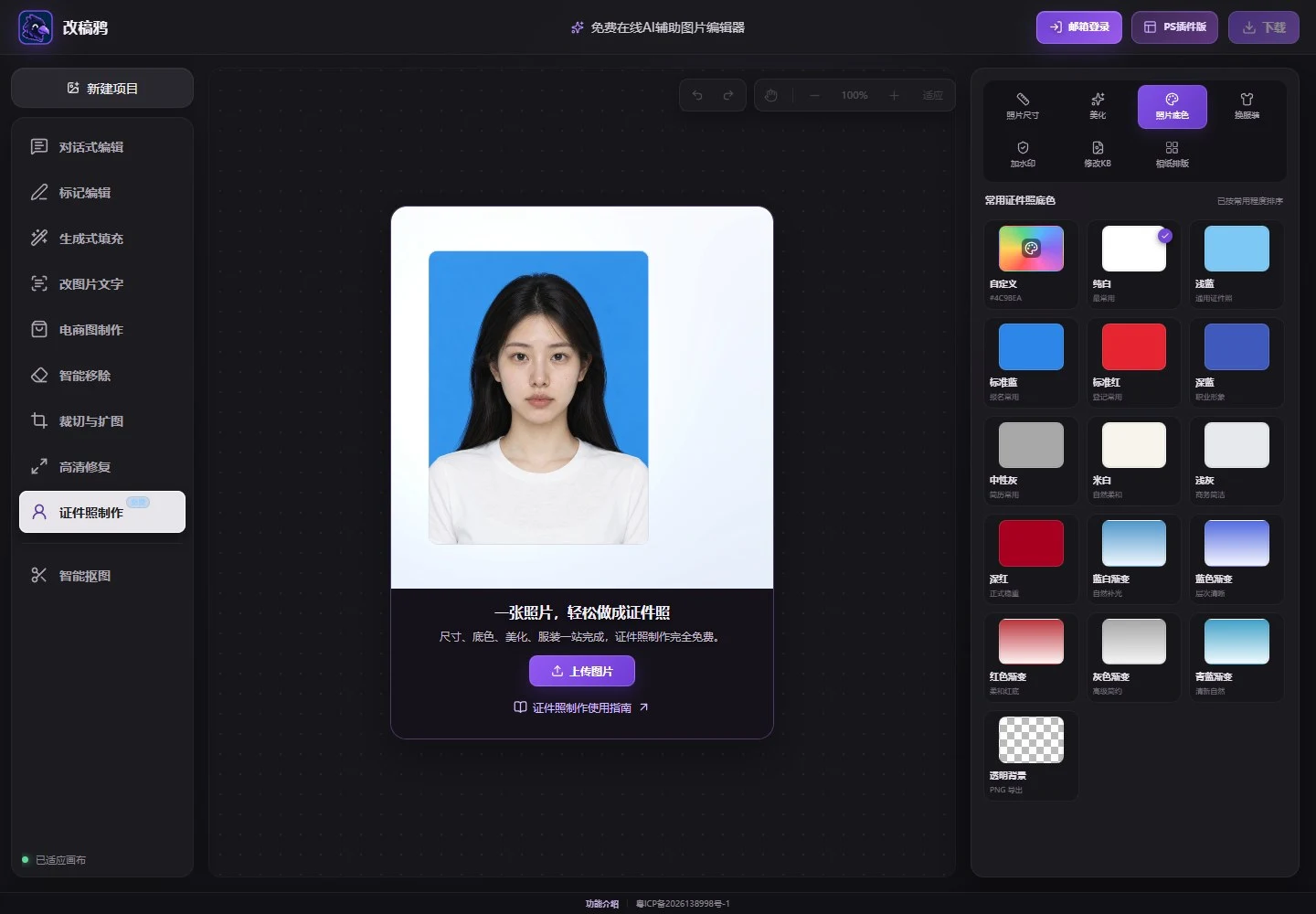
登录[改稿鸦证件照制作](/tools/id-photo),上传正面单人照片,自动抠出人物后在“照片底色”里选择白底、蓝底、红底或自定义颜色,放大检查发丝和肩部边缘,再按要求导出。基础换底色免费,手机和电脑浏览器都能用。
换底色本身只是点一下的事,难的是边缘:头发丝里残留的原背景色、耳朵边一圈白边、白衬衫和白底混在一起,都会让照片一眼看出是换过的。这篇文章先讲底色怎么选、原图怎么准备,再讲换底色的步骤和边缘检查。
先确认:要哪种底色
底色由提交方决定,不是越“标准”越好。先翻一下报名通知、考试公告或办事指南里对照片的要求,常见写法有“白色背景”“蓝色背景”“红色背景”,有的还会给出具体色值。
改稿鸦底色面板的预设和说明如下,色值是导出时实际使用的颜色:
| 预设 | 色值 | 面板说明 | 常见用途(以提交方要求为准) |
|---|---|---|---|
| 纯白 | #FFFFFF | 最常用 | 多数报名、考试、电子证件照 |
| 浅蓝 | #7EC8F5 | 通用证件照 | 部分证件、工作证 |
| 标准蓝 | #2F86E9 | 报名常用 | 报名、学籍、部分考试 |
| 标准红 | #E62532 | 登记常用 | 例如结婚登记照常用红底 |
| 深蓝 | #4059BD | 职业形象 | 职业照、简历 |
| 中性灰 | #A8A8A8 | 简历常用 | 简历、职场头像 |
| 米白、浅灰、深红 | — | 自然柔和、商务简洁、正式稳重 | 简历、个人形象照 |
| 蓝白、蓝色、红色、灰色、青蓝渐变 | 渐变 | 补光、层次 | 形象照,不建议用于正式报名 |
| 透明背景 | — | PNG导出 | 交给设计排版使用 |
如果要求里写了具体色值(例如给出RGB或十六进制颜色),用面板里的“自定义”填入准确颜色,不要凭眼睛挑一个“差不多的蓝”。
什么样的原图换出来最干净
换底色的效果,大半在拍照时就决定了。
- 背景简单、和衣服颜色不同。 站在纯色墙前拍,墙离人半米到一米,避免身后有门框、书架。最怕的是衣服和背景同色:白衣服配白墙,抠图时肩膀边界会变模糊。
- 衣服和目标底色不要撞色。 要换白底,就别穿白衬衫;要换蓝底,避免穿浅蓝。撞色时换完人像会“融进”背景,很多提交方也不接受。
- 光线均匀,不要逆光。 逆光或侧面强光会让头发边缘发亮、和背景混在一起,最容易留下色边。
- 头发尽量整理好。 飘散的碎发是抠图最难处理的地方,拍之前把碎发理顺,换底后的边缘会干净很多。
- 用清晰的原图。 不要用聊天软件压缩过的图或截图,发丝边缘糊成一片,抠图就只能“猜”。
实际怎么做
1. 上传照片,等待自动抠图
打开证件照制作,登录后上传正面单人照片。系统会检测人像并自动抠出人物,首次使用可能需要加载模型,保持页面打开。
- 检查点:抠图完成后,先放大看脸部、发丝和肩膀轮廓是否完整,再进行下一步。抠图有明显缺失时,点击面板上方的“自动抠图”重新分离人物。
2. 先选尺寸,再换底色
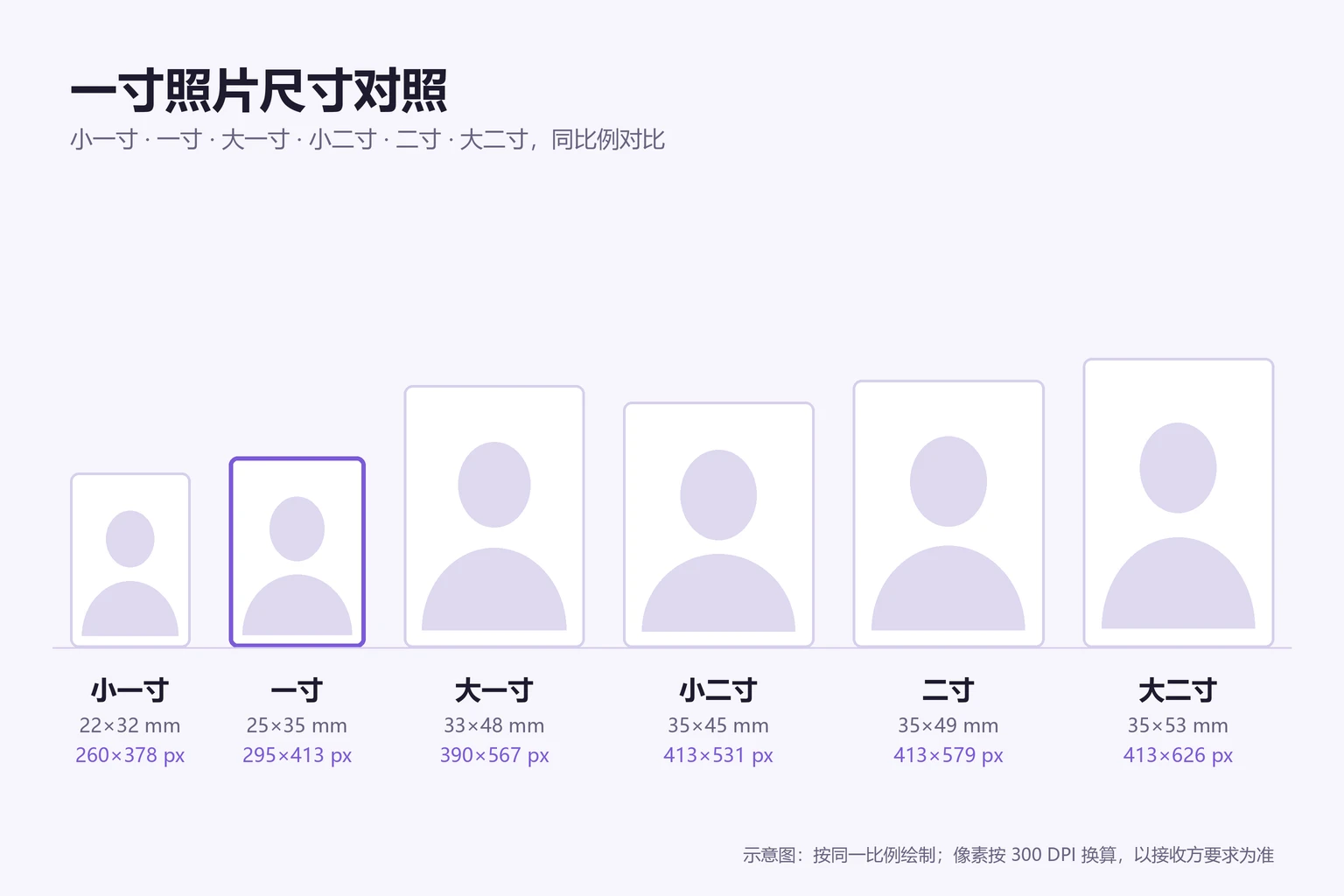
在“照片尺寸”里选好一寸、二寸或自定义尺寸,调整人物位置。先定尺寸再换底色,能避免裁切后才发现头顶或肩部边缘有问题。尺寸怎么选可以参考一寸照片尺寸对照表。
3. 在“照片底色”里选择颜色
切换到“照片底色”,点选需要的预设,画布上的照片会立即换成新底色。需要特定色值时点“自定义”,输入准确颜色。
4. 放大检查边缘
换底色后最重要的一步是放大检查。按下面的顺序看:
- 发丝: 头顶和两侧碎发里有没有原背景的颜色,比如原来是灰墙,换成白底后发丝间夹着灰色;
- 耳朵和脖子: 耳廓边缘、耳后和脖子两侧有没有一圈白边或暗边;
- 肩膀: 衣服轮廓是否完整,有没有被抠掉一块或多出原背景;
- 眼镜: 镜片里透出的原背景颜色通常不会被替换,要特别留意。
换成深色底(蓝底、红底)时,原来浅色背景留下的白边最明显;换成白底时,原来深色背景留下的暗边最明显。所以同一张照片,换不同底色时要分别检查。
5. 按提交方要求导出
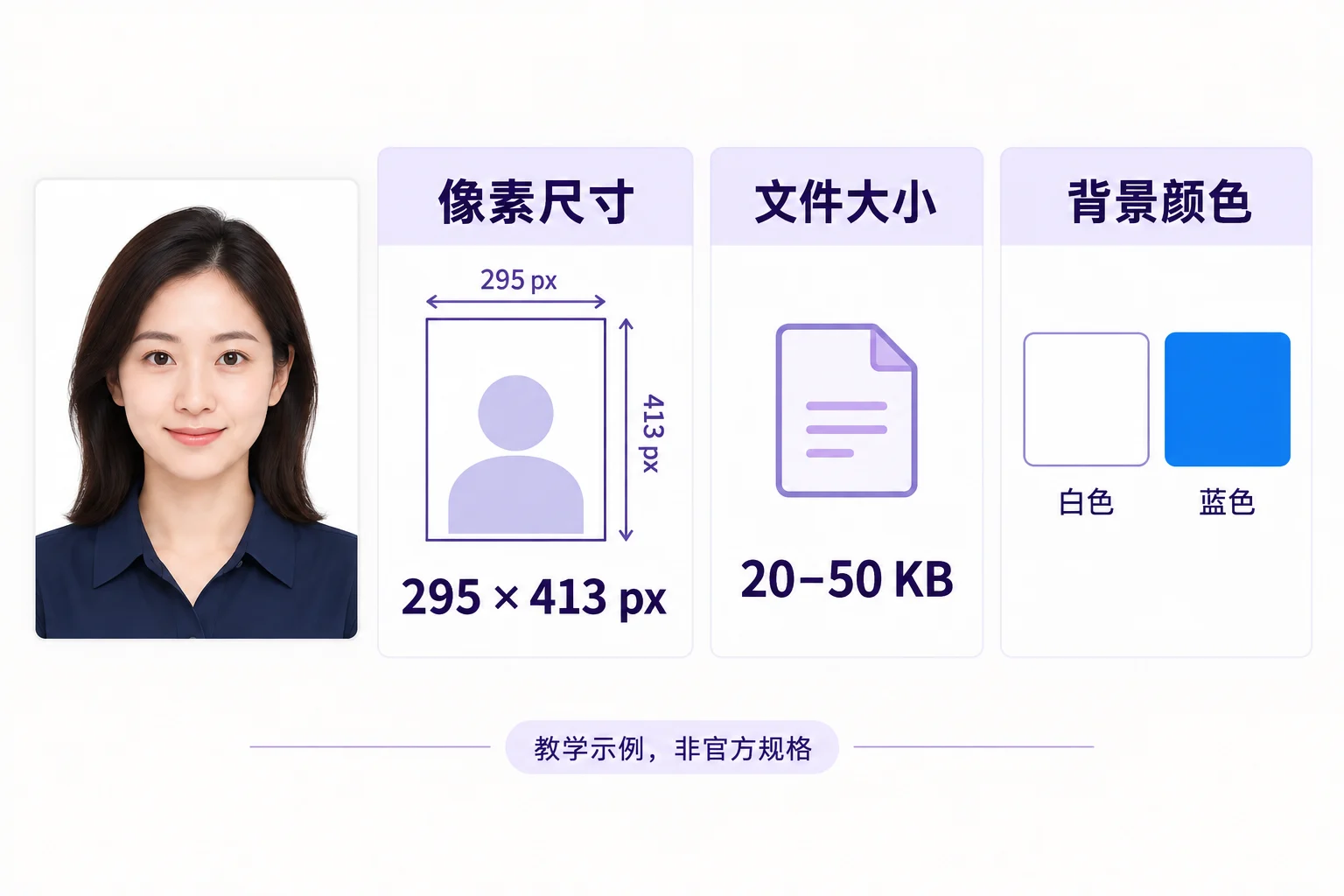
在“修改KB”里选择格式、DPI和文件大小范围,然后下载。电子证件照多数要求JPG,注意JPG不支持透明,选了透明背景再导出JPG就失去意义了。透明背景需要PNG格式。
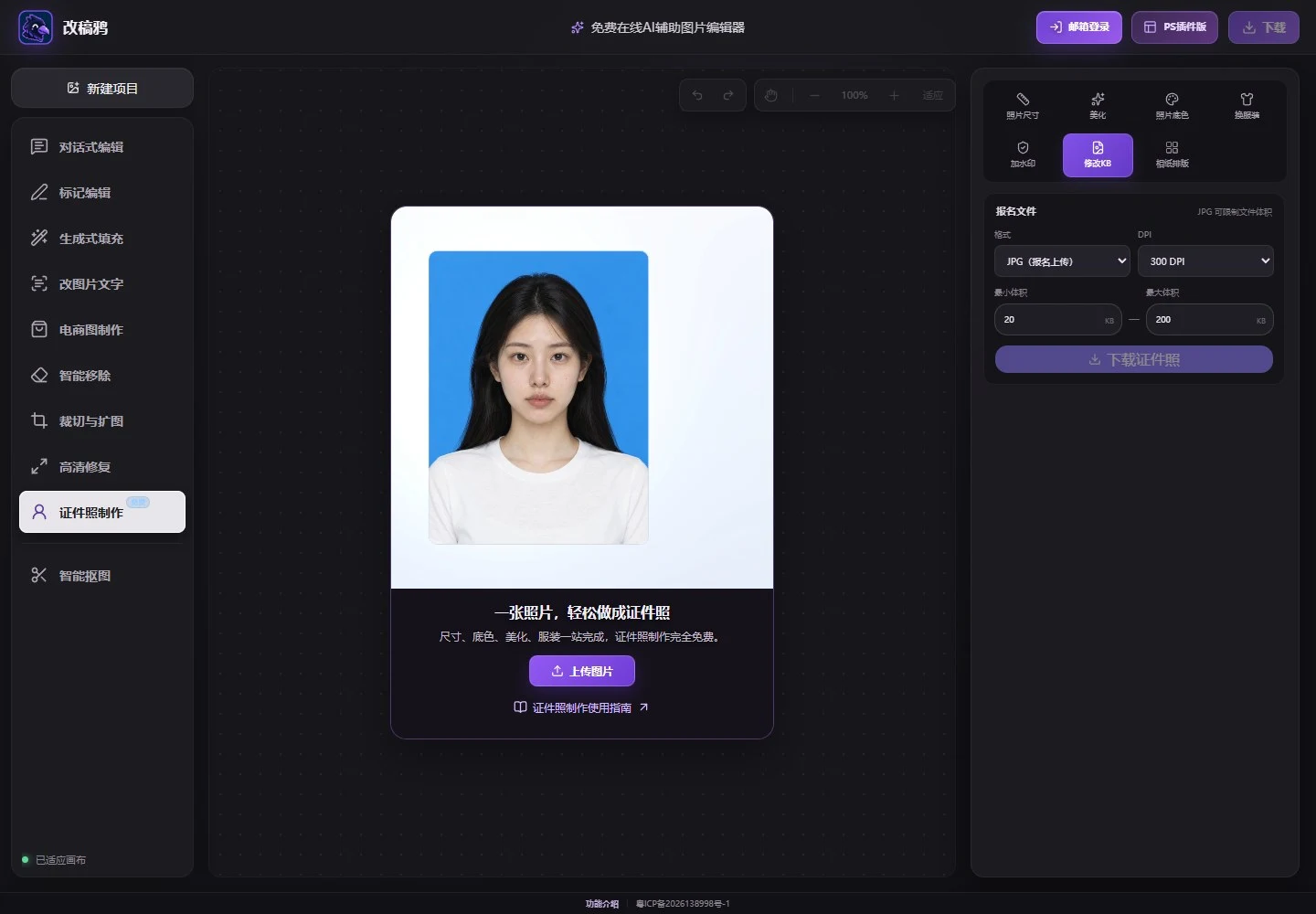
像素、DPI和KB之间的关系,以及怎么按上传要求一次做对,见电子证件照尺寸和KB怎么设置。
一个工作案例(教学假设)
输入: 一张在浅灰色墙前拍的半身照,穿深色外套,头发披肩。需要提交一张“蓝色背景、JPG、一寸”的电子证件照。
操作:
- 上传照片,自动抠图完成后放大检查,确认发丝和肩部轮廓完整;
- 在“照片尺寸”选一寸,调整人物位置,头顶留出适当空白;
- 在“照片底色”选择“标准蓝”;
- 放大检查:原来是浅灰墙,换成蓝底后重点看发丝间和耳后有没有灰白色残留;
- 在“修改KB”选择JPG,按要求设置文件大小后下载。
验收: 底色是要求的蓝色,深色外套和蓝底边界清楚,发丝没有灰白色边,文件格式和大小符合要求。本案例为教学假设,不代表任何报名机构的具体规定。
遇到问题怎样处理
头发边缘有一圈原底色
多发生在原背景和目标底色反差大、或逆光拍摄时。先尝试重新自动抠图;仍然明显时,换一张背景更简单、光线更均匀的原图,效果通常比反复调整更好。
白衣服和白底分不清
换底色无法解决撞色问题。改用和衣服反差明显的底色(如果提交方允许),或者重新拍一张穿深色衣服的照片。可选的AI换装也能更换服装,但会使用积分,正式用途要检查五官和领口是否符合要求。
提交方给了RGB色值
用“自定义”输入准确颜色。RGB可以换算成十六进制,例如RGB(67,142,219)对应#438EDB。导出JPG时颜色可能有极轻微偏差,属于压缩造成的正常现象。
换完底色发现尺寸也要改
回到“照片尺寸”重新选择即可,底色设置会保留。注意改尺寸后再检查一次头顶和肩部边缘。
想把透明背景的人像用到别的设计里
选“透明背景”并导出PNG。如果只是普通人像或商品图去背景,不需要证件照规格,可以直接用免费在线抠图。
完成前检查什么
- 底色和提交方要求一致,有色值要求时已用自定义准确填写
- 发丝、耳朵、脖子、肩膀放大检查,没有原底色残留或白边
- 衣服和底色反差清楚,没有“融进”背景
- 眼镜镜片里没有透出原背景颜色
- 尺寸、人物位置、头顶空白符合要求
- 导出格式正确:电子证件照通常JPG,透明背景必须PNG
- 文件大小在要求范围内
常见问题
证件照换底色免费吗?
免费。自动抠图、换底色、常用尺寸、修改KB和相纸排版都属于基础功能,登录后即可使用。AI精修和AI换装是可选功能,单独使用积分。
手机能换证件照底色吗?
能。用手机浏览器打开证件照制作即可,操作和电脑一致。手机屏幕小,换完底色后记得放大检查发丝边缘。
白底和蓝底照片能互相换吗?
能。只要人物已经抠出,换成任何预设底色都是即时生效的,可以多换几种对比后再下载。
换了底色的证件照能通过审核吗?
本站提供底色和尺寸制作选项,不代表任何机构的审核结果。部分证件业务要求到指定机构采集照片或提供回执,这类情况应按机构要求办理。
资料与素材说明
功能、面板名称与底色色值依据2026-11-04核对的证件照制作指南和当前底色面板配置;截图为既有实际界面截图,人像为本站演示素材。各底色的常见用途仅作一般说明,具体以报名、考试或办证机构公布的要求为准;案例为教学假设。