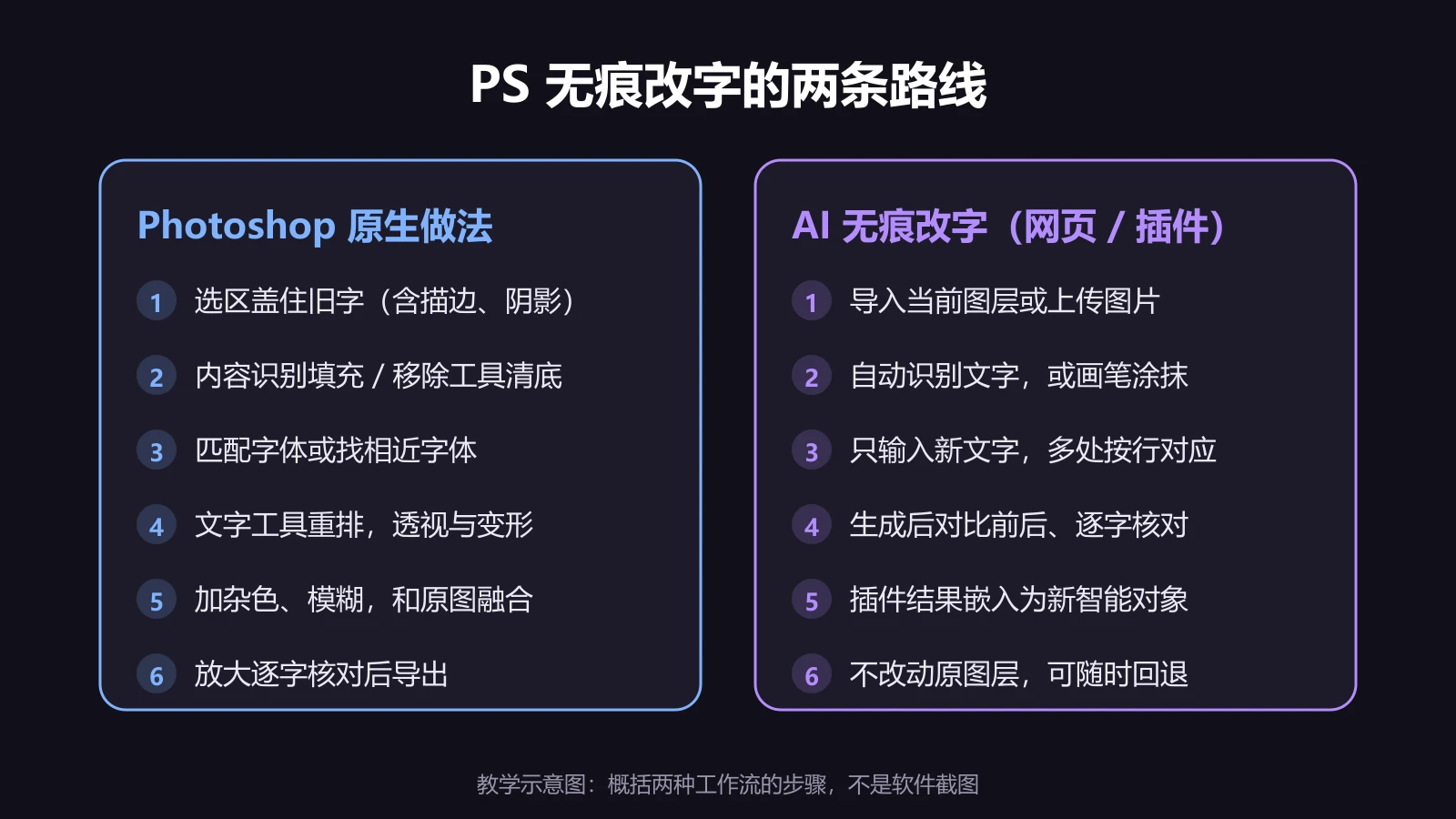
改图片上的价格、日期、时间等数字,用AI无痕改字选中整组数字(连同货币符号、单位、连接符),输入框里按原图的格式写出完整的新内容,例如“¥28”“09:00–18:00”“10月1日”,多处分别修改时每行对应一处。生成后要逐位核对:小数点、位数、单位,以及日期对应的星期。只修改你自己发布的营销和门店物料;发票、收据、转账记录、证件、合同、成绩等证明材料上的数字不能修改,否则可能违法。
面向要更新菜单、海报、门店物料上数字的运营和店主:先划清能改与不能改的边界,再说明数字为什么比文字难改,以及选区、输入格式、位数变化和生成后核对的具体做法。
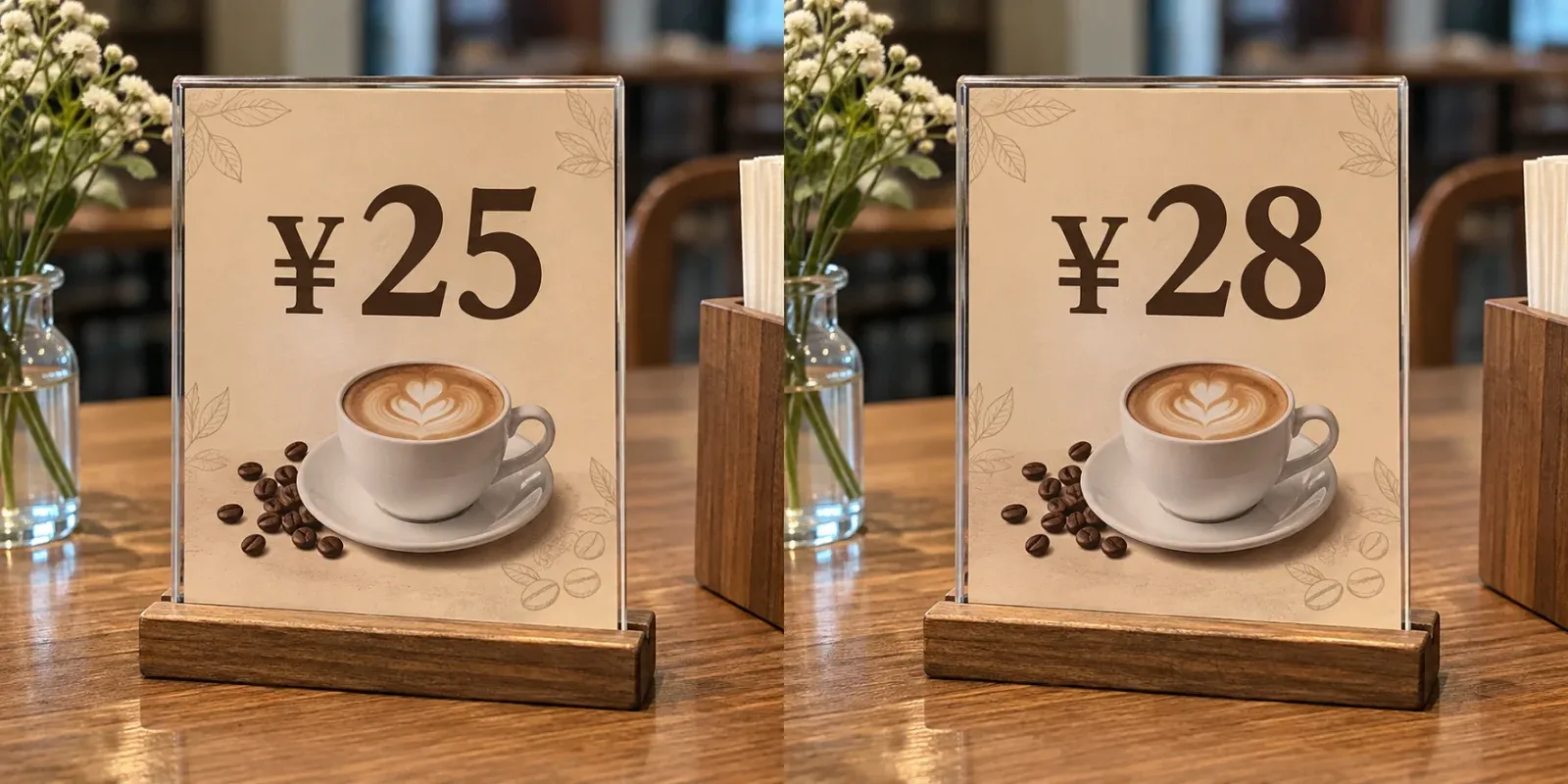
用AI无痕改字选中整组数字,输入框里按原图格式写出完整的新内容,生成后逐位核对。比如菜单上的“¥25”改成“¥28”,要连同“¥”一起选中,输入“¥28”,而不是只输入“28”。
数字看起来比汉字简单,实际上更容易改出问题:一个小数点、一位数字、一个连接符错了,整张图就作废,而且肉眼一扫很难发现。这篇文章专讲数字类改字:先划清哪些能改,再讲数字为什么难改、怎么输入、位数变了怎么办,最后给出逐位核对的方法。
先确认:哪些数字能改,哪些不能改
| 可以改(你自己发布的物料) | 不能改(证明类材料) |
|---|---|
| 菜单、价目表、桌牌上的价格 | 发票、收据、小票上的金额 |
| 活动海报上的活动日期和时间 | 转账记录、银行流水、付款截图 |
| 门店营业时间、联系电话更新 | 身份证、证书、执照上的任何信息 |
| 商品图上经核实的容量、规格 | 合同、协议、公章附近的日期和金额 |
| 会议室门牌号、通知里的时间 | 成绩单、体检报告、检测报告 |
| 自己做的日程卡片、课程表 | 聊天记录、订单页面等用作凭证的截图 |
右边这一列,不管用什么工具都不要改。修改后用于证明、报销、交易或办事,可能构成伪造、诈骗等违法甚至犯罪行为。需要更正这类材料,应该找出具单位重新开具。
左边这一列也要注意一点:改的是图片,不是事实。商品容量、价格这类信息,只有在实际情况已经改变、并且你核实过新数值之后才能改,改完的图不能比实物或实际售价更“好看”。
为什么数字比普通文字更难改
- 数字字宽差异大。 很多字体里“1”很窄,“0”“8”很宽。把“11”改成“88”,即使位数相同,占的宽度也变了。
- 位数一变,排版就变。 “¥9.9”改成“¥19.9”多出一位,原来的空间可能放不下,AI只能缩小字号或挤压字距。
- 符号和格式很多。 货币符号“¥”、小数点、千位分隔符“,”、百分号、单位“mL”“kg”,以及时间里的冒号和连接号,每一个都要和原图格式保持一致。
- 价格常有特殊排版。 “¥”比数字小一号,小数部分“.90”上标,原价带删除线,这些样式都需要AI参考原图重画。
- 数字之间可能有关联。 日期变了,旁边的星期几往往也要变;条形码下方的数字只是条码的“说明文字”,改了数字,条码本身并没有变。
明白这几点,下面的步骤就好理解了:选区要包含整组符号,输入要写全格式,核对要逐位进行。
开始前需要准备什么
- 原图: 尽量清晰,数字边缘不糊。压缩严重的图,“6”和“8”、“1”和“7”在原图里就难分辨,AI更容易参考错。
- 新数值对照表: 把要改的每一处写成“位置 → 新内容”,例如“第1处 桌牌价格 → ¥28”。数值来自价目表、活动通知等正式依据,不凭记忆写。
- 格式确认: 看清原图用的是哪种写法:“10月1日”还是“10.1”,“09:00–18:00”用的是长连接号还是短横线“-”,冒号是半角“:”还是全角“:”。新内容照抄原图的格式。
实际怎么做
1. 选中整组数字,而不是单个数字
打开AI无痕改字,上传图片后点“自动识别”,点击要改的数字所在的识别框。
- 价格:连同“¥”、小数点和小数部分一起选;
- 时间:整段“10:00–17:00”一起选,不要只选“17:00”;
- 日期:如果星期也要改,把“周六”也一起选上,或者单独作为一处。
识别框没框全时,用画笔把漏掉的符号补涂进去。只改一位数字时也建议选中整组,AI参考的字形更完整,新数字的粗细、间距更容易和其他位一致。
2. 按原图格式写出完整的新内容
输入框里只写最终要显示的内容,并且写完整:
| 原图 | 推荐输入 | 不要这样输入 |
|---|---|---|
| ¥25 | ¥28 | 28、把25改成28 |
| 10:00–17:00 | 09:00–18:00 | 9点到6点 |
| 9月20日 | 10月1日 | 10.1 |
| 500 mL | 750 mL | 750ml(格式和原图不一致) |
注意半角和全角:“¥”和“¥”是两个不同的字符,冒号“:”和“:”也不同。原图用哪个,就输入哪个。
3. 多处数字,按选区顺序分行
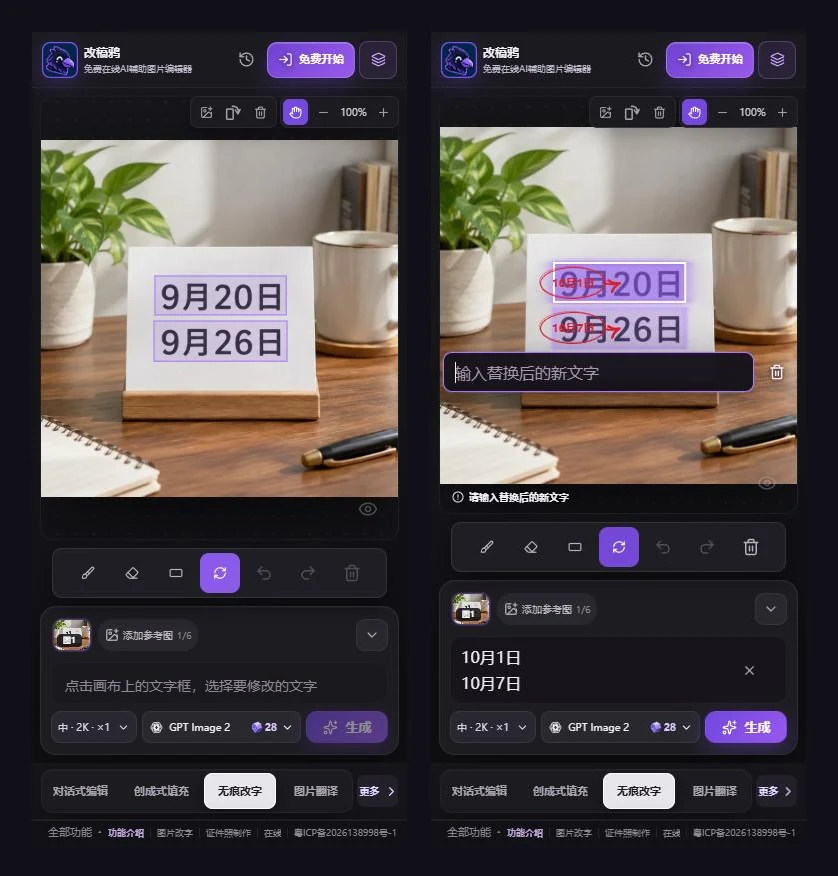
一张图里有多处数字要改成不同内容时,按点选的顺序每行写一处,行数和选区数相同。输入后看画布上的红色箭头和预览,确认每一行指向正确的位置。
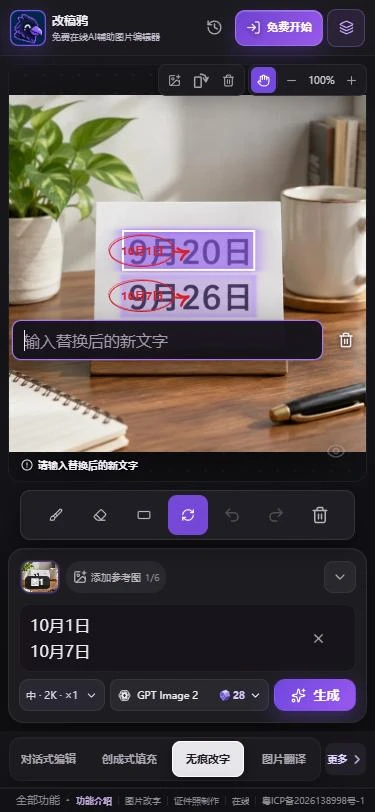
如果几处都改成同一个数,比如同一张海报上多次出现的活动日期,输入一行即可统一替换。
4. 生成前看一眼费用,生成后逐位核对
生成前,页面会显示所选模型和预计积分。生成后,放大到数字的位置,按下一节的方法逐位核对。
位数变了怎么办
位数增加是改数字最常见的麻烦。按情况处理:
- 多一位,旁边有空白: 把选区向空白一侧多扩一点,给新数字留出位置。例如价格右边是空白,就把选区向右扩展;
- 多一位,旁边没有空白: 考虑能不能省掉不必要的部分,比如“¥19.90”改写为“¥19.9”,前提是原图其他价格也是这种写法,保持全图一致;
- 少一位: 新数字会变短,注意居中排版的价格牌是否还居中,左对齐的价目表是否还对齐;
- 整张价目表都要改: 一次只改一两处更稳。一张图改十几个价格时,AI改字和逐位核对的工作量都会很大,这时重新排版往往更省时间,可以用海报设计重新做一版。
三个工作案例(教学示意)
案例一:菜单桌牌调价
输入: 咖啡店桌牌上写着“¥25”,价格调整为28元,桌牌其他内容不变。
操作: 自动识别后选中“¥25”整组,输入“¥28”。生成后检查“¥”的大小和位置是否和原图一致,“28”的字重是否和原来的“25”一样粗。
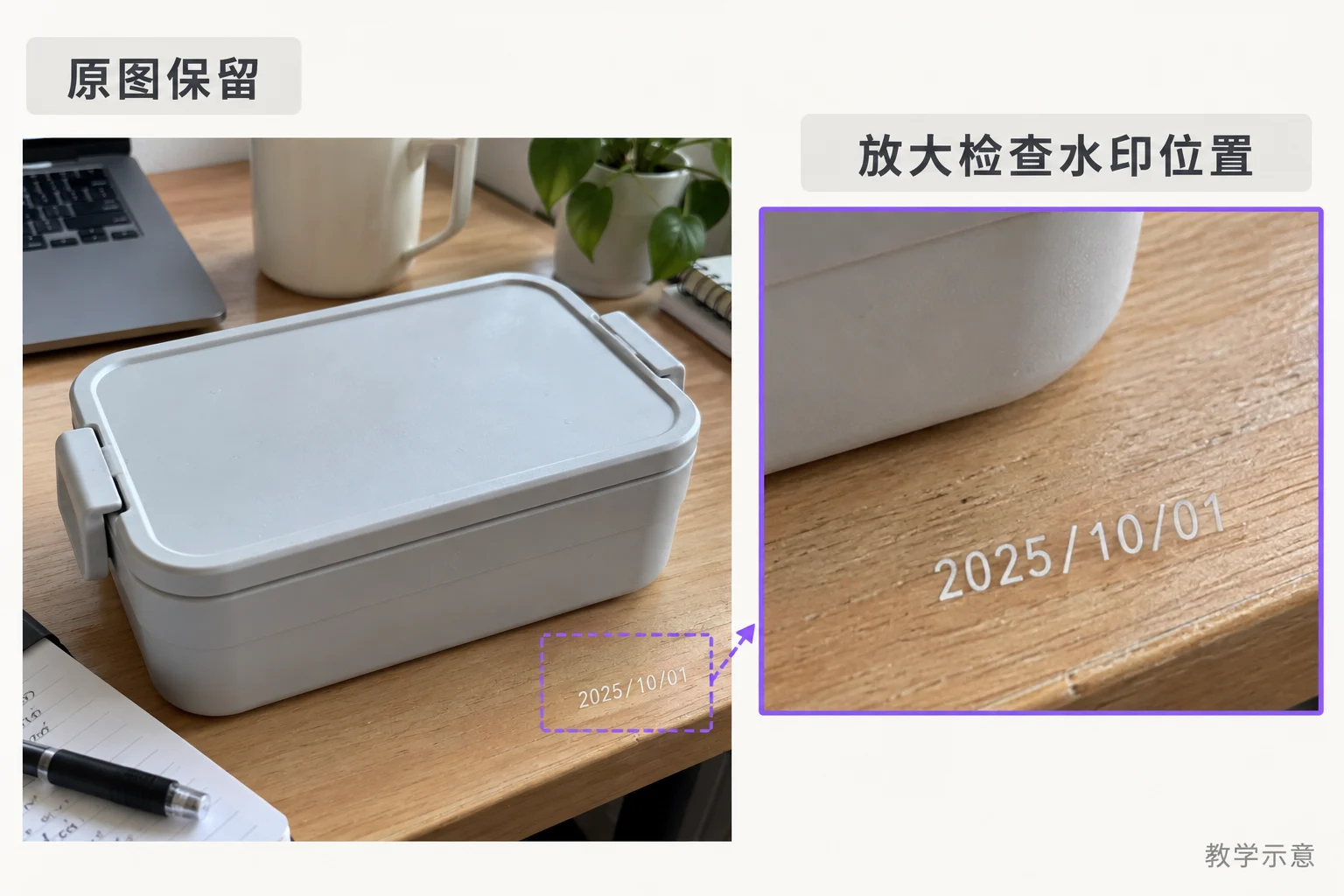
核对: 和新价目表比对金额;确认没有出现“¥¥28”或丢失“¥”。本文封面就是这个场景的教学示意。
案例二:日程卡片两处日期分别修改
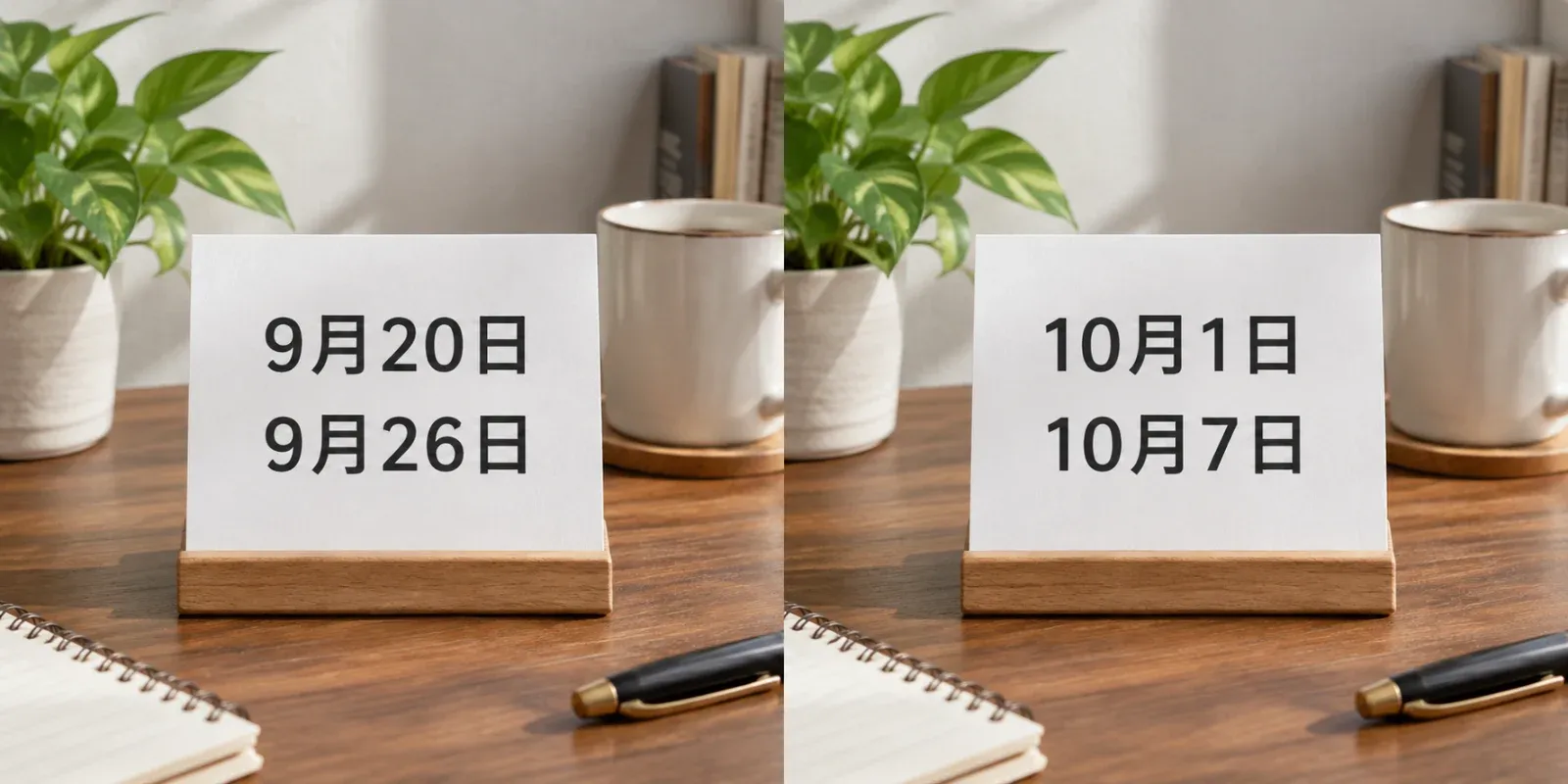
输入: 卡片上两行日期“9月20日”“9月26日”,分别改为“10月1日”“10月7日”。
操作: 从上到下依次选中两处日期,输入两行,第1行“10月1日”,第2行“10月7日”。
核对: 两处是否对应正确、没有对调;“9月20日”是五个字符,“10月1日”也是五个字符,但字宽不同,检查两行是否仍然左右对齐。如果卡片上还写着星期,同步核对星期几。
案例三:门店营业时间更新
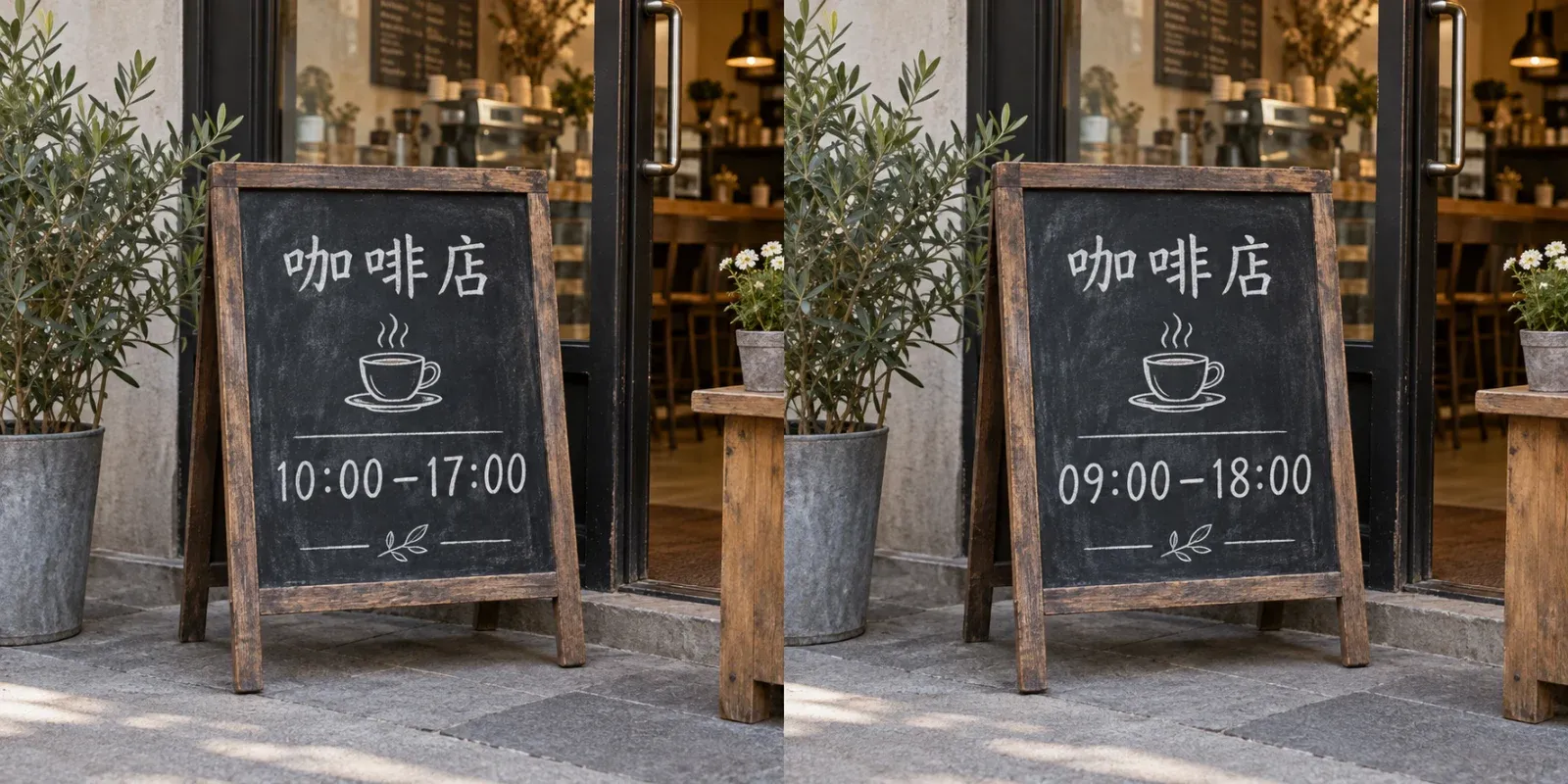
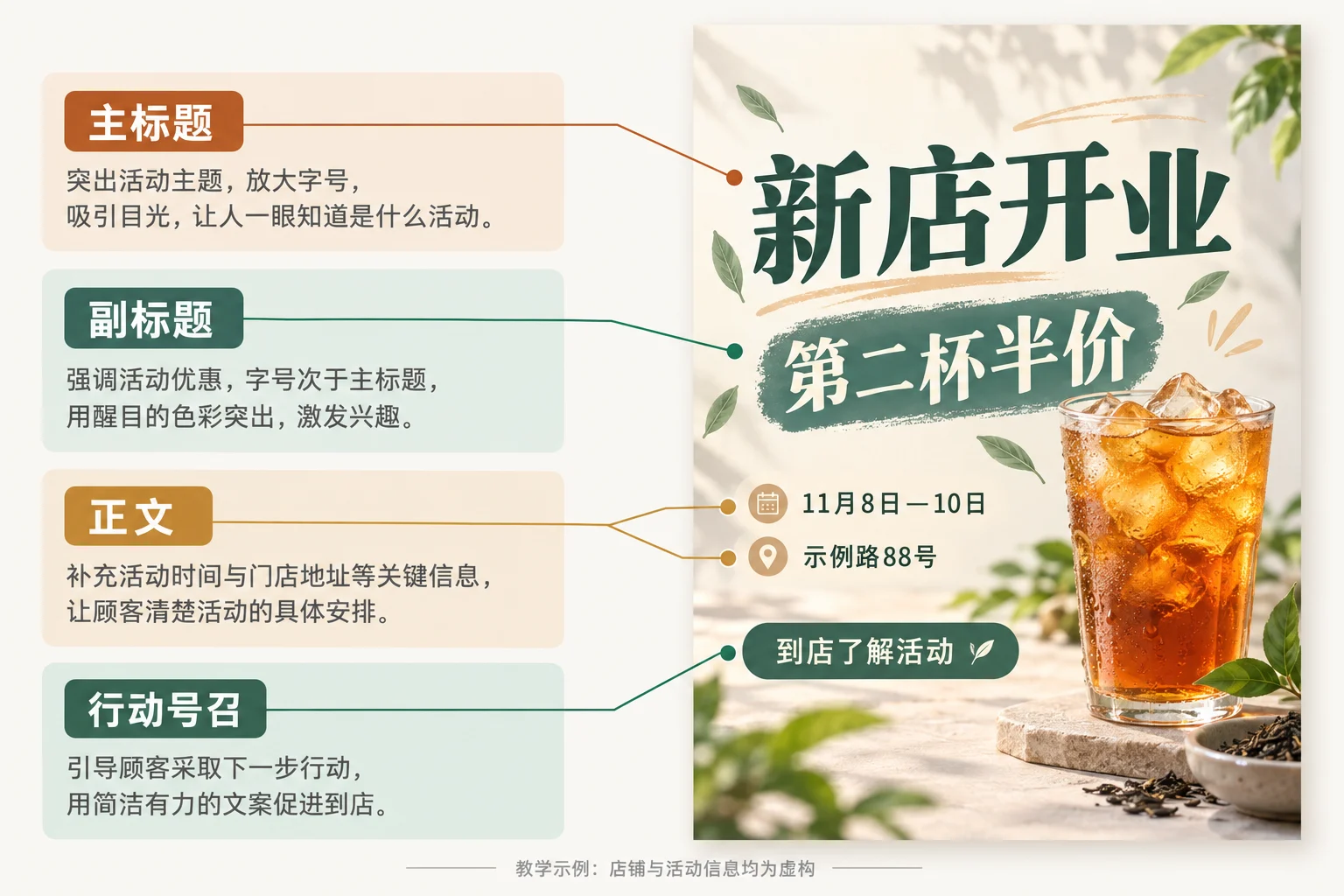
输入: 门口黑板上写着“10:00–17:00”,营业时间调整为“09:00–18:00”。
操作: 选中整段时间,输入“09:00–18:00”,连接号照抄原图。黑板粉笔字识别不完整时,用画笔沿字迹涂抹整段时间。
核对: 冒号、连接号是否保留,“09”的前导零是否和原图风格一致,粉笔笔触是否自然。
生成后怎样逐位核对
数字最怕“看着对”。建议按这个方法核对,而不是扫一眼:
- 逐位读出来。 放大到数字位置,一位一位读,“二、八”,而不是看成“二十八”;
- 对照依据。 和价目表、活动通知等原始依据逐项比对,不要和自己的记忆比;
- 看符号。 货币符号、小数点、冒号、连接号、百分号、单位,一个都不能少;
- 看容易混的数字。 6和8、1和7、0和8、3和8,在小字和手写体里最容易被画错;
- 看关联信息。 日期对应的星期,同一张图上其他位置出现的同一个数字,是否都同步改了;
- 看整体排版。 位数变化后是否仍然对齐、居中,有没有挤压。
遇到问题怎样处理
新数字里有一位画错了
不要只靠反复生成碰运气。先确认原图这一位是否清晰,再收紧选区重新生成;原图太糊时,换清晰的原图。
小数点或货币符号不见了
选区没有覆盖到符号,或者输入时漏写了。补涂符号区域,输入完整格式后重新生成。
价格改了,删除线、上标样式没了
把原价的删除线、小数上标都包含在选区里,让AI参考完整样式。样式复杂的价格牌,建议一次只改一处。
数字变得比旁边的字粗或细
选区里混进了其他图案或文字,AI参考的字形不准。收紧选区,只覆盖这组数字。更多字体不一致的排查见无痕改字后字体不一致怎么办。
条形码、二维码旁边的数字要不要改
条形码和二维码本身编码的信息不会因为改了旁边的数字而变化,改了反而会造成信息不一致。需要新的条码或二维码,应重新生成后替换整个码,并实际扫码验证。
完成前检查什么
- 每一处数字都逐位对照了原始依据
- 货币符号、小数点、冒号、连接号、单位完整,半角全角和原图一致
- 选区数和输入行数一致,没有对调
- 日期对应的星期、同一数字的其他出现位置已同步
- 位数变化后,对齐和居中关系没有被破坏
- 放大检查没有旧数字残影
- 修改的是自己的营销或门店物料,不是证明类材料
常见问题
P图改数字会不会被看出来?
AI会参考原数字的字形、颜色和背景重画,多数情况下能接近原图,但不保证完全无痕,尤其是原图很模糊或数字很小时。判断标准是放大后逐位核对,而不是缩略图看着自然。
手机上能改图片里的数字吗?
能。手机浏览器打开无痕改字即可,操作和电脑一样。数字较小、一张图要改多处时,电脑屏幕大、鼠标精确,更不容易点错。手机操作的细节见手机怎么P图修改文字。
截图上的金额、日期可以改吗?
转账、订单、聊天等截图上的数字不要改。修改后当作凭证使用可能违法,平台和对方也有原始记录可以核对。
改数字收费吗?
无痕改字支持免费使用,具体操作是否消耗积分,以生成前页面显示为准。
需要更新菜单或海报上的数字时,可以打开改稿鸦AI无痕改字,先选整组数字,再按原格式输入。
资料与素材说明
功能操作依据2026-11-04核对的无痕改字功能指南与当前编辑器界面。封面与案例图是本站既有AI教学示意图,展示目标效果,不是实测输出;输入框截图为实际手机界面,停在生成前。数字排版要点属于通用排版知识。关于不能修改的材料,本文仅做风险提示,不构成法律意见,具体以适用的法律法规为准。