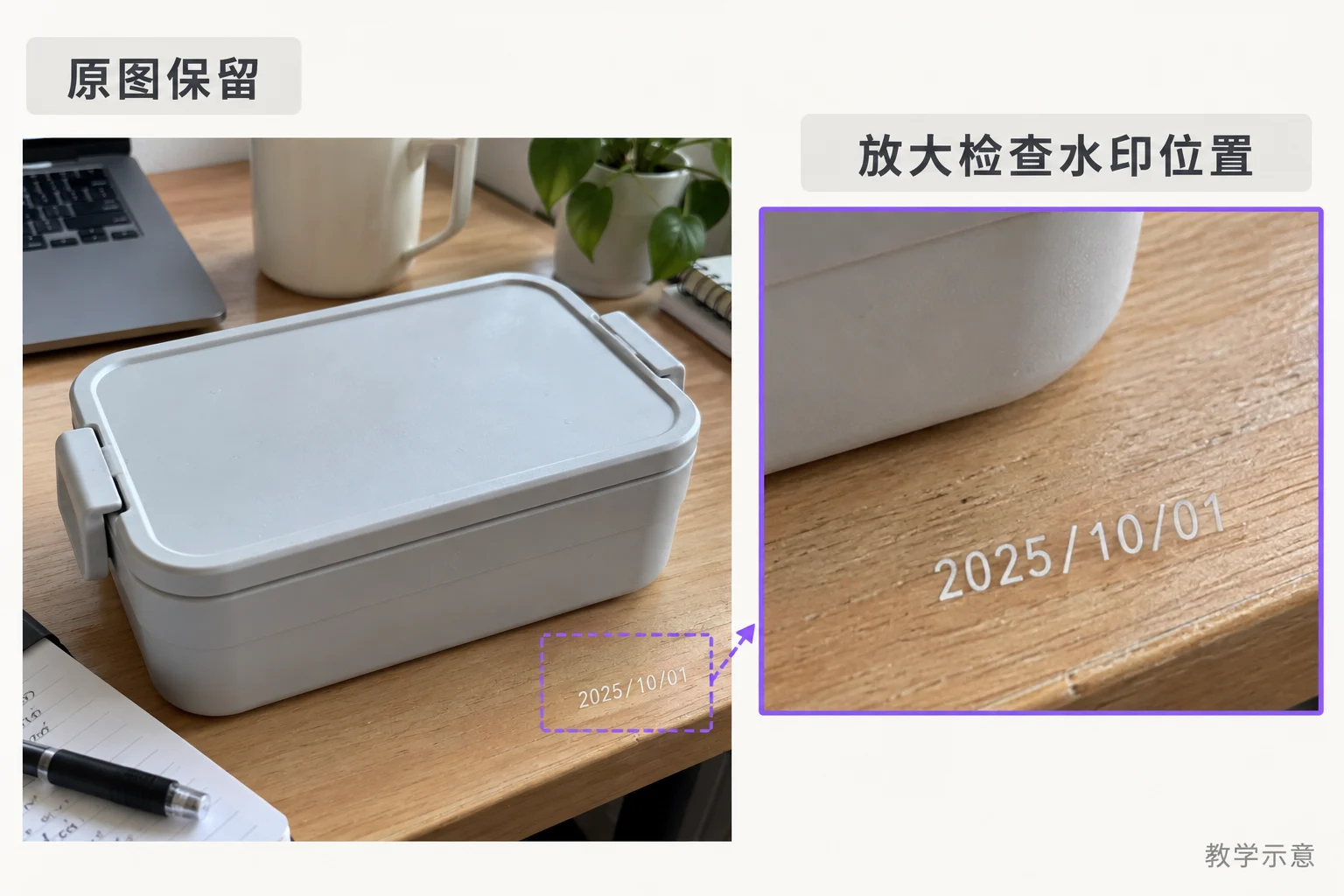
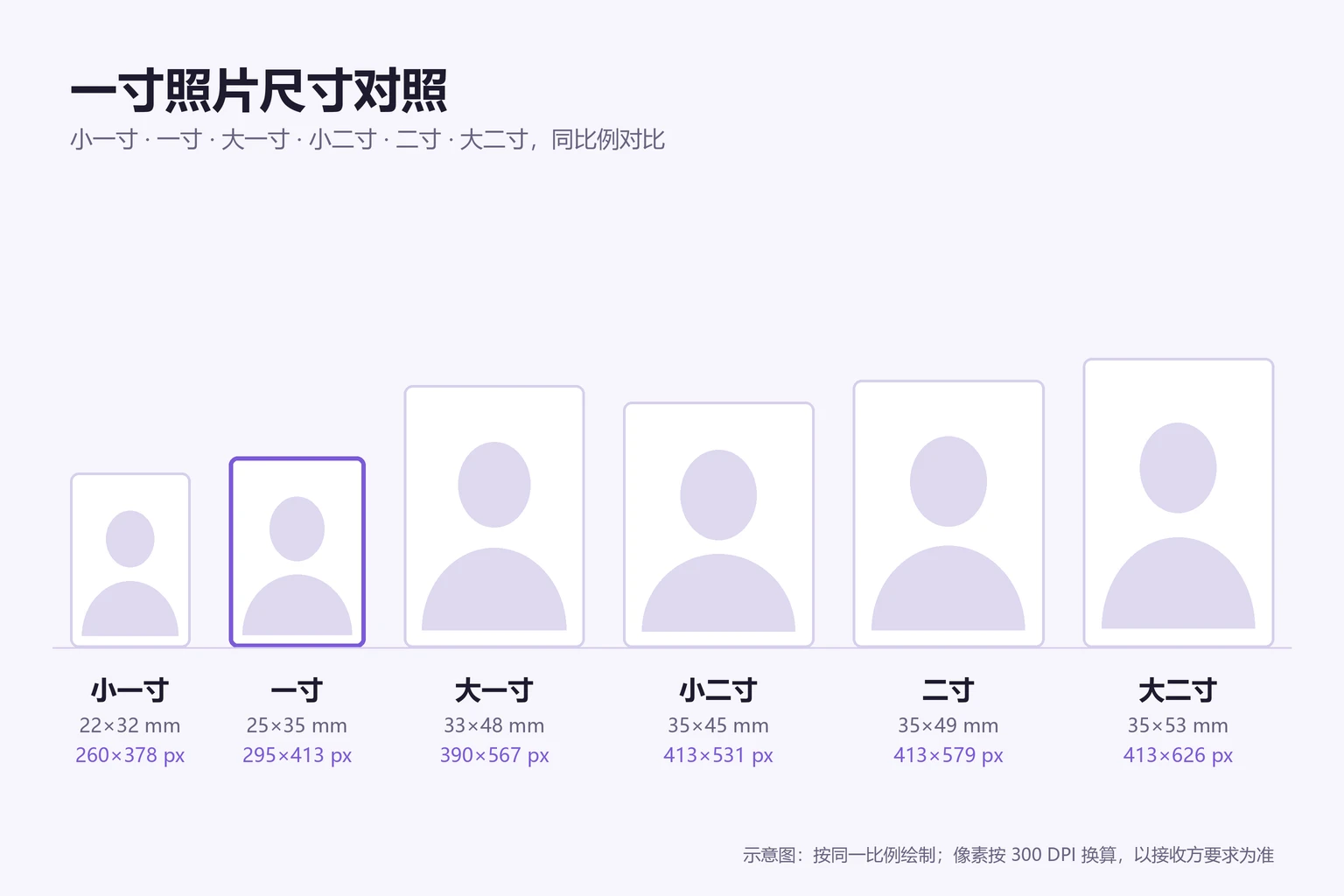
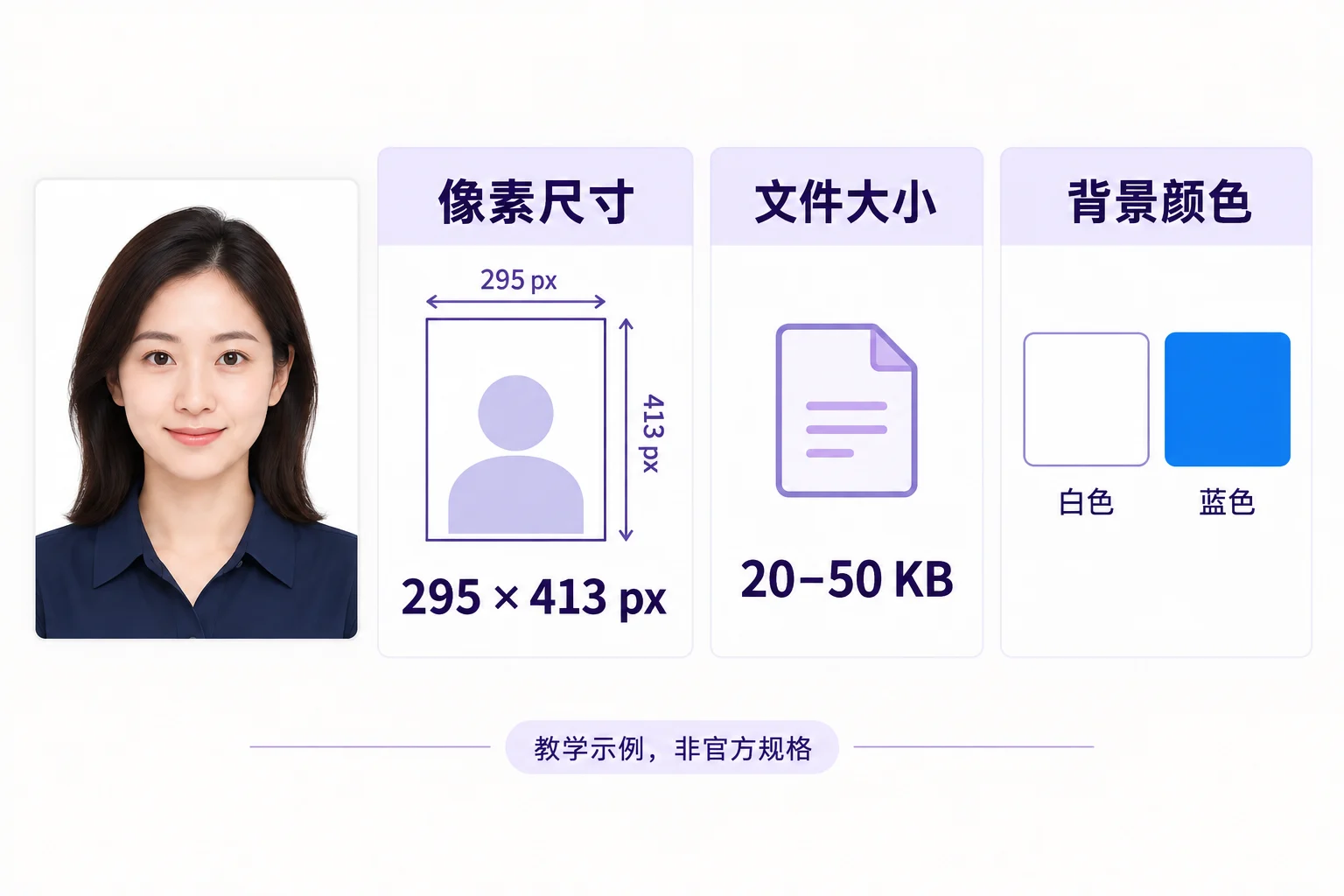
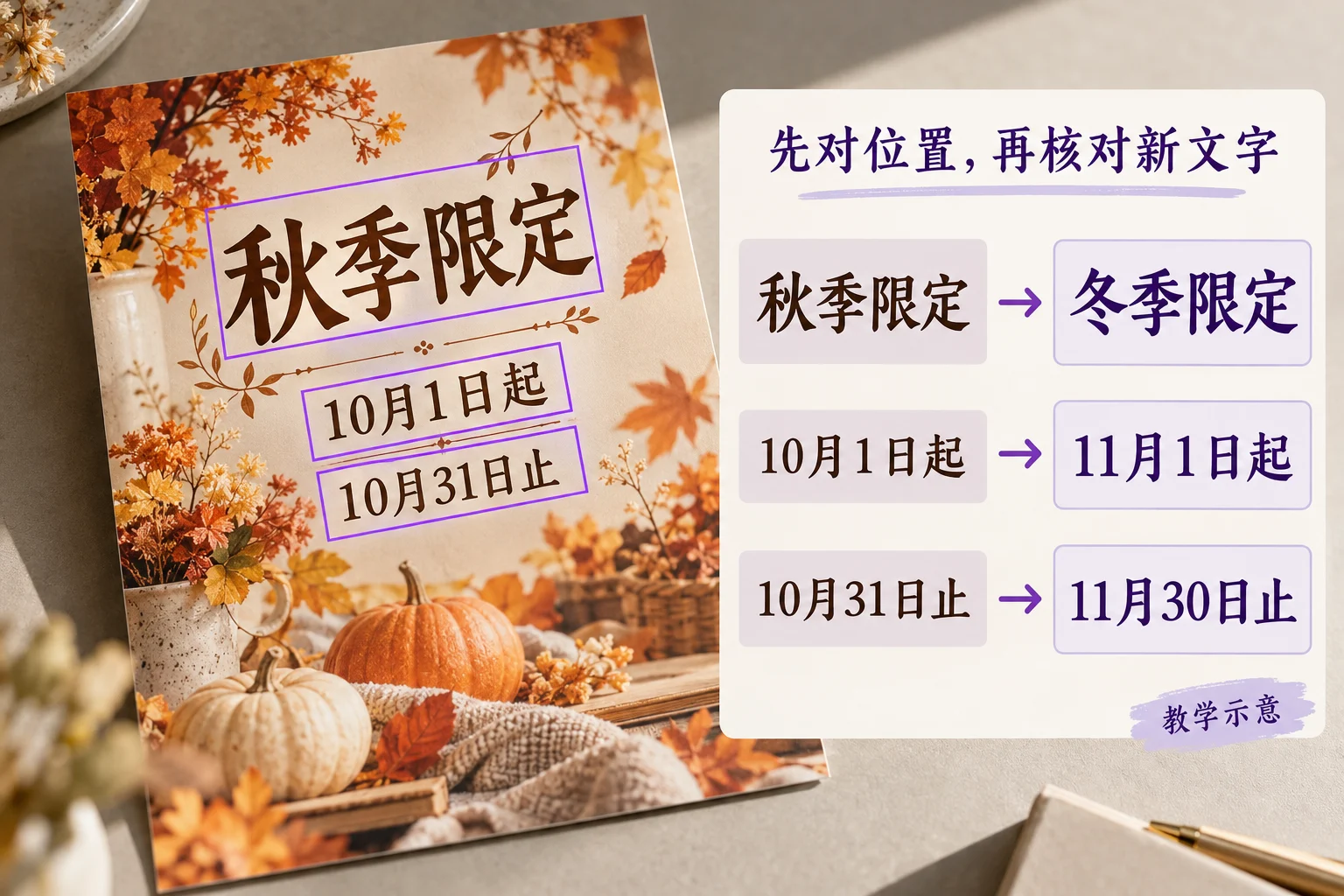
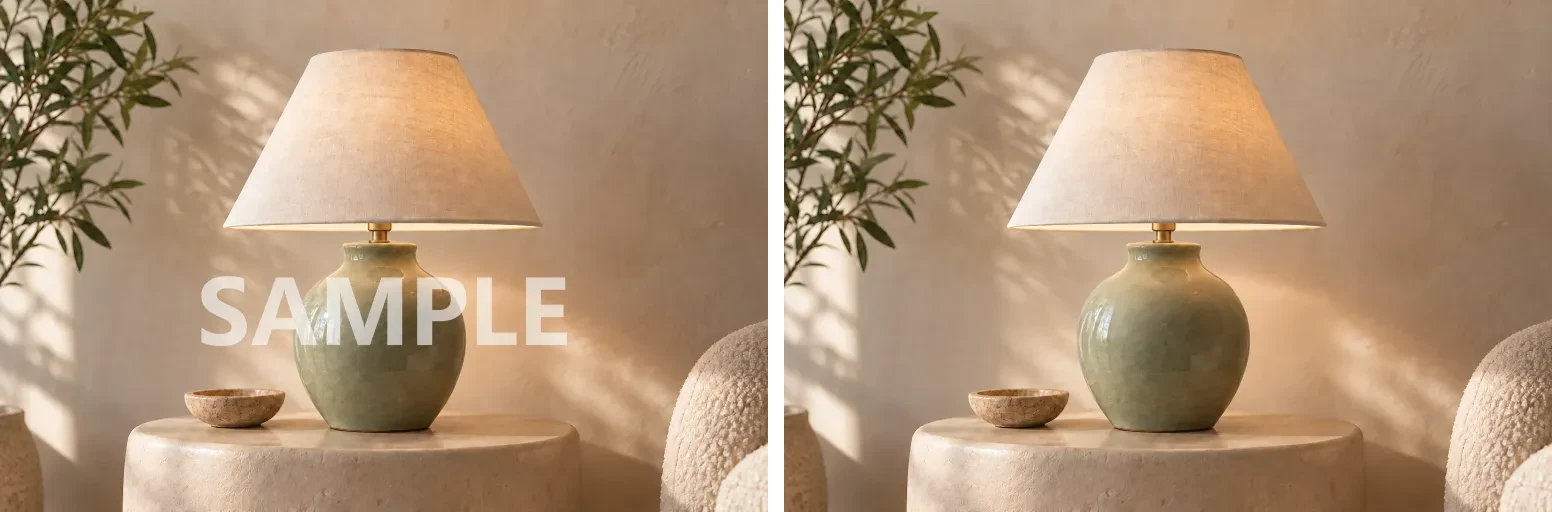
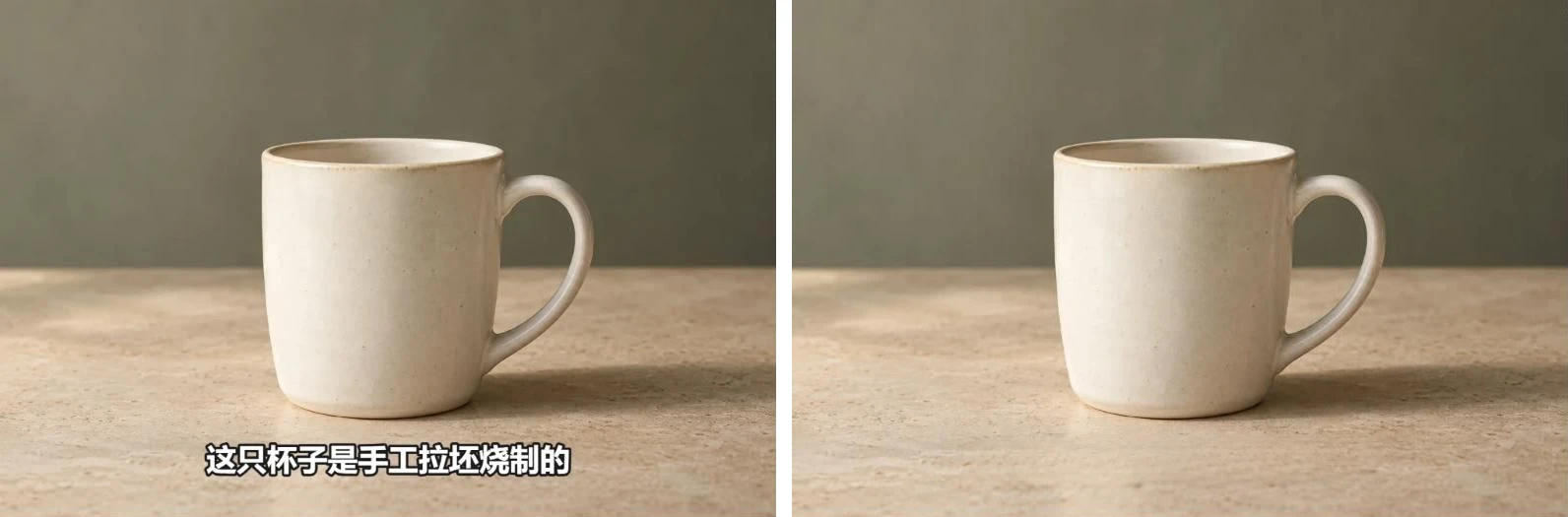
改比例不变形,原则只有一条:不要单独拉伸宽或高。新比例比原图"窄",就裁掉多余部分(裁切);新比例比原图"宽"又不想裁掉主体,就增加画布、让 AI 补全新增区域(扩图);比例不变、只是想变大或变小,那是缩放,不需要裁也不需要扩。改稿鸦的裁切与扩图把前两种放在同一个工具里:裁切框在原图内部时直接裁切,超出原图的部分由 AI 生成补全。
本文围绕图片比例怎么改不变形,从输入准备、实际操作到下载后的验收逐项说明。先完成与原资料的核对,再决定是否使用结果。
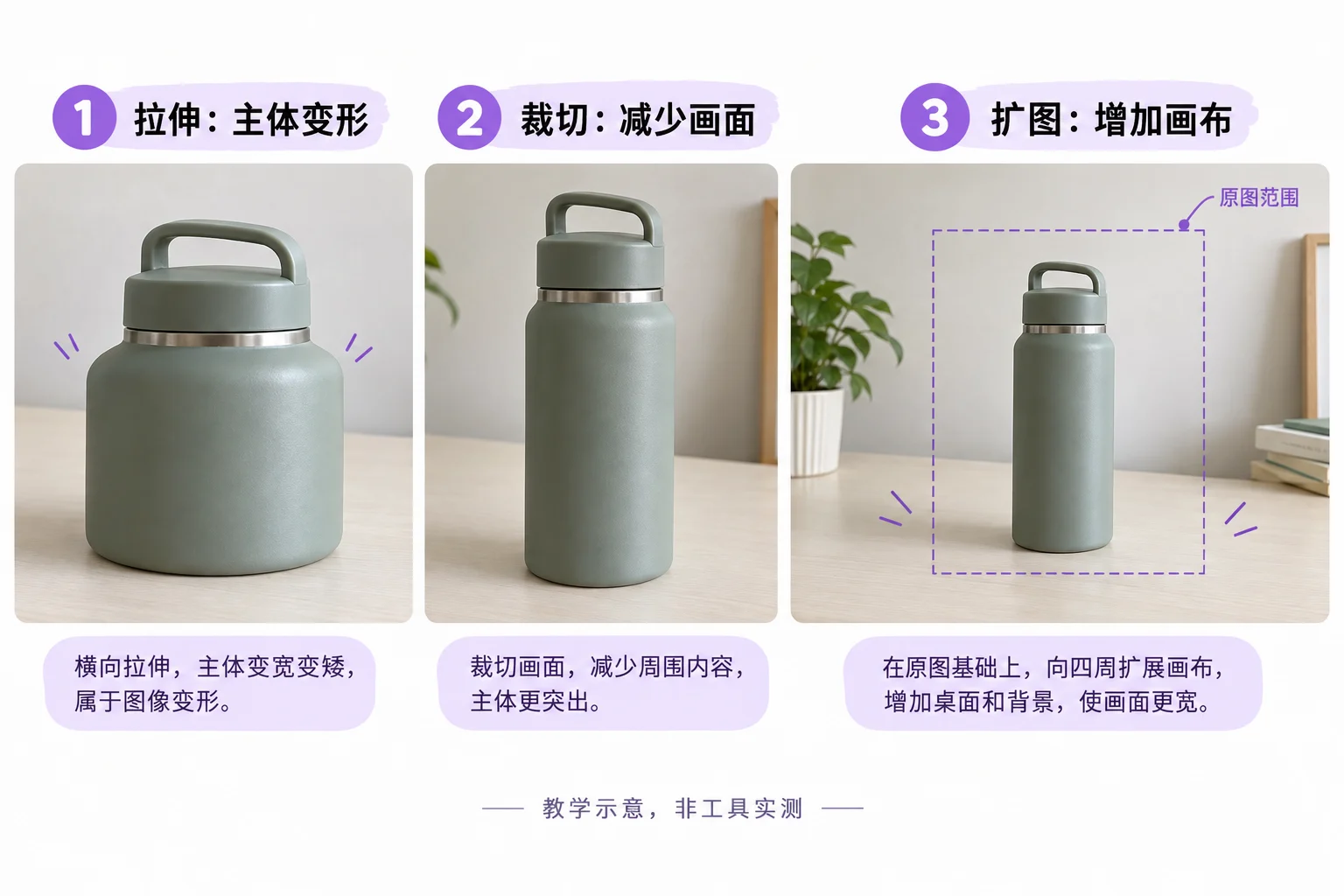
下面先分清三种情况,再用一个商品图的例子算一遍目标像素。
尺寸、比例和缩放不是一回事
- 像素尺寸: 图片横向和纵向的像素数,例如 1600×1200。
- 比例: 宽和高的关系,1600×1200 就是 4:3。1:1 是方图,16:9 是常见的横幅,3:4 是常见的竖版封面。
- 缩放: 宽高按同样倍数一起变化,例如 1600×1200 变成 800×600,比例仍是 4:3。
人们说"改图片尺寸",其实可能是三件事之一。用下表先确定你属于哪种:
| 你要的结果 | 属于 | 推荐做法 | 主要风险 |
|---|---|---|---|
| 比例不变,只要小一点(如上传限制宽度) | 缩小 | 等比例缩小,保持宽高比锁定 | 缩得太小细节变少 |
| 比例不变,要大一点且清楚 | 放大 | 用高清修复/图片变清晰 | 放大后的细节是重建的,不等于真实细节 |
| 比例变了,主体周围有多余空间 | 改比例(变窄或变扁) | 裁切 | 裁掉文字、手脚、商品边缘 |
| 比例变了,主体已经顶满画面 | 改比例(需要更多画面) | 扩图 | 新增区域与原图不衔接 |
| 宽高随意填成目标值 | 拉伸 | 不建议 | 人脸变胖变瘦、商品变形、圆形变椭圆 |
只做等比例缩小时,系统自带的看图或画图软件通常就能完成,例如 Windows"画图"的"重新调整大小",记得勾选"保持纵横比"。本文重点讲比例改变的情况。
开始前需要准备什么
- 原图: 尽量用原始文件,不用聊天软件转发过的压缩图。
- 目标比例或像素: 例如"1:1,1200×1200"或"16:9 横幅"。只知道比例时,按下文方法自己算出像素。
- 确认主体位置: 想好哪些内容绝对不能被裁掉,例如商品整体、人物头部、画面里的文字。
怎么算目标像素
用原图较短(或必须完整保留)的那条边作基准,再按目标比例算另一条边:
- 裁切: 目标比例的另一条边会小于原图,等于在原图里"框出"一块。
- 扩图: 目标比例的另一条边会大于原图,多出来的部分需要 AI 补全。
以 1600×1200(4:3)的原图为例:
| 目标比例 | 保留哪条边 | 计算 | 结果 | 方法 |
|---|---|---|---|---|
| 1:1 | 保留高 1200 | 宽 = 1200 | 1200×1200 | 裁切(左右各去掉 200) |
| 3:4 竖版 | 保留高 1200 | 宽 = 1200 × 3 ÷ 4 | 900×1200 | 裁切(左右共去掉 700) |
| 16:9 横幅 | 保留宽 1600 | 高 = 1600 × 9 ÷ 16 | 1600×900 | 裁切(上下共去掉 300) |
| 16:9 横幅 | 保留高 1200 | 宽 = 1200 × 16 ÷ 9 ≈ 2133 | 2133×1200 | 扩图(左右共补 533) |
同一个 16:9,可以裁也可以扩:主体上下有空间就裁,主体上下已经顶满就扩。
实际怎么做
1. 打开裁切与扩图
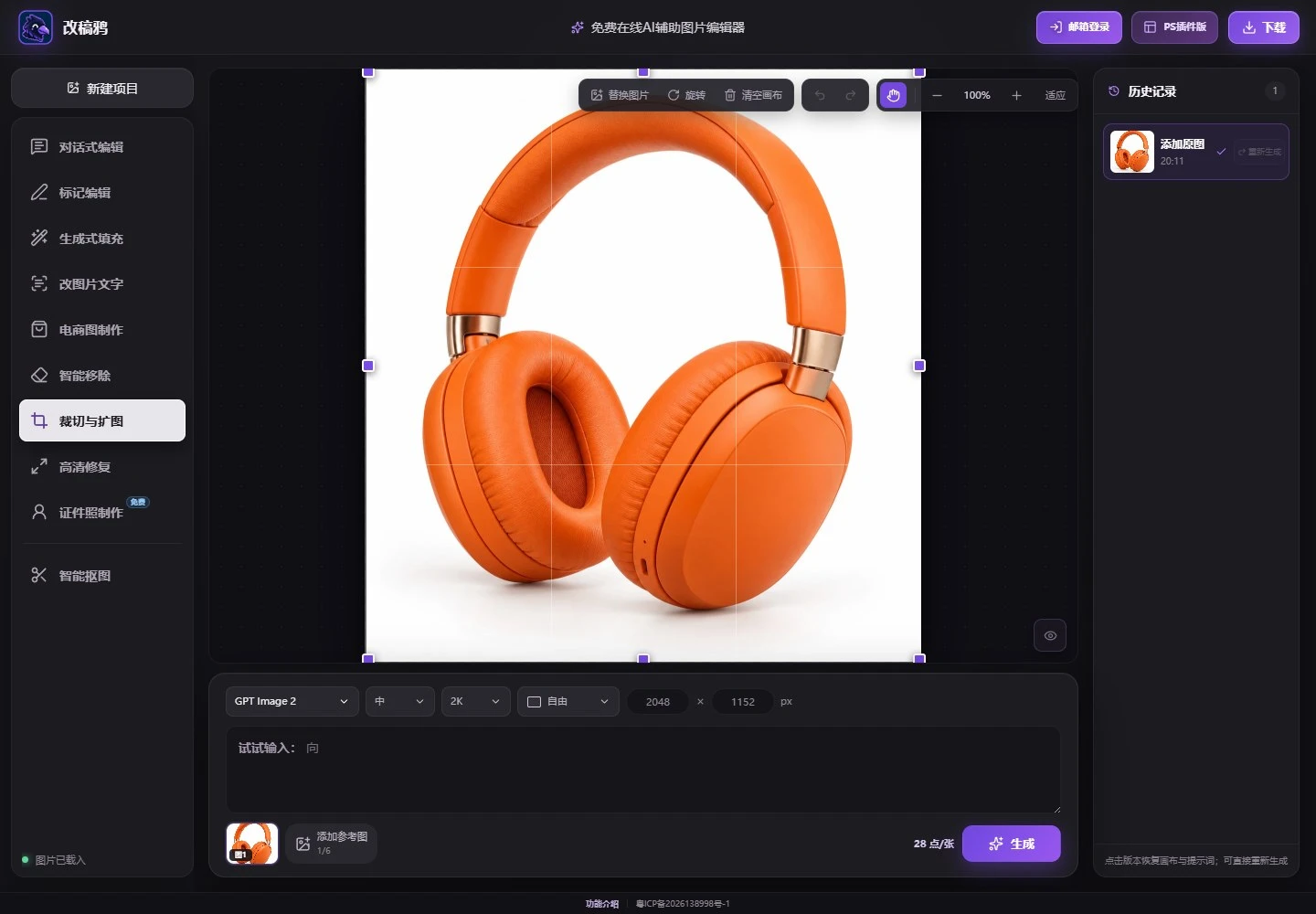
上传图片后进入"裁切与扩图"(编辑器入口:打开对应工具)。
2. 设置比例或尺寸
选择"自由比例""预设比例"或"自定义尺寸"。用自定义尺寸时,按上一节算出的宽高填写,注意宽在前、高在后。
- 预期状态:画面上出现取景框。
- 检查点:拖动取景框,确认要保留的主体完整在框内。
3. 只裁切:取景框在原图内部
取景框完全落在原图里时,是直接裁切,不会生成新内容。确认主体、文字、商品边缘没被切到即可。
4. 需要扩图:取景框超出原图
取景框超出原图时,超出部分需要点击"生成"由 AI 补全。补全前可以描述新增区域应该是什么,例如"向左右延续浅灰色桌面和墙面,光线保持从左上方来"。
- 先小范围扩展,效果好再扩大;一次扩得越多,AI 要补的内容越多,越容易不自然。
- 预期状态:新增区域出现补全后的画面。
5. 对比和下载
用前后对比检查原图中央部分有没有被意外改动,然后下载。画布上显示的缩放百分比不代表最终像素,下载后要在文件属性里核对实际宽高和比例。
一个工作案例(教学假设)
输入: 一张 1600×1200 的保温杯实拍图,杯子位于画面中间,上下几乎顶满,左右各有一段空白桌面。
目标: 一张 1:1 方图用于商品相册;一张 16:9 横幅用于店铺首页。
操作与判断:
- 第1步:1:1 方图: 杯子左右有空白,选择裁切,自定义 1200×1200,取景框居中,杯子完整在框内,直接裁切,不生成新内容。
- 第2步:16:9 横幅: 若保留宽 1600 裁成 1600×900,会切掉杯盖和杯底,不可行。改为保留高 1200,扩图到约 2133×1200,在描述里说明"左右延续同色桌面和背景,不添加其他物品"。
- 第3步:检查: 横幅新增区域的桌面边缘、阴影方向与原图一致;杯身 Logo 和文字没有变化;下载后文件宽高接近 2133×1200。
本案例是教学演示,没有附真实输出。扩图新增的桌面是生成内容,不代表拍摄现场真实存在的画面。
遇到问题怎样处理
扩出来的画面不衔接,像拼上去的
减少一次扩展的幅度,分两次扩;在描述里写清要延续的背景、光线方向和透视,例如"地面线条保持水平"。
扩图后中间的主体也变了一点
生成式处理可能带来局部变化。用前后对比重点看商品文字、Logo 和人脸;有变化时缩小扩展范围重来,或改用裁切方案。
无法直接确认裁切
检查取景框是否超出了原图边界。超出部分不能只靠裁切得到,需要生成扩图。
目标比例下怎么都会裁掉文字
说明原图的构图不适合这个比例。可以改用扩图给文字留出空间;如果是海报,文字较多时更适合在原设计文件中重新排版。需要修改画面上的文字时,可以参考图片改字的方法选择。
改完比例还想把图片放大
先改比例,再用图片变清晰放大。放大会让画面观感更清楚,但新增的细节是重建的,不能当作原图真实细节使用。
完成前检查什么
- 下载文件的宽高与目标一致,比例正确(宽 ÷ 高 等于目标比例)
- 主体没有被拉伸:圆形仍是圆形,人脸和商品比例正常
- 主体、文字、Logo 没有被裁掉
- 扩图新增区域与原图的光线、透视、纹理衔接自然
- 原图中央内容没有被意外改动
- 商品类图片的新增内容没有添加不存在的配件或物品
常见问题
裁切和扩图有什么区别?
裁切是删去原图外侧的内容,画面只会变少;扩图是增加画布,由 AI 补全原图以外的区域,画面会变多。
扩图出来的内容是真实的吗?
不是。扩出的部分是 AI 根据原图生成的内容,不是原照片之外的真实记录,不适合用作证据或需要还原现场的用途。
改比例会降低清晰度吗?
裁切不会改变剩余部分的清晰度,但像素总数变少了,放大查看时会更早看到颗粒。扩图的新增部分清晰度取决于生成效果,下载前需要放大检查。
图片只是太大,想改小一点怎么办?
比例不变的缩小属于等比例缩放,用系统自带的图片工具调整大小并保持纵横比即可,不需要裁切或扩图。
需要把一张图改成其他比例时,可以打开改稿鸦裁切与扩图,先判断该裁还是该扩,再动手。
资料与核对说明
功能与控件已对照2026年10月21日项目实现和既有界面截图核对。案例为教学假设,封面为AI生成教学图;不是本文的真实功能输出。平台规则与接收方规格仍应在使用时核实。