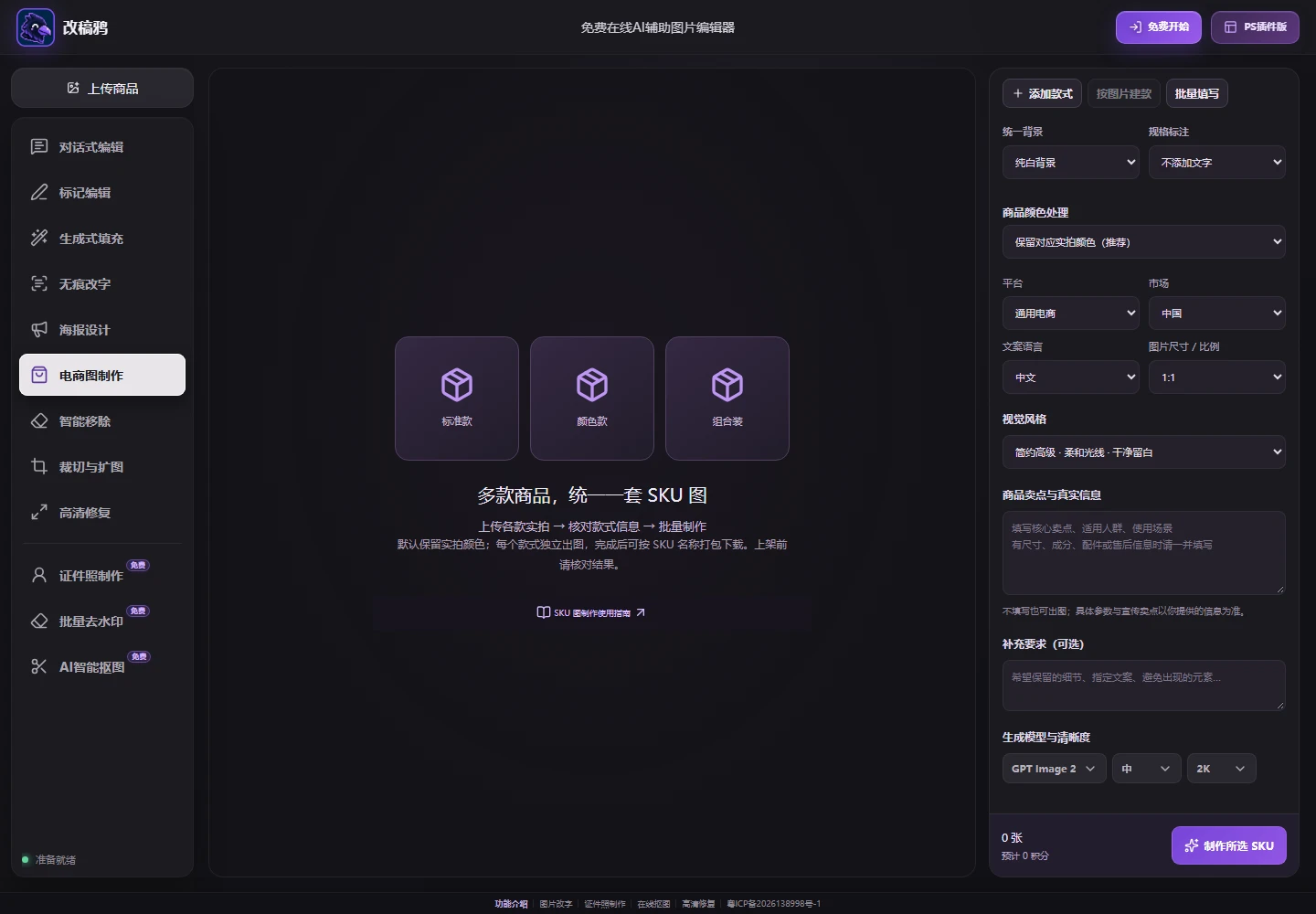
SKU 图就是顾客选择"颜色/规格"时看到的那组款式图,一个款对应一张。做好它的关键不是好看,而是每张图和款式对得上:每个颜色单独上传一张实拍,填好名称、颜色、规格和数量,用同一套背景、比例和 Logo 让整组版式统一,生成后逐张核对颜色和文字。改稿鸦的AI SKU 图制作每批最多处理 12 个款式,第一张生成的图会自动作为后面各款的版式参考,完成后可以打包下载。
本文围绕SKU图怎么做,从输入准备、实际操作到下载后的验收逐项说明。先完成与原资料的核对,再决定是否使用结果。
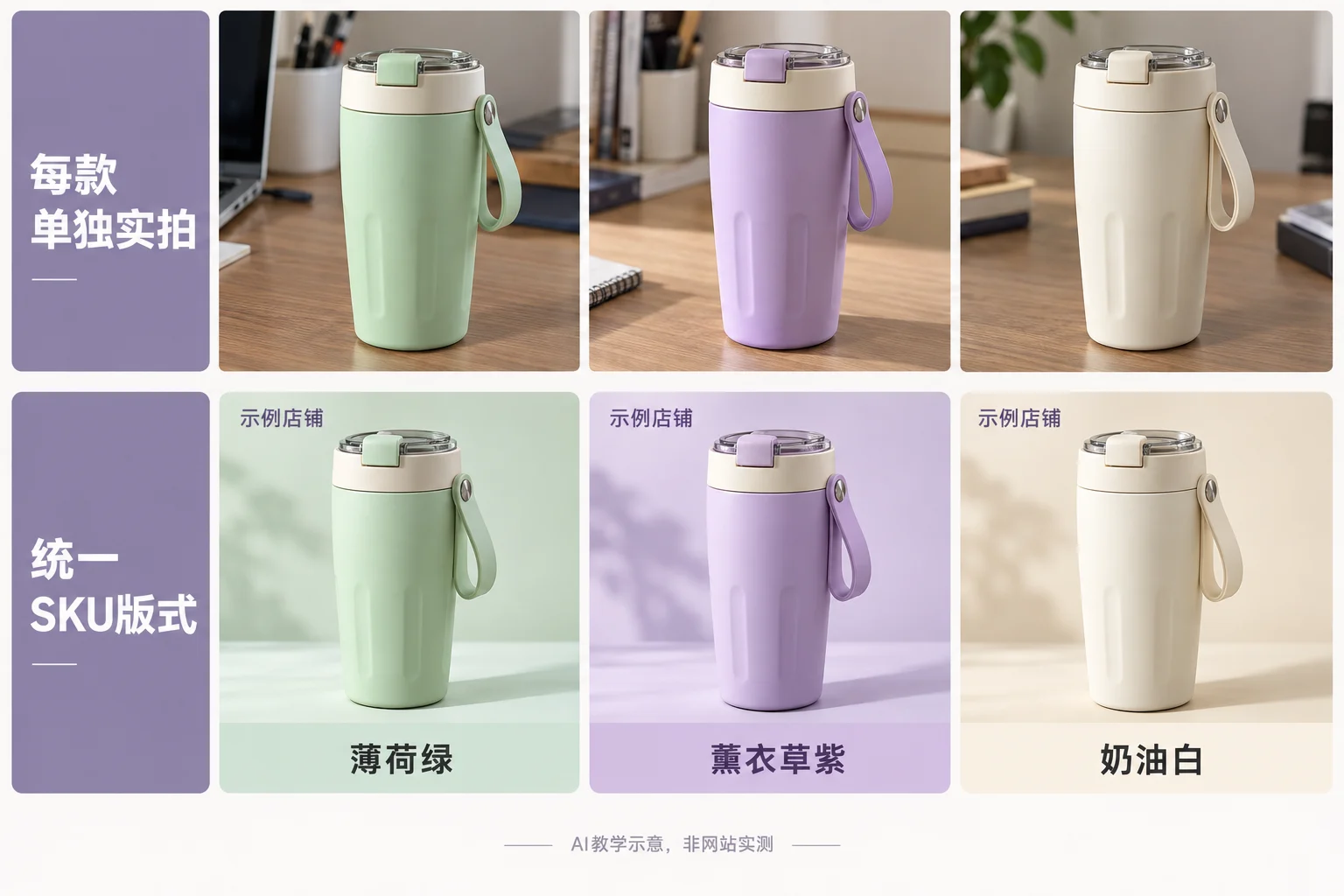
需要先说清楚的边界:工具会尽量保持整组版式一致,但不保证每张像素级相同;在颜色栏里打字不会把照片改成那个颜色,"尝试改色"得到的是设计预览,不能当作真实颜色的商品照。
SKU 图、主图和详情页有什么区别
| 图片 | 回答的问题 | 一组几张 | 常见比例 |
|---|---|---|---|
| 主图 | 这是什么商品 | 一般 1 张主图加几张辅图 | 多为 1:1 |
| SKU 图 | 我选的这个款长什么样 | 每个款 1 张 | 1:1 最常用 |
| 详情页 | 买之前想了解的细节 | 按模块,多张 | 多为竖图 |
主图和辅图怎么分工,看商品套图怎么做;详情页模块怎么选,看商品详情页怎么做。
开始前需要准备什么
- 每个款一张实拍: 每个颜色、每个规格单独拍一张,不要用一张"全家福"拼图代替。角度尽量相同、背景干净、商品没有被遮挡。手机随手拍也可以,但要清楚。
- 款式对应表: 先写好"哪张照片 → 什么名称、什么颜色、什么规格"。文件名只能提供初始名称,不能代替你核对。
- Logo(可选): 一个,最好是透明背景的 PNG。透明 PNG 指背景透明的图片格式,叠加到图上不会带出白框。Logo 有白边的话,处理方法可参考抠图后有白边怎么办。
- 平台要求: 确认要上传的平台对款式图的尺寸、文字和 Logo 有没有限制。例如亚马逊主图要求白底、无标签、无 Logo,带 Logo 的 SKU 卡片不能当亚马逊主图用。
实际怎么做
1. 进入 SKU 图功能,上传各款实拍
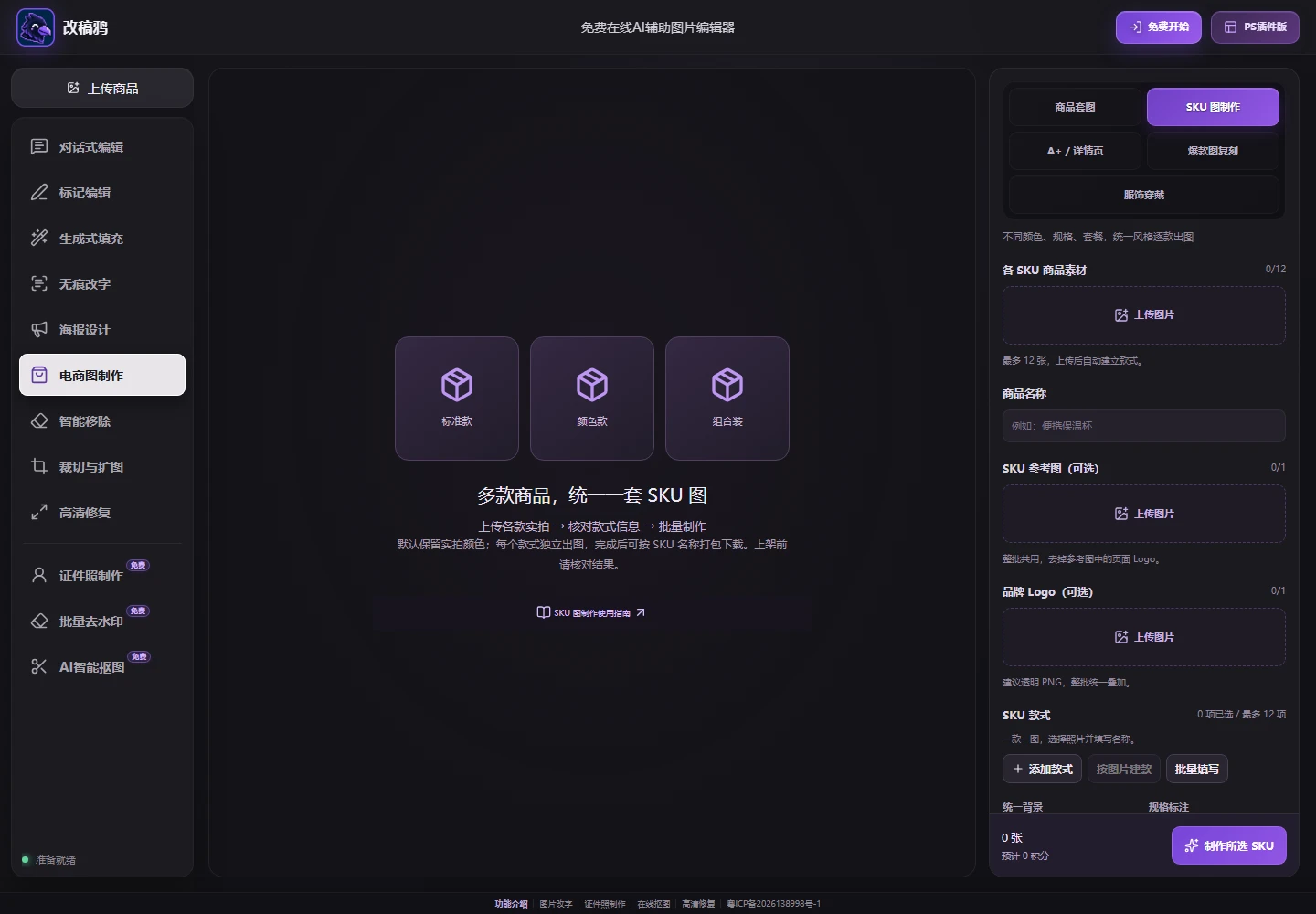
打开AI SKU 图制作,在编辑器的电商图制作里选择 SKU 图,上传各款照片。上传后系统会自动为每张照片建立一个款式,也可以手动添加、复制款式。
- 检查点:款式数量和照片数量一致,每批不超过 12 个。
2. 填写每个款式的信息
每个款式需要:对应的照片、SKU 名称、数量;颜色只在需要改色时必填,规格按需填写。款式多时可以用批量填写,每行一个款式,格式为:
名称 | 颜色 | 规格 | 数量数量指图上展示几件同款商品,可以是 1 到 6。
- 检查点:逐个点开款式,确认照片和名称对得上。
3. 设置整组共用的版式
这些设置对整组生效,是保持统一的关键:
- 比例: SKU 图支持 1:1、3:4、4:3,最常用 1:1。
- 背景: 纯白、浅灰、暖米色等。
- 规格标签: 不加文字,或在底部加 SKU 信息。
- 颜色处理: 真实商品选"保留照片颜色";"尝试改色"只用于设计预览。
- Logo: 选择四个角之一,宽度可选图片宽度的 10%、14%、18% 或 22%。Logo 是在生成后原样叠加的,不会被重画走样。
4. 先试 2 到 3 款,再跑整批
新建的款式默认全部勾选。第一次建议只勾 2 到 3 个差别明显的款,确认图片数量和预计积分后开始生成。第一张生成的图会自动作为后续各款的版式参考,后面的款会在第一张完成后才提交。
- 试做满意后,再勾选其余款式生成。
5. 逐张检查,下载
逐张检查后,可以单张下载,或打包下载 ZIP。ZIP 只包含已完成的款式,文件名按顺序和 SKU 信息命名。下载后看一下实际文件的像素尺寸,画布上的缩放不影响下载尺寸。
一个工作案例(教学假设)
输入: 同款保温杯 3 个颜色:薄荷绿、薰衣草紫、奶油白,各一张手机实拍,角度相近。另有一个透明背景的店铺 Logo。
目标: 做一组 1:1 的 SKU 图,左上角放 Logo,底部标颜色名称。
操作:
- 第1步:上传 3 张实拍,自动生成 3 个款式。批量填写:
保温杯 薄荷绿 | 薄荷绿 | 500ml | 1
保温杯 薰衣草紫 | 薰衣草紫 | 500ml | 1
保温杯 奶油白 | 奶油白 | 500ml | 1- 第2步:共用设置:1:1、浅色背景、底部加 SKU 信息、保留照片颜色、Logo 左上角 14%。
- 第3步:3 款一起生成(差别明显,数量也少,可以直接作为试做)。
- 第4步:检查:奶油白那张偏黄,对照实物后确认是原照片室内光偏暖,换一张自然光下的实拍重新生成。
验收结论: 本案例为教学演示。500ml 为示例规格,实际以产品资料为准。关键在于每款单独实拍、保留原色,以及颜色有偏差时换照片而不是靠改色。
遇到问题怎样处理
几张图的版式不一致
各款照片角度差别太大,或背景杂乱。尽量用相近角度、干净背景的实拍;需要严格对齐时,生成后再用固定模板排版。
颜色和实物不符
先确认选的是"保留照片颜色",再看原照片本身有没有偏色。偏色的照片换一张光线正常的重拍,比让 AI 改色可靠。
想做"两件装"
复制一个款式,改名为两件装,数量设为 2。只有实际售卖的就是两件同款时才这样做,不要把不同颜色拼成一组"套装"。
没有某个颜色的实拍
可以用"尝试改色"出一张预览,但它是设计预览,上架前必须对照真实样品,避免颜色纠纷。
图里留着旧的品牌、价格或水印
如果用了参考图,先把参考图里的旧品牌、价格、水印去掉,生成后再检查是否有残留。自家旧图上的水印可以先用批量去水印处理。
失败的款要不要重新生成
"再次生成"可能会重新计费。先看任务是否其实已经提交过,再决定是否重新提交。
完成前检查什么
- 款式数量与实际在售款式一致,没有漏款或重复
- 每张图的商品颜色、形状、配件与对应实拍一致
- 底部的名称、颜色、规格文字逐字核对过
- Logo 位置、大小统一,没有白框
- 改色预览图没有被当作真实商品图上架
- 下载文件的像素尺寸符合平台要求
- 平台对款式图的文字和 Logo 规定已确认
常见问题
一次最多能做多少个 SKU?
每批最多 12 个款式,每个选中的款式生成一张图。
没有实拍能直接改颜色吗?
可以出改色预览,但它不是真实颜色的商品照,上架前要对照实物样品。
怎样让每张 SKU 图看起来一样?
工具会自动用第一张生成结果作为后面各款的版式参考。照片角度相近、共用设置相同,整组会更统一。
SKU 图要消耗积分吗?
生成会消耗账户积分,开始前页面会显示预计积分,以当时显示为准。
整理好每款实拍和对应表后,可以打开改稿鸦 AI SKU 图制作,先试做 2 到 3 款。
资料与核对说明
功能与控件已对照2026年10月21日项目实现和既有界面截图核对。案例为教学假设,封面为AI生成教学图;不是本文的真实功能输出。平台规则与接收方规格仍应在使用时核实。
Amazon官方商品图片要求:主图要求与款式展示卡片不同,具体以所售品类及后台现行规则为准;教学图不作为合规商品实拍证明。