SKU 图制作

SKU 商品图制作:多颜色、多规格批量统一版式

SKU 图的难点不是图片数量,而是“每一张都像同一套模板,同时又不能把款式做错”。为每个 SKU 绑定对应实拍,填写名称、颜色、规格和件数,再统一背景、比例、标注及 Logo 设置,适合没有设计基础的商家批量准备规格图。
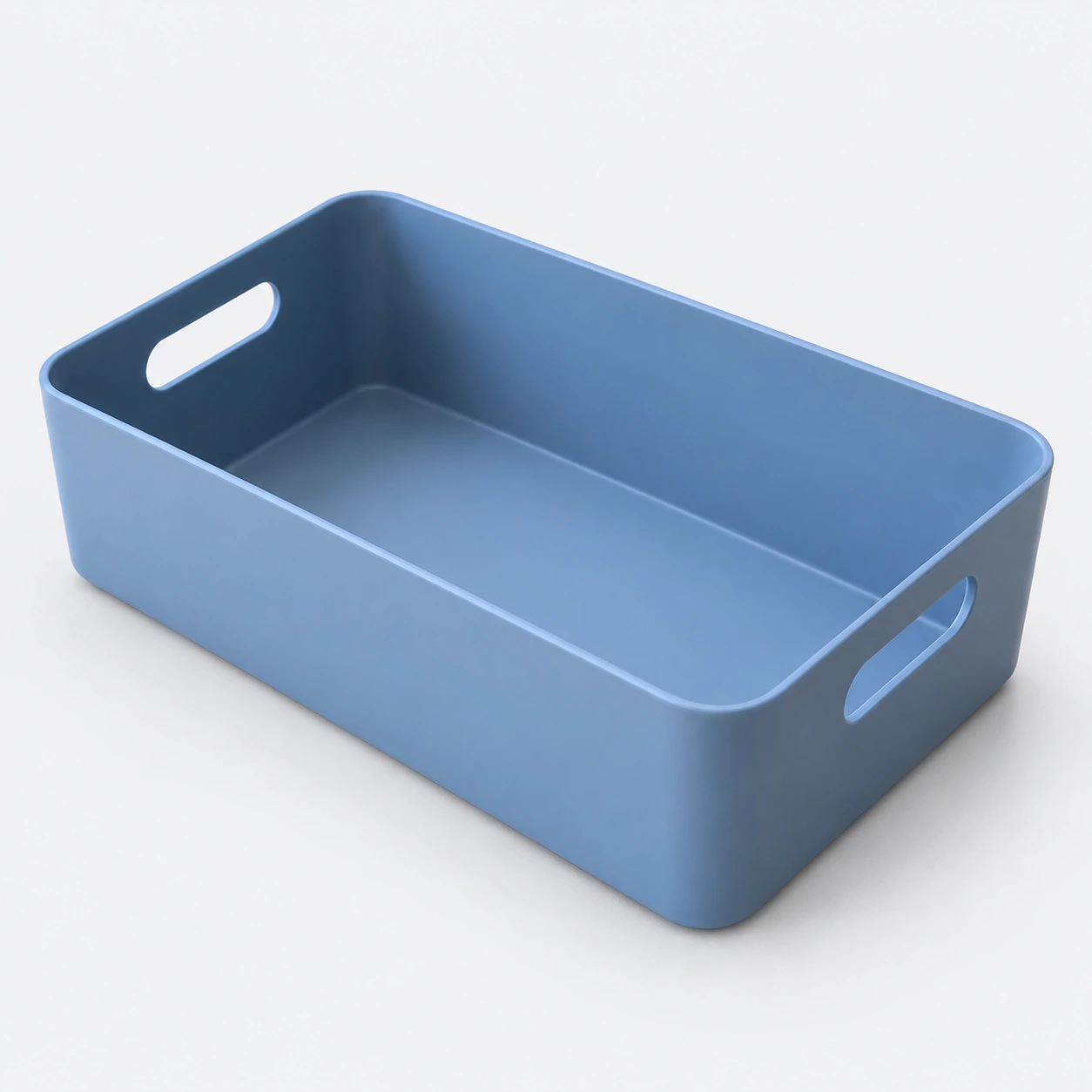
蓝色桌面收纳盒统一浅灰背景SKU案例
改稿鸦 · SKU 图制作案例制作结果
THREE SIMPLE STEPS

SKU 图制作怎么操作?

从上传到下载,按步骤完成

  1. 01

    进入“电商图制作 → SKU 图制作”,上传各款商品实拍。系统会按图片建立款式,也可以手动添加、复制或批量填写款式。

  2. 02

    逐项绑定对应商品照片,填写 SKU 名称、颜色、规格与画面件数;再设置统一背景、规格标注、颜色处理、比例与 Logo;新批次自动以首张锁定排版,没有额外模式选项。

  3. 03

    新建款式默认全选,可取消本次不需要的款式。核对张数和预计积分后开始;必选项未填会定位并提示。完成后逐款检查,单张下载或将已完成结果打包下载。

✳ 使用建议

先用 2 至 3 个差异明显的款式试做。确认商品位置和标注规则后,再继续整批;如果真实颜色很重要,优先上传各颜色实拍并选择“保留对应实拍颜色”。

处理完成后,可在编辑器中查看当前画布、对比处理前后,并按需下载结果。

ILLUSTRATED USER GUIDE

SKU 图制作图文使用指南

改稿鸦产品指南 · 更新于

开始前准备

准备每个颜色、规格或组合装对应的清晰商品照片,并整理 SKU 名称、颜色、规格和件数。下面使用当前工作台截图说明款式绑定与整批统一设置。

TRY THIS WORKFLOW

照着做:三色收纳盒:两款单件与一款双件装

逐款绑定照片,以首张锁定排版;同一批次只改变商品颜色、名称和指定件数。

01

原始素材:下载后放入对应入口

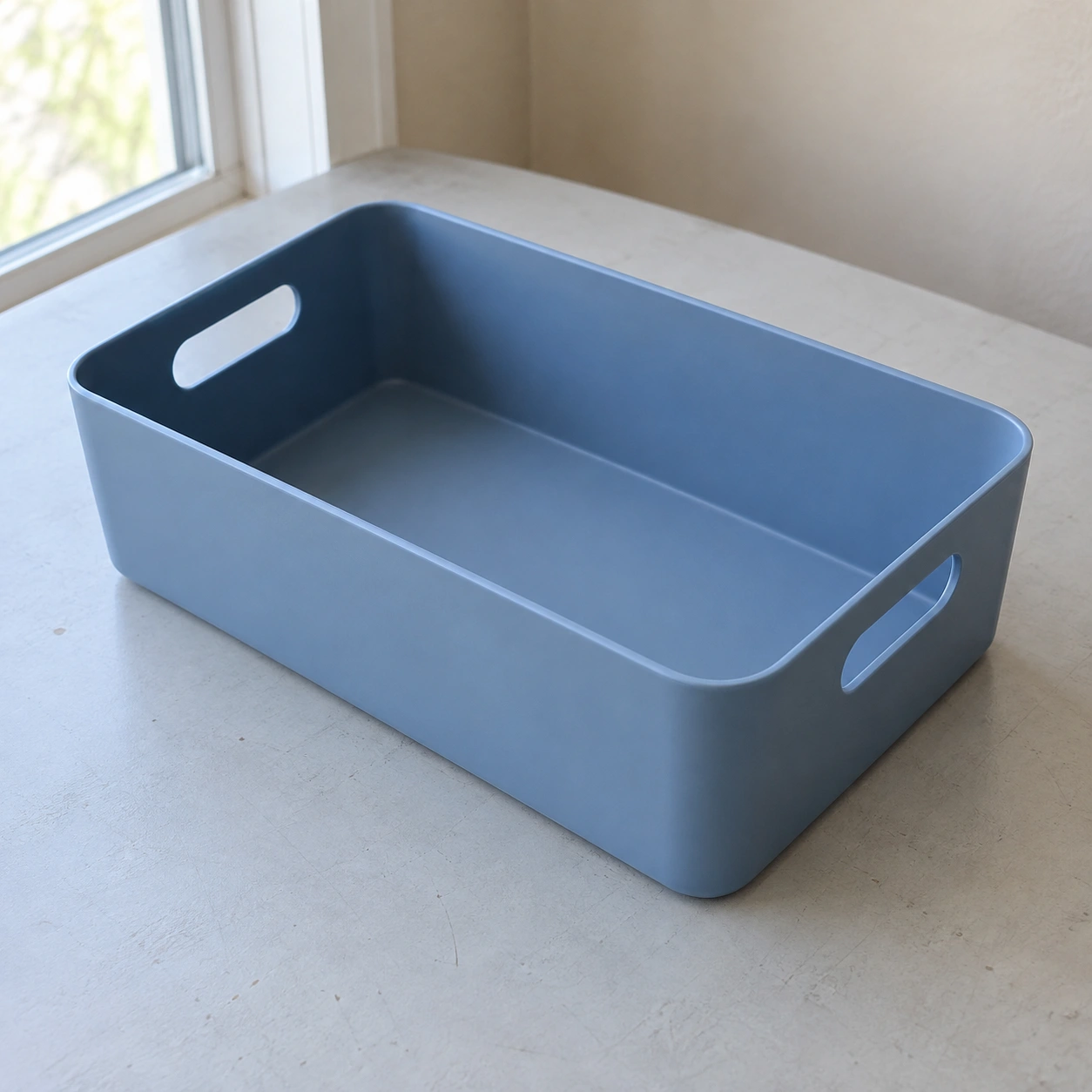
蓝色款:绑定蓝色单件,画面件数 1。
蓝色款

绑定蓝色单件,画面件数 1。

下载这张素材 ↗
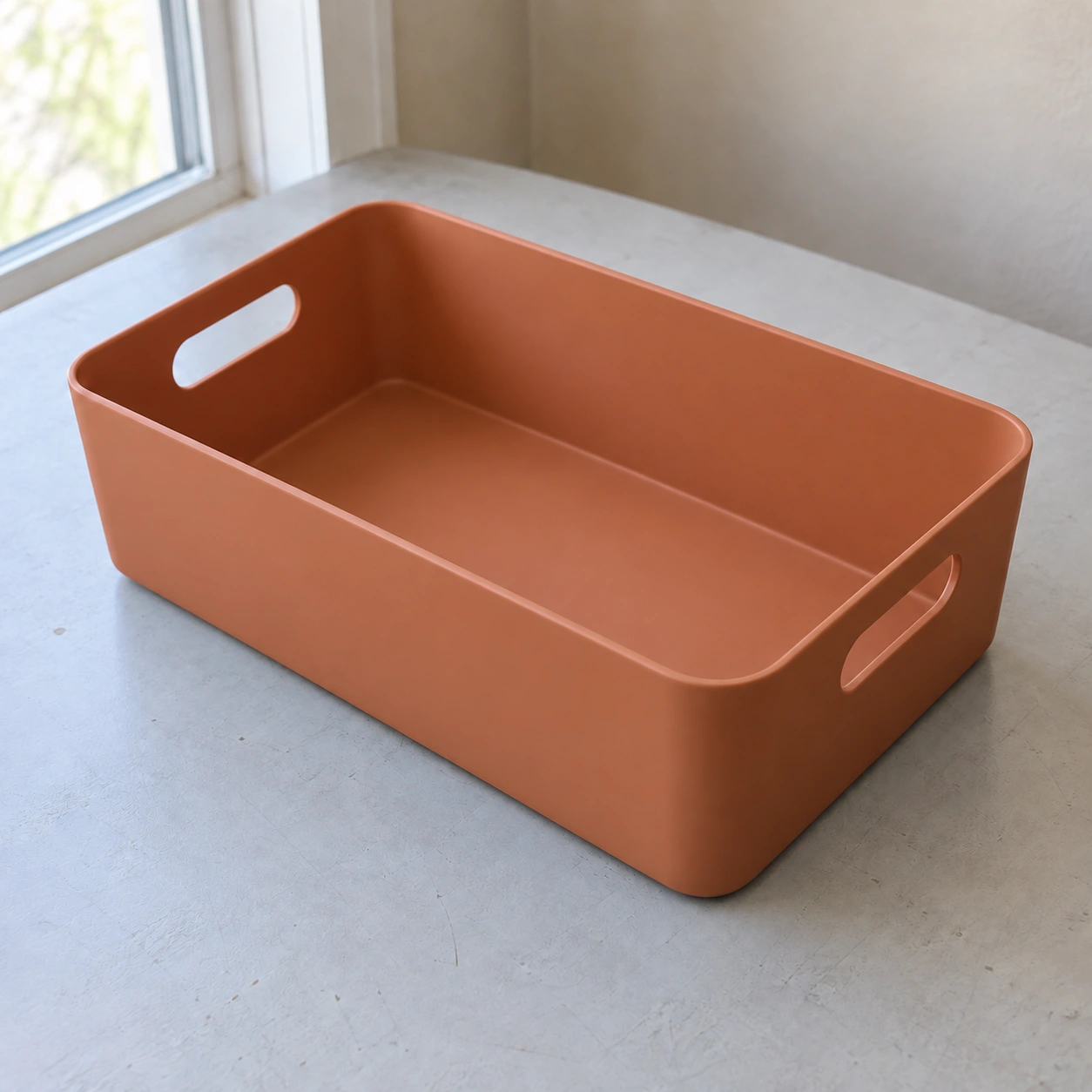
赤陶色款:绑定赤陶单件,画面件数 1。
赤陶色款

绑定赤陶单件,画面件数 1。

下载这张素材 ↗
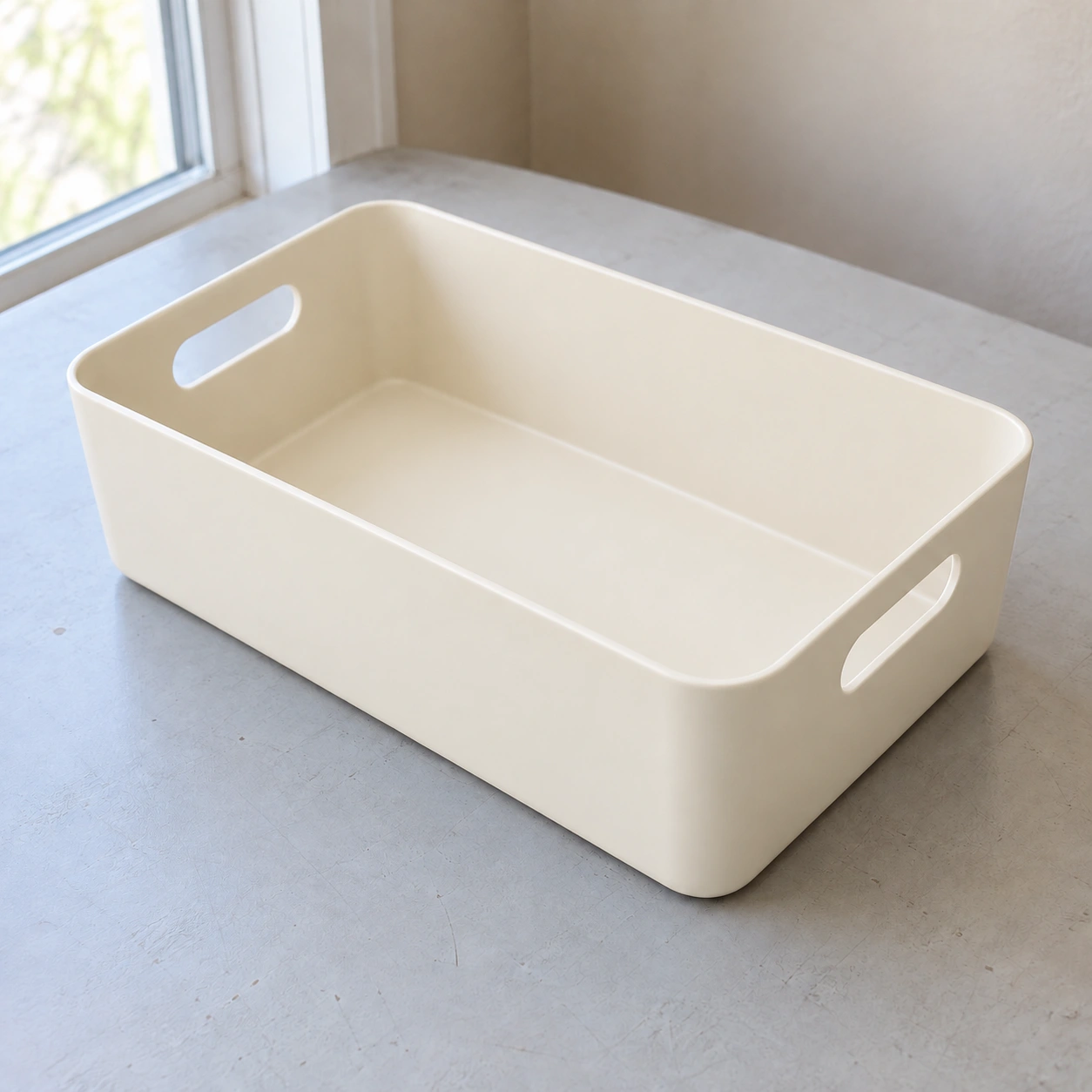
奶油色款:绑定奶油双件,画面件数 2;源照片是一件同款。
奶油色款

绑定奶油双件,画面件数 2;源照片是一件同款。

下载这张素材 ↗
02

试做设置:按下面配置填写

准备这些素材

  • 把蓝色、赤陶色、奶油色三张分别上传到各 SKU 商品素材。
  • 批量填写后检查照片对应关系;奶油款使用同一张照片做双件,不上传拼图。

商品照片、参考设计和人物参考各有入口,不要混在一起上传。新任务会消耗账户积分,提交前确认张数与预计费用。

照填的设置

商品名称
桌面收纳盒
款式与件数
蓝色单件 1/赤陶单件 1/奶油双件 2
统一背景/颜色
浅灰/保留对应实拍颜色
平台/市场/语言/比例
通用电商/中国/无文字/1:1
标注/参考/Logo
不加文字;不上传参考与 Logo
排版规则
默认全选,自动首张锁定,不需要额外选择
网页试做模型/清晰度/质量(建议)
gpt-image-2/1K/medium(中等)

商品信息

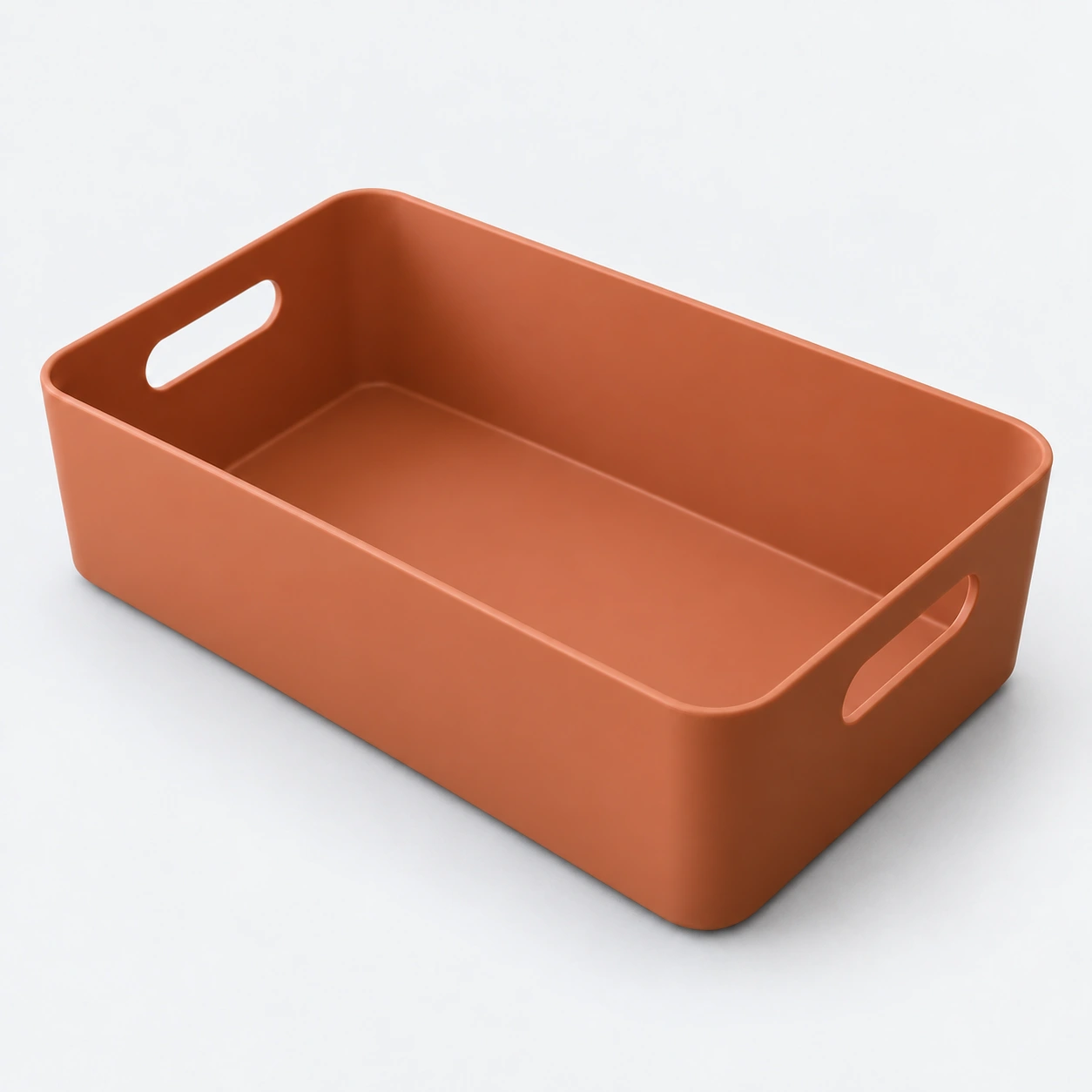
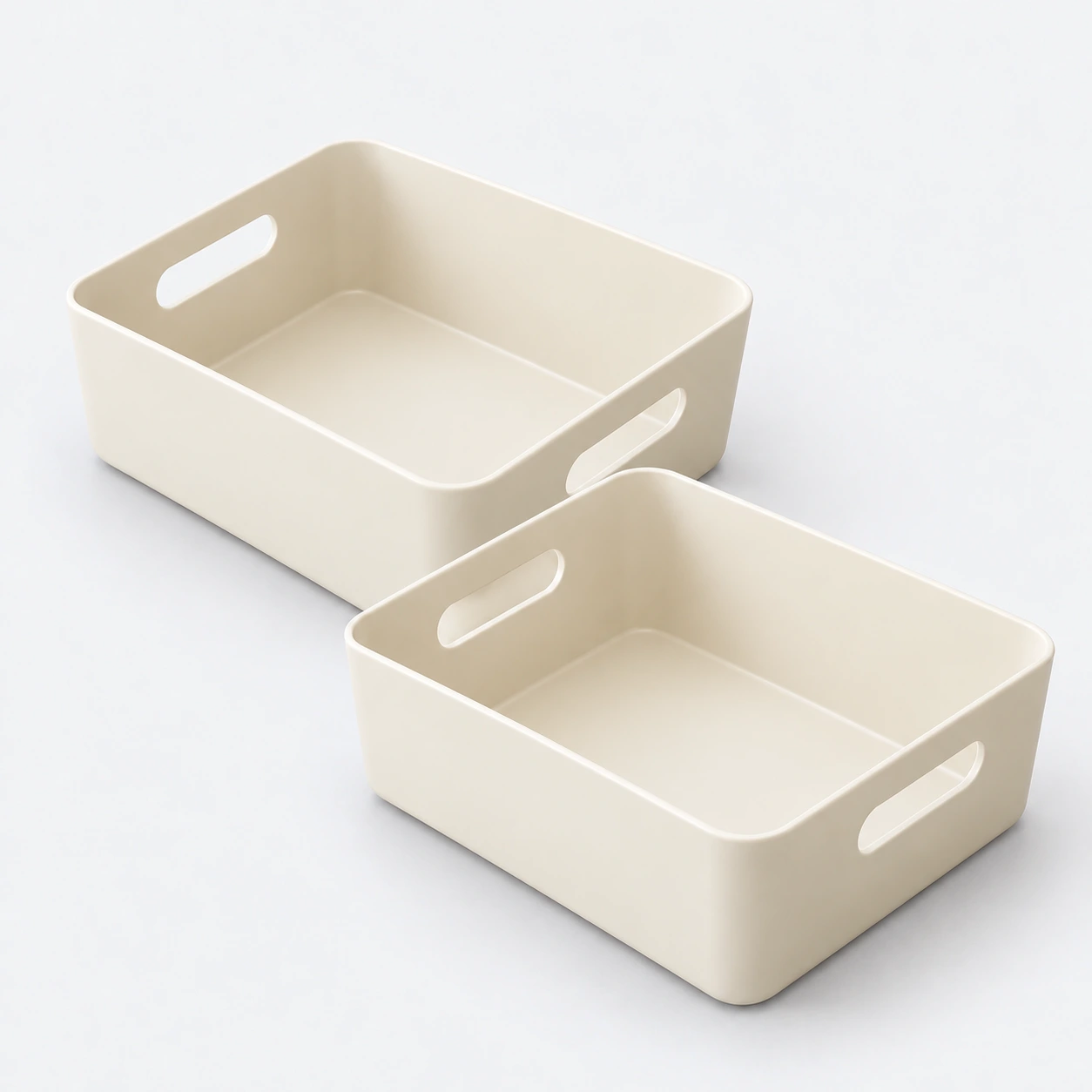
矩形桌面收纳盒,两端各一个横向手提开孔,无盖无隔板。蓝色、赤陶色、奶油色分别以对应照片为准。奶油双件装为两件同款,不混入其他颜色。不提供尺寸和材料参数。

补充要求

浅灰背景,同一拍摄角度、商品区域和柔光方向。保留两个把手孔与轮廓。单件只展示一件,奶油双件明确展示两件同款。不加文字、标志或道具。

款式文本

蓝色单件 | 蓝色 | 单件装 | 1
赤陶单件 | 赤陶色 | 单件装 | 1
奶油双件 | 奶油色 | 双件装 | 2
03

制作结果:看选项如何影响画面

01 蓝色单件/首张基准:先完成这一张,后续款式沿用它的构图和光线。
01 蓝色单件/首张基准

先完成这一张,后续款式沿用它的构图和光线。

下载这张结果 ↗
02 赤陶单件:核对把手孔、颜色与角度,不只看背景。
02 赤陶单件

核对把手孔、颜色与角度,不只看背景。

下载这张结果 ↗
03 奶油双件:应明确显示两件奶油色同款;件数变化需要合理调整摆放。
03 奶油双件

应明确显示两件奶油色同款;件数变化需要合理调整摆放。

下载这张结果 ↗

本例使用案例制作时本功能的提示词制作,部分图片经过文案校正。模型、清晰度和质量为网页试做建议,不代表案例制作参数。不同素材、模型和再次生成可能有差异;先核对商品与文案,再用于店铺。

WHAT EACH OPTION DOES

每个选项有什么用?

展开查看用途、选择建议和使用技巧。先看本功能选项,再看通用设置;只会显示当前模式、平台与模型支持的控件。

本功能选项

各 SKU 商品素材、建立与选择款式

最多 12 张素材、12 款;每款使用自己的照片。

上传/按图片建款

上传自动建款,也可按已有图片补建。

技巧:文件名只提供初始名称,必须核对照片。

添加款式/复制款式

增加新款或同照片的套餐。

技巧:新增和复制默认勾选;复制后改名称、规格和件数。

批量填写

按“名称 | 颜色 | 规格 | 件数”逐行导入。

技巧:多素材时导入后仍需逐项绑定照片。

全选/逐款勾选/移除

决定制作和计费的款式。

技巧:默认勾选新款;恢复草稿保留手动选择。取消全部后点击制作会提醒。

本例怎么用:复制奶油单件后改为奶油双件,件数改 2,不改为另一颜色。

对应照片、名称、颜色、规格与件数

必填项会在制作时标红并定位。

对应商品照片(必选)

约束当前商品身份。

技巧:蓝款绑定蓝色照片,不使用赤陶款或三色拼图。

SKU 名称(必填)

用于辨认任务与下载命名。

技巧:包含一项差异,如“奶油双件”;同名也要核对顺序。

颜色

保留实拍时是可选说明;换色时必填。

技巧:不是填写“蓝色”就会自动改白色照片。

规格(可选)

记录真实容量、尺码或套餐。

技巧:不会根据“L”或“500ml”推测未知结构。

画面件数 1–6

显示指定数量同款商品。

技巧:双件选 2;不是两种不同商品随意组合。

本例怎么用:未绑定照片时点制作,提示“款式 N:请选择对应商品图片”,不提交或扣费。

SKU 参考图与参考方式

可选 1 张,整批共用;只影响新提交的批次。

按参考图版式制作

背景、商品区域、光线和文字层级跟随参考。

技巧:统一背景控件跟随参考;原页面 Logo 要求移除。

仅参考风格,自定义背景

只借鉴质感与风格。

技巧:背景和普通标注按自己的设置,构图不保证相同。

不上传/移除参考

使用统一背景的普通 SKU 流程。

技巧:移除参考不会删除已提交的旧任务素材。

本例怎么用:最终整批浅灰试做不上传参考;要沿用店铺模板再上传自有参考。

统一背景

无参考版式或仅参考风格时可选;每批统一一个背景。

纯白

干净商品展示。

技巧:浅色商品检查边缘和阴影。

浅灰

增加浅色商品边界。

技巧:适合比较不同颜色,别让背景灰染商品。

暖米色

暖调家居展示。

技巧:核对奶油色商品与背景边界。

跟随参考图背景

参考版式模式自动采用。

技巧:不能同时要求纯白与保留深色参考背景。

本例怎么用:本例整批选择浅灰;暖米色用于家居方向,纯白用于更干净的商品展示。

规格标注与商品颜色处理

选择文字位置与保留实拍/换色意图。

不添加文字

纯商品图。

技巧:需要外部模板排字时选它。

底部标注 SKU 信息

无参考版式时在留白区标规格。

技巧:长名称缩短,别放一串卖点。

按参考版式替换 SKU 信息/标注 SKU 信息

在参考文字区域使用当前 SKU 内容。

技巧:不是照抄旧品牌、价格;文案语言“无文字”覆盖这些新增文字。

保留对应实拍颜色

优先真实商品色。

技巧:三色各用各自实拍,不让 AI 猜色。

按所填颜色尝试换色

颜色方案设计预览。

技巧:目标颜色必填;不可当真实色卡或商品实拍。

本例怎么用:第一次试做无文字+保留实拍色;确认后再试规格标注。

品牌 Logo、位置与宽度

可选一张独立 Logo,成品后叠加原图,不让模型重画。

上传/移除 Logo

指定唯一页面 Logo;不上传不添加。

技巧:透明 PNG 最好;商品本体真实标识仍保留。参考旧 Logo 的移除由模型执行,要检查残留。

左上角/右上角/左下角/右下角

选择整批固定角落。

技巧:避开商品与规格文字;不是任意拖动位置。

10%/14%/18%/22% 画幅

选择叠加宽度,同时保持 Logo 比例。

技巧:高瘦 Logo 有高度上限,图中实际宽度可能小于设定值。

本例怎么用:若规格放底部,先试右上角+10%,缩略图看清即可。

自动首张锁定与打包下载

新批次固定首张锁定,不再提供独立生成选项。

首张完成后才提交后续

首张作为版式锚点。

技巧:失败或暂停先恢复首张;AI 仍可能漂移,不保证像素级一致。

打包下载已完成

ZIP 按顺序与 SKU 信息命名。

技巧:只包含完成项;逐款核对后再上架。

本例怎么用:蓝色首张确认后,赤陶与奶油双件沿用它的版式。

通用设置与任务操作

商品名称、商品卖点与真实信息

名称用于任务识别;真实信息约束文案和商品内容。两者都不能代替清晰素材。

商品名称

区分商品与制作记录。

技巧:短名称即可,不堆关键词;SKU 的逐款名称另填且必填。

商品卖点与真实信息

填写可核实的用途、材质、结构、尺寸和随售内容。

技巧:写成“用途/可见结构/已确认参数/不包含什么”,不让模型猜容量、认证或疗效。

补充要求

描述背景、构图、保留项和禁用元素。

技巧:一次写清三四个关键约束;“保持颜色和扣件,不增加配件”比“高级一点”好验收。

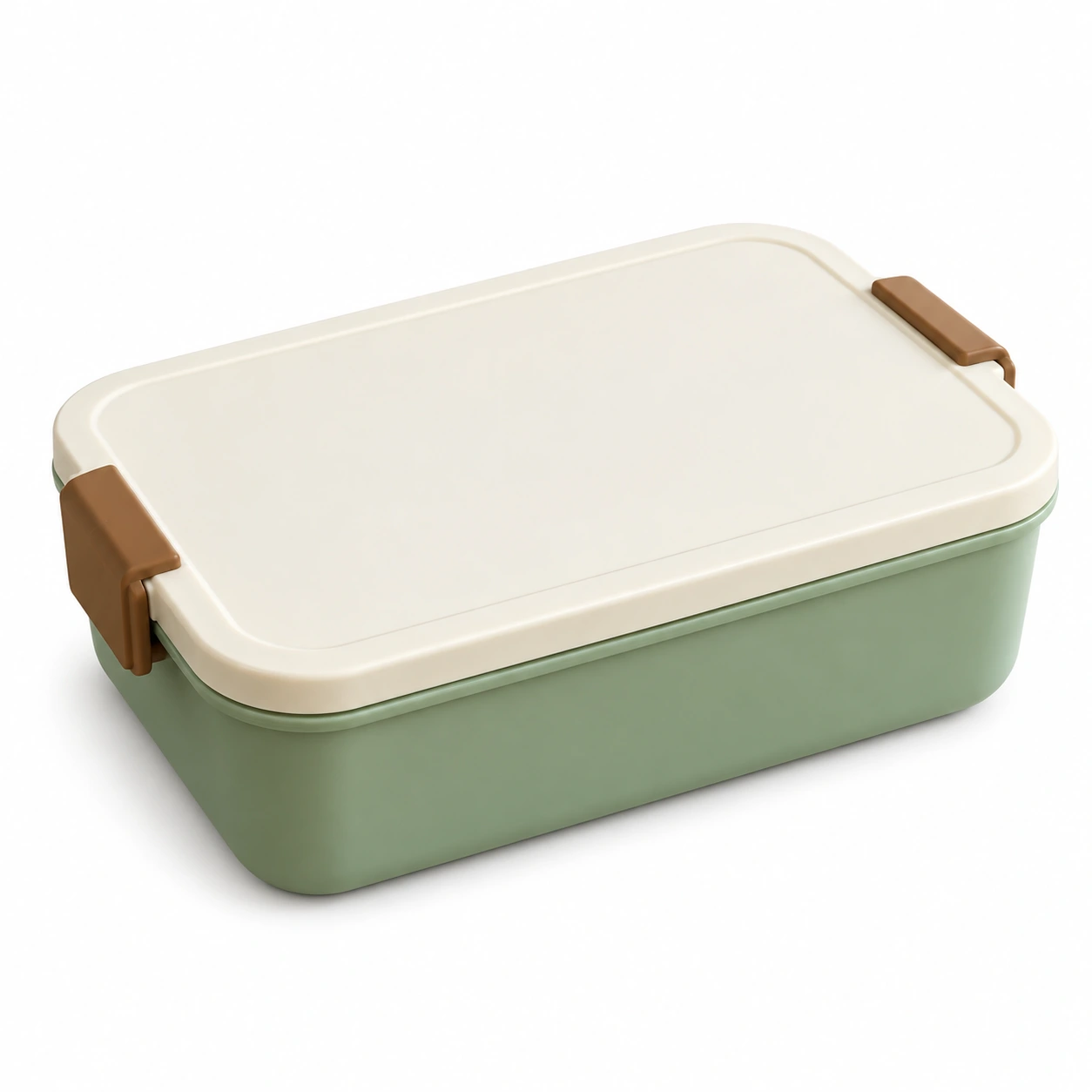
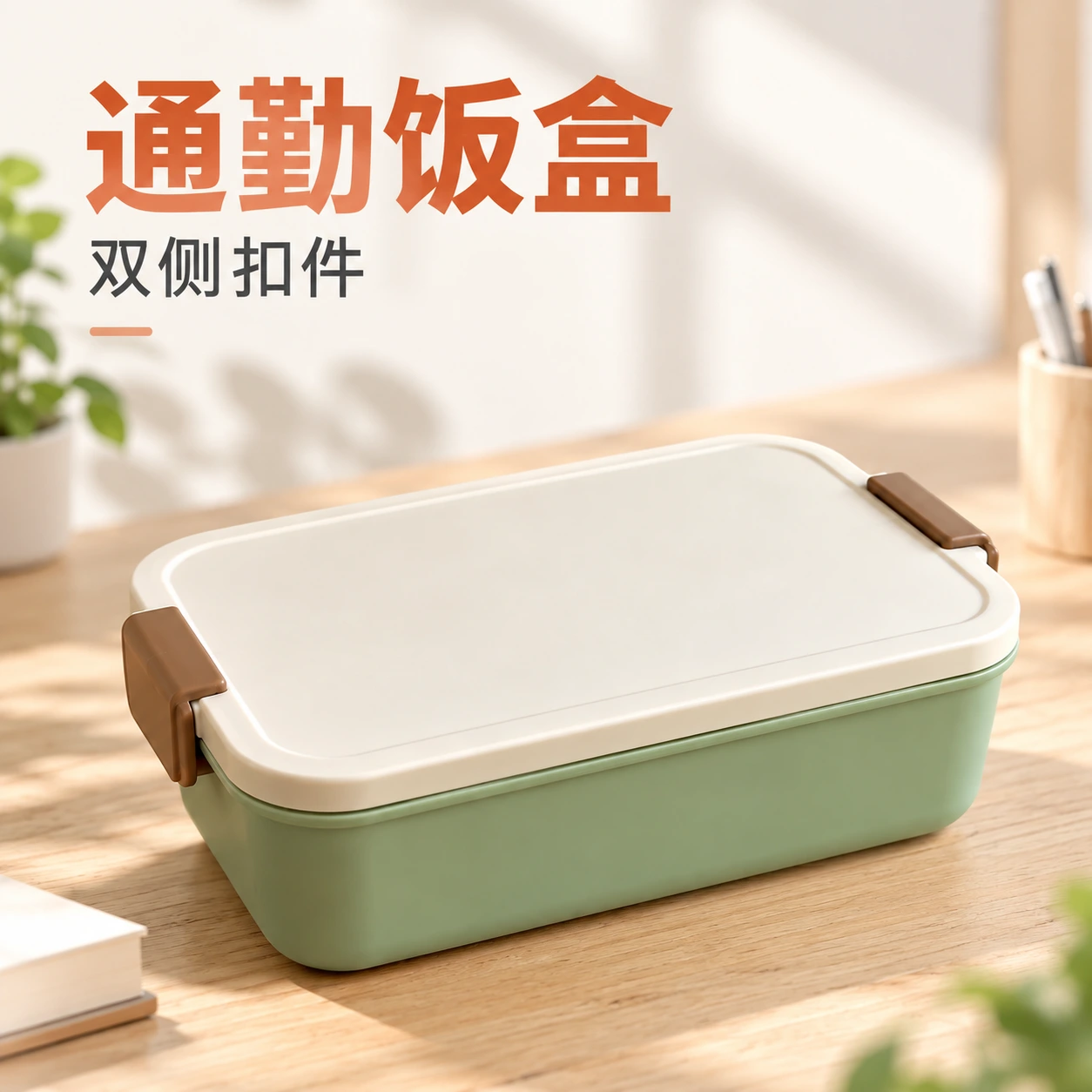
本例怎么用:饭盒:两个侧扣件,内部未展示;不含餐具。材质和容量未提供,不写进文案。

平台

提供制作渠道方向,并影响可用尺寸;不是审核通过保证。

通用电商

尚未决定上架渠道时制作通用素材。

技巧:按目标上传位置核对最终尺寸、文字和类目要求;不把平台选择当自动发布。

亚马逊

为 亚马逊 准备视觉素材。

技巧:详情模式还会出现普通/高级 A+;先核对后台实际模块,不能靠此选项开通资格。

淘宝 / 天猫

为 淘宝 / 天猫 准备视觉素材。

技巧:按目标上传位置核对最终尺寸、文字和类目要求;不把平台选择当自动发布。

京东

为 京东 准备视觉素材。

技巧:按目标上传位置核对最终尺寸、文字和类目要求;不把平台选择当自动发布。

抖音电商

为 抖音电商 准备视觉素材。

技巧:按目标上传位置核对最终尺寸、文字和类目要求;不把平台选择当自动发布。

拼多多

为 拼多多 准备视觉素材。

技巧:按目标上传位置核对最终尺寸、文字和类目要求;不把平台选择当自动发布。

Shopify

为 Shopify 准备视觉素材。

技巧:按目标上传位置核对最终尺寸、文字和类目要求;不把平台选择当自动发布。

TikTok Shop

为 TikTok Shop 准备视觉素材。

技巧:按目标上传位置核对最终尺寸、文字和类目要求;不把平台选择当自动发布。

本例怎么用:桌面风扇先用通用电商 3:4 试做;确定 A+ 位置后再选对应模块尺寸。

市场

指导场景和表达习惯,与文案语言分别设置。

中国

面向 中国 的受众组织内容。

技巧:市场不会自动核实单位、法规或翻译;尺寸、币种和承诺仍需人工确认。

美国

面向 美国 的受众组织内容。

技巧:市场不会自动核实单位、法规或翻译;尺寸、币种和承诺仍需人工确认。

英国

面向 英国 的受众组织内容。

技巧:市场不会自动核实单位、法规或翻译;尺寸、币种和承诺仍需人工确认。

德国

面向 德国 的受众组织内容。

技巧:市场不会自动核实单位、法规或翻译;尺寸、币种和承诺仍需人工确认。

日本

面向 日本 的受众组织内容。

技巧:市场不会自动核实单位、法规或翻译;尺寸、币种和承诺仍需人工确认。

东南亚

面向 东南亚 的受众组织内容。

技巧:市场不会自动核实单位、法规或翻译;尺寸、币种和承诺仍需人工确认。

本例怎么用:面向德国销售可以设德国市场+德文;并不代表已做合规审查。

文案语言

决定设计中的新增文字;不等于修改真实商品包装。

中文

需要 中文 图片文案时选择。

技巧:名称、单位、数字与长句必须复核;先用短标题验证字形,再做更多图片。

英文

需要 英文 图片文案时选择。

技巧:名称、单位、数字与长句必须复核;先用短标题验证字形,再做更多图片。

西班牙语

需要 西班牙语 图片文案时选择。

技巧:名称、单位、数字与长句必须复核;先用短标题验证字形,再做更多图片。

日文

需要 日文 图片文案时选择。

技巧:名称、单位、数字与长句必须复核;先用短标题验证字形,再做更多图片。

德文

需要 德文 图片文案时选择。

技巧:名称、单位、数字与长句必须复核;先用短标题验证字形,再做更多图片。

葡萄牙语

需要 葡萄牙语 图片文案时选择。

技巧:名称、单位、数字与长句必须复核;先用短标题验证字形,再做更多图片。

俄语

需要 俄语 图片文案时选择。

技巧:名称、单位、数字与长句必须复核;先用短标题验证字形,再做更多图片。

韩语

需要 韩语 图片文案时选择。

技巧:名称、单位、数字与长句必须复核;先用短标题验证字形,再做更多图片。

泰语

需要 泰语 图片文案时选择。

技巧:名称、单位、数字与长句必须复核;先用短标题验证字形,再做更多图片。

马来语(马来西亚)

需要 马来语(马来西亚) 图片文案时选择。

技巧:名称、单位、数字与长句必须复核;先用短标题验证字形,再做更多图片。

无文字

不添加宣传或 SKU 规格文字。

技巧:优先于 SKU 标注设置;商品本体真实标识保留,独立上传的 SKU Logo 仍会叠加。

本例怎么用:SKU 与服饰案例使用无文字;套图、详情和参考复刻使用中文,便于对比文字选项。

图片尺寸 / 比例

控制输出画幅,不是画布缩放比例。

1:1

方形商品图、规格缩略图。

技巧:留足边距,避免方形缩略图裁到商品。

3:4/2:3/9:16

竖向内容,按实际可选值选择。

技巧:9:16 更狭长,减少横向长标题;SKU 仅支持 1:1、3:4、4:3。

4:3/3:2/16:9

横向场景和展示位,按实际可选值选择。

技巧:留足横向布局空间;同一模式可选值随平台变化,不代表每个功能都有全部比例。

970×600/970×300

亚马逊普通 A+ 制作预设。

技巧:仅在相应详情模式出现;与商家后台目标模块匹配后使用。

1464×600/600×450

高级 A+ 网页端/移动端制作预设。

技巧:设备组合与自选比例是不同方式;下载后核对实际文件像素。

本例怎么用:收纳盒 SKU 选 1:1;风扇详情试做 3:4。不是把这两个比例套用到所有上架位置。

视觉风格

统一摄影、配色和留白方向;不能覆盖商品事实。SKU 按参考版式时该控件不显示。

简约高级 · 柔和光线 · 干净留白

突出商品轮廓和干净背景。

技巧:先验证颜色与结构,避免把“高级”理解成增加配件。

清新自然 · 生活质感 · 温暖色调

家居、园艺、日常生活场景。

技巧:场景道具要与随售清单区分。

科技专业 · 冷色光线 · 清晰层级

希望清楚组织结构与参数。

技巧:不因科技风补画不存在的接口或技术功能。

年轻活力 · 明亮配色 · 轻快排版

突出颜色与轻快气氛。

技巧:背景可明亮,商品真实颜色不能跟着染色。

奢雅精致 · 深色背景 · 定向布光

深色氛围与材质展示。

技巧:深色商品容易融入背景,明确保留轮廓光。

本例怎么用:饭盒用简约高级;浇水壶用清新自然。一次只换风格,才能比较差异。

生成模型、质量、清晰度

模型决定可用设置,质量影响生成取向,清晰度决定输出档位;费用以当前界面为准。

生成模型

选择界面当前提供的模型。

技巧:先用少量图片验证商品保真与文字效果;教程不写死型号、价格或能力保证。

生成质量(如当前模型提供)

在该模型支持的质量档位中选择。

技巧:不同模型可能没有此控件;较高档位不保证修正错误事实或商品结构。

输出清晰度

按最终展示尺寸选择当前模型支持的档位。

技巧:先检查低成本试稿,再做交付版本;画布 200% 不是文件像素翻倍。

本例怎么用:先完成一个饭盒方案确认颜色与扣件,再提高需要交付的版本;提交前看预计积分。

制作、暂停、继续、记录与下载

控制任务与交付,不改变图片本身的用途。

开始制作/制作所选 SKU/提交新任务

按当前素材与选项快照创建新任务。

技巧:改素材只影响新提交,不会改已提交任务;先核对张数和积分。

暂停排队任务

停止尚未提交的排队项。

技巧:已提交项仍可能完成;SKU 首张未完成时后续不会越过它。

继续未完成/继续查询

恢复排队或查询已有任务。

技巧:已有任务查询不重新提交;提交状态未知时先核对记录,不连续重试。

重新生成

错误项可能重新提交并产生新的费用。

技巧:先看任务是否已有 taskId 和界面说明,别把重生成当免费刷新。

单张下载/SKU 打包下载

保存当前图片或完成的 SKU ZIP。

技巧:ZIP 不含未完成项;长名称省略显示不改变实际命名。

项目记录、清空画布、缩放与抓手

切换记录、整理预览和放大检查。

技巧:清空当前展示不删除任务或制作记录;缩放、适应、详情适宽/全览不改变下载像素。

本例怎么用:三款收纳盒只完成两款时,可先下载完成的两款;恢复后再核对第三款。

操作流程:上传素材并建立 SKU 款式

选择 SKU 图制作后,在“各 SKU 商品素材”上传每个款式对应的照片。上传完成会自动建立且默认选中款式;逐项核对对应照片、SKU 名称、颜色、规格和画面件数;照片、名称、件数及换色时目标颜色为必选项,不要只凭文件名判断。

统一背景、规格标注和颜色处理会作用于整批。需要保持真实颜色时选择“保留对应实拍颜色”;Logo 和参考图为可选素材,不上传也能制作。

统一设置:背景、标注、颜色与一致性

先选择统一背景、是否添加规格标注和商品颜色处理,再设置平台、市场、语言、比例和风格。颜色要求与实拍不一致时,必须把生成图与真实样品核对。

新批次自动先生成首张作为后续版式参考,不需要选择模式;首张失败或状态未确认时,先处理首张,再继续后续任务。开始前核对选中款式数和预计积分,完成后可单张或打包下载。

完成后,按这份清单检查

  • 每个 SKU 绑定正确照片,名称、颜色、规格和件数一一对应。
  • 整批商品主体大小、位置、背景、阴影和标注层级接近。
  • 颜色、结构、Logo 与真实商品一致,文件名便于上架时识别。

遇到问题怎么处理?

上传图片后款式对应错了

在每个款式的“对应商品照片”中重新选择正确图片,再检查名称、颜色和规格;不要依赖自动建立后的默认顺序。

同一批 SKU 的构图差异很大

使用角度接近的商品素材并选择一致性模式,让首张作为后续版式锚点;若必须像素级一致,生成后使用固定模板合成。

WHEN TO USE IT

什么时候适合用SKU 图制作?

多颜色商品上新:同一杯子、手机壳或收纳盒有多个颜色,希望店铺规格图在背景、角度和留白上保持一致。

多规格与组合装:同款商品有不同容量、尺寸或件数组合,需要把 SKU 名称与对应照片绑定,并清楚显示 1 件、2 件或多件装。

准备素材:一款一图,先把对应关系做正确

一次最多上传 12 张 SKU 商品素材。优先使用角度接近、背景干净、商品无遮挡的照片;图片上传后会自动建立款式,也可以按图片建款或手动添加。

每个款式必须绑定一张对应商品照片。名称用于识别和文件命名,颜色、规格与件数用于描述当前 SKU;不要把“紫色 600ml”绑定到绿色 400ml 的照片。

不同颜色若有真实实拍,优先选择“保留对应实拍颜色”。只有确实需要颜色方案预览时才尝试换色,并将结果作为设计示意与真实样品对照。

批量填写:用固定格式减少重复输入

款式较多时,可按“名称 | 颜色 | 规格 | 件数”逐行整理,再使用批量填写。系统仍会要求每项绑定对应照片,因此批量文字不能替代图片核对。

示例:蓝色单件 | 蓝色 | 单件装 | 1;奶油双件 | 奶油色 | 双件装 | 2。先在两项上检查显示效果,再扩展到全部 SKU。

组合装的件数支持 1 至 6 件同款商品。多件装不是把不同颜色随意拼在一起;若售卖组合包含不同商品,应使用对应真实素材并明确组合关系。

一致性设置:先锁定首张,再替换各款

新批次自动先完成首张,用它作为后续款式的版式锚点,再替换商品和 SKU 信息。这样更容易保持主体位置、背景、阴影和文字层级接近。

此规则自动执行,不需要选择模式。首张失败或状态未确认时,后续款式会等待;先处理首张,再继续任务。

AI 生成不能保证像素级模板一致。如果同一批次必须完全固定坐标、字号和 Logo 位置,应在生成后使用固定模板分层合成。

下载前检查:看款式,也看整批节奏

先逐张对照源素材,检查商品颜色、把手孔、轮廓、纹理和数量;再把全部缩略图放在一起,看主体大小、位置、阴影和标注是否统一。

文件名会包含 SKU 名称和规格,打包下载只包含已经完成的结果。上架前再核对商家后台的比例、文字和类目规范;图片生成完成不等于平台审核通过。

GOOD TO KNOW

使用前常见问题

SKU 图最多可以一次制作多少款?

当前一次最多上传并设置 12 个 SKU,每个勾选款式独立生成一张。建议先用少量款式验证版式,再继续整批。

没有每个颜色的实拍,可以直接让 AI 换色吗?

可以尝试换色,但结果只能作为设计示意。颜色会受材质、光线和屏幕影响,重要颜色必须与真实样品或色卡核对。

怎样让所有 SKU 的版式更一致?

新批次自动让首张锁定构图,再让后续款式参考首张;同时使用角度接近的素材,并统一背景、比例、标注与 Logo 设置。

支持多件组合装吗?

支持 1 至 6 件同款商品的画面件数。若组合中包含不同商品或不同颜色,应准备对应素材并明确组合关系。

可以把全部完成图片一起下载吗?

可以将当前批次中已经完成的 SKU 结果打包为 ZIP;未完成或失败的款式不会被误当作完成结果。