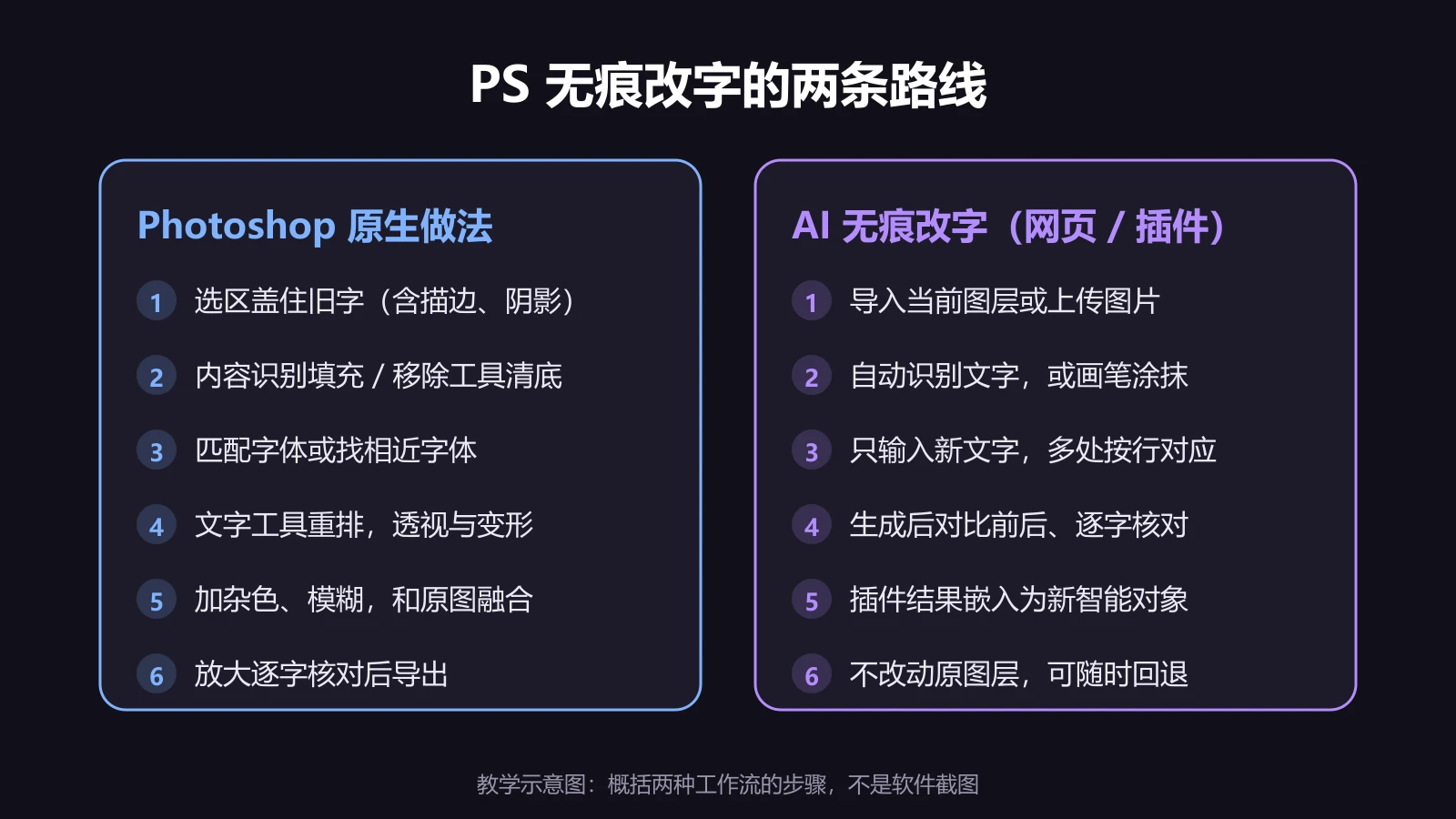
AI 无痕改字是参考周围的字形、颜色、透视和背景"重画"出新文字,不是在原图里切换一个字体。所以改完不像原图,可以优先排查三个因素:选区没贴合原文字、新文字比原文字长太多、多处替换时行数和选区对不上。处理顺序是:先完整覆盖原文字及其描边、阴影,只保留少量必要边缘,再把新文字缩短到和原文字字数接近,多处修改时每行对应一处,最后放大逐字核对。用改稿鸦的AI 无痕改字可以按这个顺序返工。
本文围绕无痕改字后字体不一致、文字挤怎么办,从输入准备、实际操作到下载后的验收逐项说明。先完成与原资料的核对,再决定是否使用结果。
需要先接受的边界:AI 改字不保证和品牌专用字体完全一致,也不保证长段文字零错字。价格、日期、电话、专有名称这类信息,无论效果看起来多自然,都要逐字核对。
先判断:是哪一种"不像"
| 你看到的问题 | 最可能的原因 | 优先怎么改 |
|---|---|---|
| 新字粗细、风格和旁边的字不一样 | 选区太大,涂到了旁边的图案或其他字,AI 参考的"周围"变了 | 收紧选区,只覆盖目标字和必要边缘 |
| 新字挤在一起、字号变小 | 新文字比原文字长,原空间放不下 | 缩短文字,或拆成两个区域分别替换 |
| 几处文字被改成了同一个内容 | 选了多处,但只输入了一行 | 按选区顺序每行写一处,行数与选区数相同 |
| 倾斜、弯曲的字被改"正"了 | 自动识别框没有沿着原字形 | 放大画布,用画笔沿真实字形重新标记 |
| 旧字还隐约留着 | 选区没盖住笔画边缘、描边或阴影 | 补涂旧字的描边和阴影部分,再重新生成 |
| 背景纹理断开、出现色块 | 文字压在复杂背景上,选区又偏大 | 缩小选区;背景太复杂时考虑换路线 |
如果你的需求其实是"把字整段删掉、不要新字",那不属于改字。成批去掉图片角落的文字、日期或标识,可以看图片去水印怎么不损画质。如果还没决定该用 AI 改字还是回到设计源文件里改,先看图片改字的方法选择。
开始前需要准备什么
- 原图: 尽量用最清晰的版本。文字本身已经糊成一片的截图,AI 能参考的字形信息很少。
- 新文案: 先把要改成的内容写好,并数一下字数。和原文字差不多长最理想;多出一倍以上,基本就要考虑缩短或拆分。
- 多处修改的对应表: 有几处要改,就先列出"第 1 处改成什么、第 2 处改成什么",避免生成时顺序弄错。
- 核对依据: 价格表、活动通知、营业时间等正式信息的原始文本,用于生成后逐字比对。
- 设备: 手机和电脑浏览器都能用。第一次运行自动识别时需要加载模型,保持页面打开。
实际怎么做
1. 上传图片,选中要改的文字
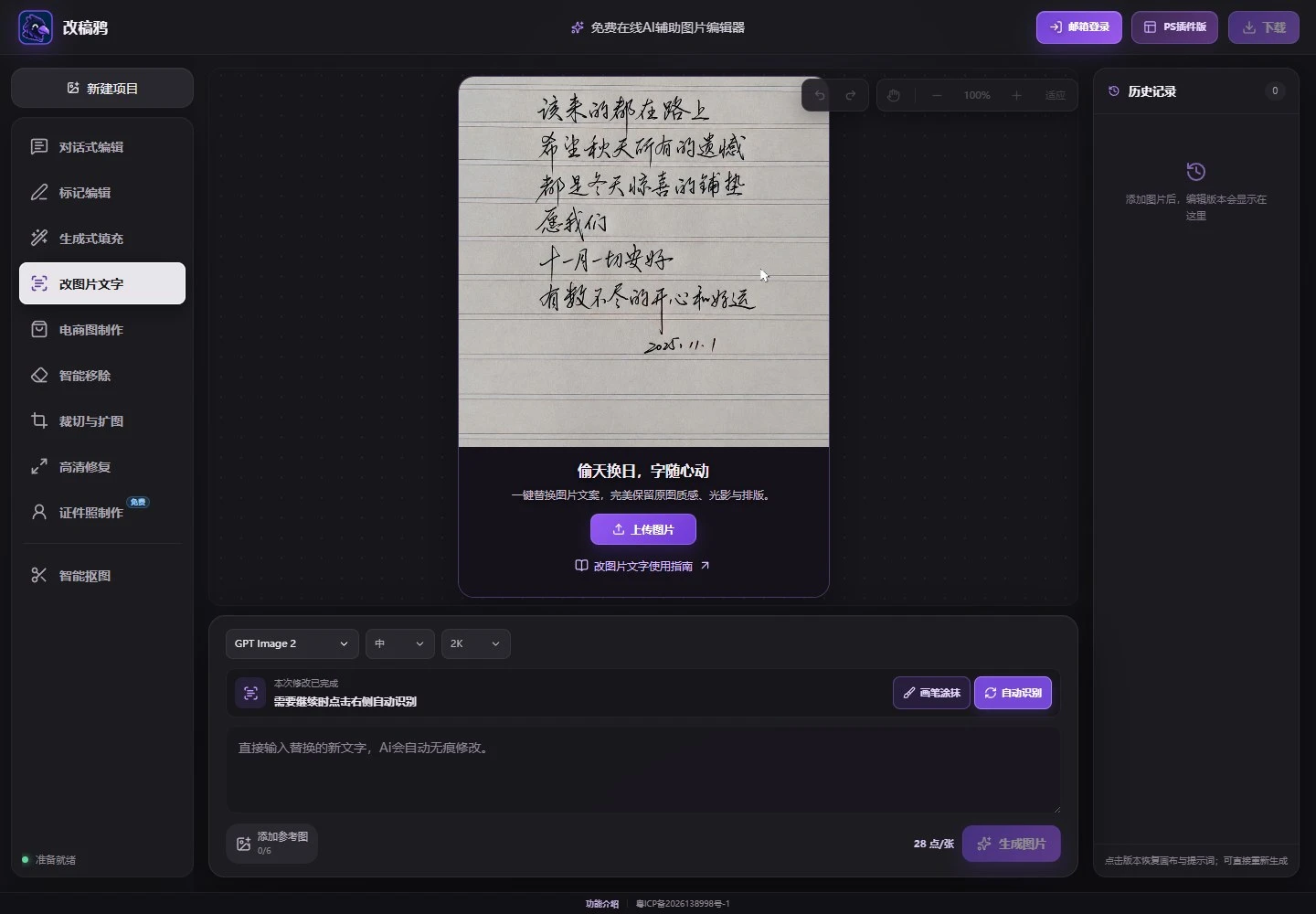
打开无痕改字,或直接进入编辑器的改字模式(打开对应工具),上传图片。可以让系统自动识别文字,点击识别框选中目标,再点一次取消选择。
- 预期状态:选中的文字区域被标出。
- 检查点:只选你要改的那几处,不必把识别出的文字全部选上。
2. 识别不准时,改用画笔标记
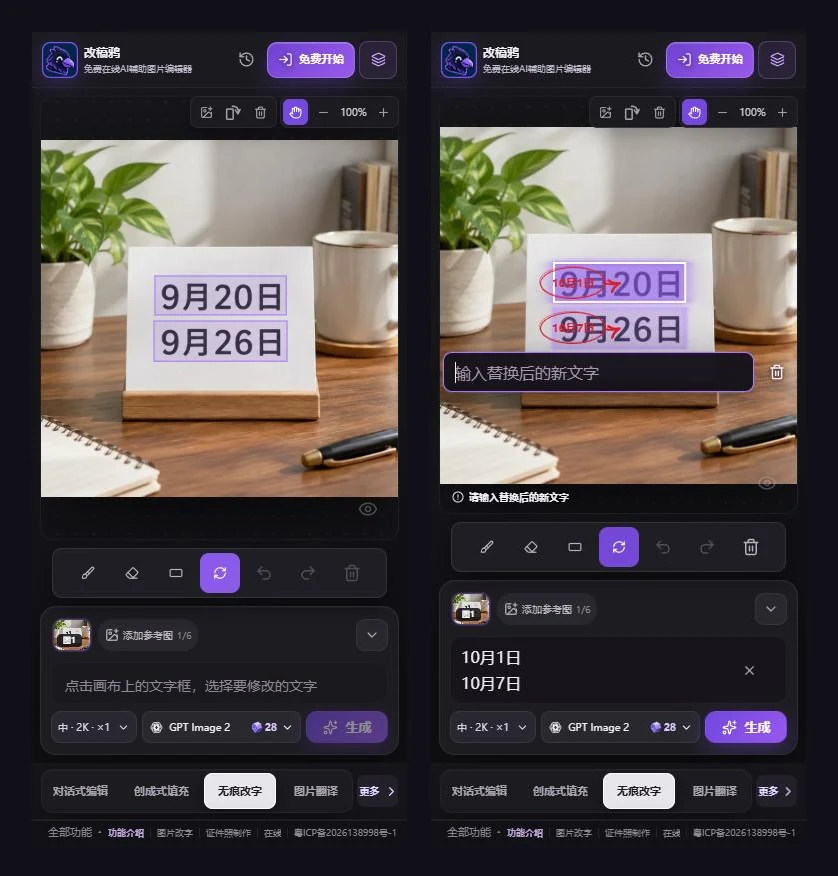
倾斜字、艺术字、手写字容易识别不完整。这时放大画布,用画笔涂抹实际文字区域。画笔大小在画布上的浮动控件里调整,红色半透明笔迹表示标记范围。
- 要盖住:目标字的全部笔画,以及它的描边、阴影。
- 不要盖住:旁边不需要改的字、图标和大块无关背景。
- 涂错了:每个手动涂抹区域可以单独删除;全部重来用涂抹操作旁边的"全部清除"。注意顶部的"清空画布"针对的是整张图片,不是清除标记,两者别混用。
3. 输入新文字,注意行数规则
输入框里只填最终要显示的文字,不需要写"把某某改成某某"这类指令。
- 只选了一处:直接输入新文字。
- 选了多处、想改成同一个内容:输入一行即可,各处会使用同样的文字。
- 选了多处、要分别改成不同内容:按选区的顺序每行写一处,非空行数必须和选区数量相同。行数对不上时,不要指望系统自动理解你的分组。
生成前,看一下画布上的红色箭头和文字预览,确认每一行指向的是正确位置。
4. 生成后放大检查
启动改字后,对比处理前后,放大到原文字位置逐项看:
- 每个字、数字、标点是否正确;
- 字号、粗细、字距是否和周围的字协调;
- 描边、阴影、透视方向是否沿用了原图;
- 有没有旧字残影或背景纹理断开。
需要再改其他位置时,重新识别或重新涂抹,不要沿用上一轮的识别框位置。
字体不一致的三种返工方法
方法一:收紧选区
AI 是参考选区周围的字形来画新字的。选区越贴合原文字,参考信息越准确;选区里混进了旁边的图案、别的文字或大片背景,新字就容易"走样"。返工时先把选区收紧,这是最常见、也最有效的一步。
方法二:让新文字和原空间匹配
原来写"满199减20",改成"全场满299立减30元再送赠品",新文字长了一倍多,AI 只能缩小字号、压缩字距,看起来自然就挤。可以这样处理:
- 删掉不影响理解的字,例如"全场""再";
- 把一句话拆成两处,分别替换到原图里两个位置;
- 实在放不下,说明这张图需要重新排版,可以回到设计文件修改,或用海报设计重新出一版。
方法三:倾斜和弯曲文字沿字形标记
招牌、包装侧面、透视拍摄的价签,文字都有角度。自动识别框是矩形,往往对不准。放大画布后,用画笔沿着每个字的实际走向涂抹,生成后重点看新字的倾斜方向是否和原文一致。
一个工作案例(教学假设)
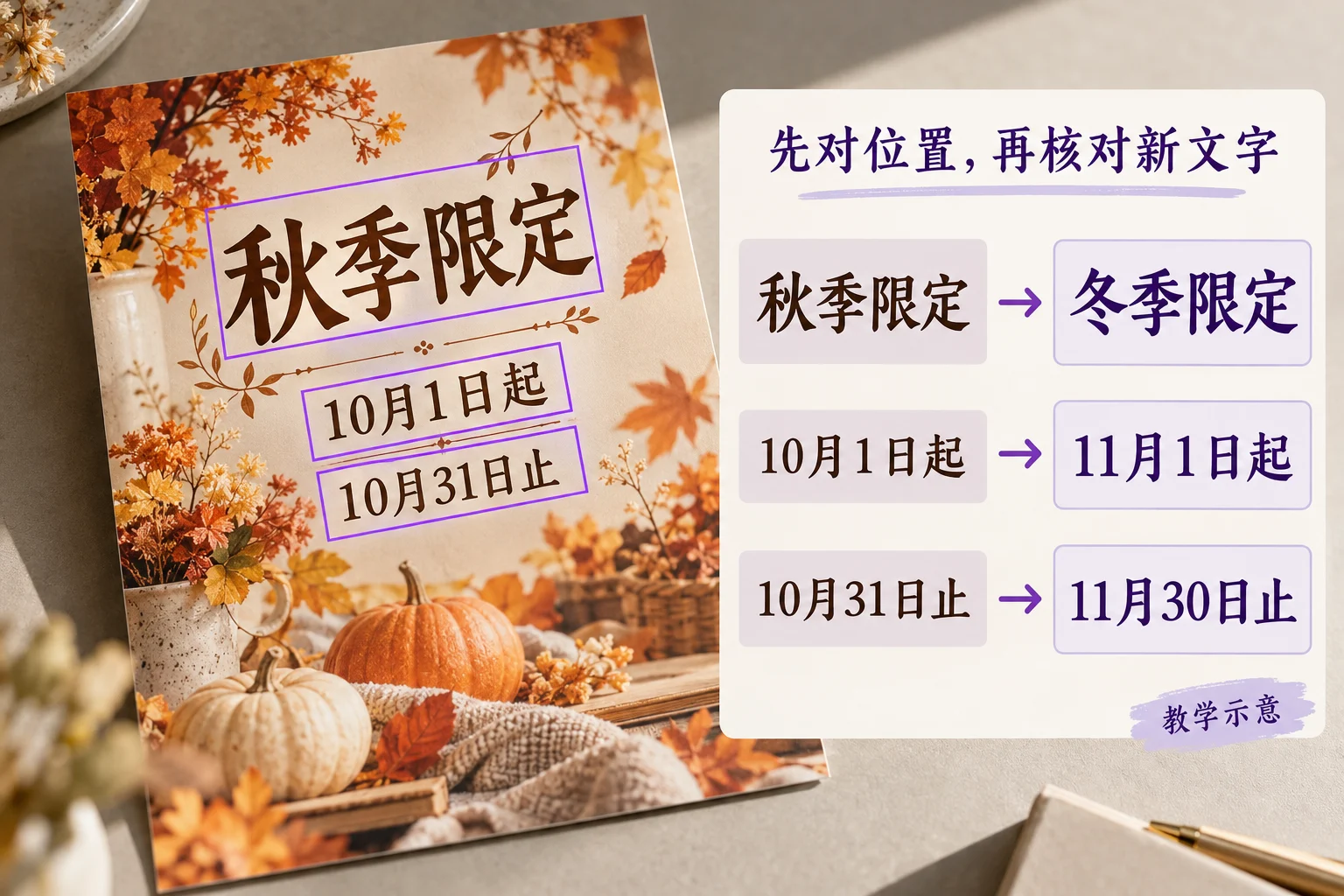
输入: 一张门店营业时间海报,上面有两处日期需要更新:"10月1日起"改为"11月1日起","10月31日止"改为"11月30日止"。另有一行标题"秋季限定"要改成"冬季限定"。三处文字都在纯色底上,标题有白色描边。
目标: 一次改完三处,字体风格与原海报一致。
操作:
- 第1步:自动识别后,依次点选两处日期和标题,共 3 个选区。
- 第2步:标题的白色描边没有被识别框完全盖住,用画笔把描边边缘补涂上。
- 第3步:输入框写 3 行,顺序与选区一致:第 1 行"11月1日起",第 2 行"11月30日止",第 3 行"冬季限定"。核对红色箭头指向。
- 第4步:生成后放大检查:日期数字正确;标题新字的描边粗细与原图接近。
可能的返工: 如果第一次只输入了一行"冬季限定",三处会被改成相同内容。这时取消,按 3 行重新输入。
验收结论: 本案例为教学演示,不代表任何图片都能达到同样效果。关键在于选区数与行数对应,以及生成后逐字核对日期。
遇到问题怎样处理
输入框不能输入
还没有选中任何文字。先点选至少一处识别结果,或用画笔涂抹目标区域。
生成后字形还是不对,选区已经很紧了
原图文字太小或太糊时,AI可参考的字形信息不足;品牌字体、装饰字和复杂背景也可能影响一致性。换更清晰的原图;没有更清晰的版本时,可以先用图片变清晰改善观感再改字,但放大重建的笔画只能改善视觉,不代表原字体被还原。
多处文字改成了同一个内容
单行输入会统一替换。分别修改时,按选区顺序输入相同数量的非空行。
改完图片比例也要变
先改字、再调比例,避免改比例时把文字裁掉。比例调整的方法见图片比例怎么改不变形。
品牌 Logo 字体必须完全一致
AI 改字不保证与品牌专用字体完全一致。Logo、注册商标等要求精确的文字,建议在设计源文件里修改。
完成前检查什么
- 选区数与输入行数一致,每一处改成了对应内容
- 价格、日期、电话、专有名称已和原始文本逐字比对,包括标点
- 新字的字号、粗细、字距和周围文字协调
- 描边、阴影、倾斜方向沿用原图
- 放大到原文字位置,没有旧字残影、色块或背景纹理断开
- 图片中其他不需要改的文字没有被误改
常见问题
无痕改字和提取文字有什么区别?
提取文字是把图片中的字变成可以复制的文本;无痕改字是把图片里的目标文字替换成新文字,并重绘周围区域。改字不会把图片变成可编辑的文档。
能完全保留原来的字体吗?
AI 会参考周围的字形、颜色、透视和纹理重绘,多数时候能接近原风格,但不保证完全一致,需要放大检查。
手写字和倾斜的字能改吗?
可以尝试。建议放大画布,用画笔沿真实字形标记,生成后重点检查方向和笔迹。
改字需要付费吗?
页面说明新任务需要确认积分,具体是否消耗、消耗多少,以开始处理前页面显示为准。
准备好原图和新文案后,可以打开改稿鸦 AI 无痕改字,先收紧选区、再核对行数。
资料与核对说明
功能与控件已对照2026年10月21日项目实现和既有界面截图核对。案例为教学假设,封面为AI生成教学图;不是本文的真实功能输出。平台规则与接收方规格仍应在使用时核实。