有PSD等源文件且文字图层可编辑,优先直接改图层;只有JPG、PNG等成图,且只改少量字,可以尝试AI无痕改字。需要准确品牌字体、很长的新文案或完全固定排版时,擦除旧字后重新排字更可控。
“图片改字”和“提取图片文字”是两回事。前者要把新内容放回图片并处理字形、透视和背景;后者只是得到可复制文本。选工具之前,先确认手里有没有源文件,以及最终需要改几个字。
先看文件:三种改字方式各自适合什么?
在PSD或其他设计源文件中,文字可能独立于背景。用图层编辑器打开后,先检查对应区域是不是文字图层;源文件存在,并不代表每个字都仍可编辑。如果文字已经栅格化或与图片合并,也需要按成图处理。
横向滑动,查看完整对比表 →
| 方式 | 更适合 | 需要注意 |
|---|---|---|
| 直接编辑文字图层 | 有源文件,要准确字号、字体和排版 | 字体是否安装、有没有溢出原文本框 |
| AI无痕改字 | 只有成图,局部短文案、日期、价格 | 字形、数字、背景纹理仍需逐项核对 |
| 擦除后重新排字 | 品牌字样、长文案、严格模板 | 要匹配字体、透视、光影和对齐 |
工作案例:活动延期,只改海报日期
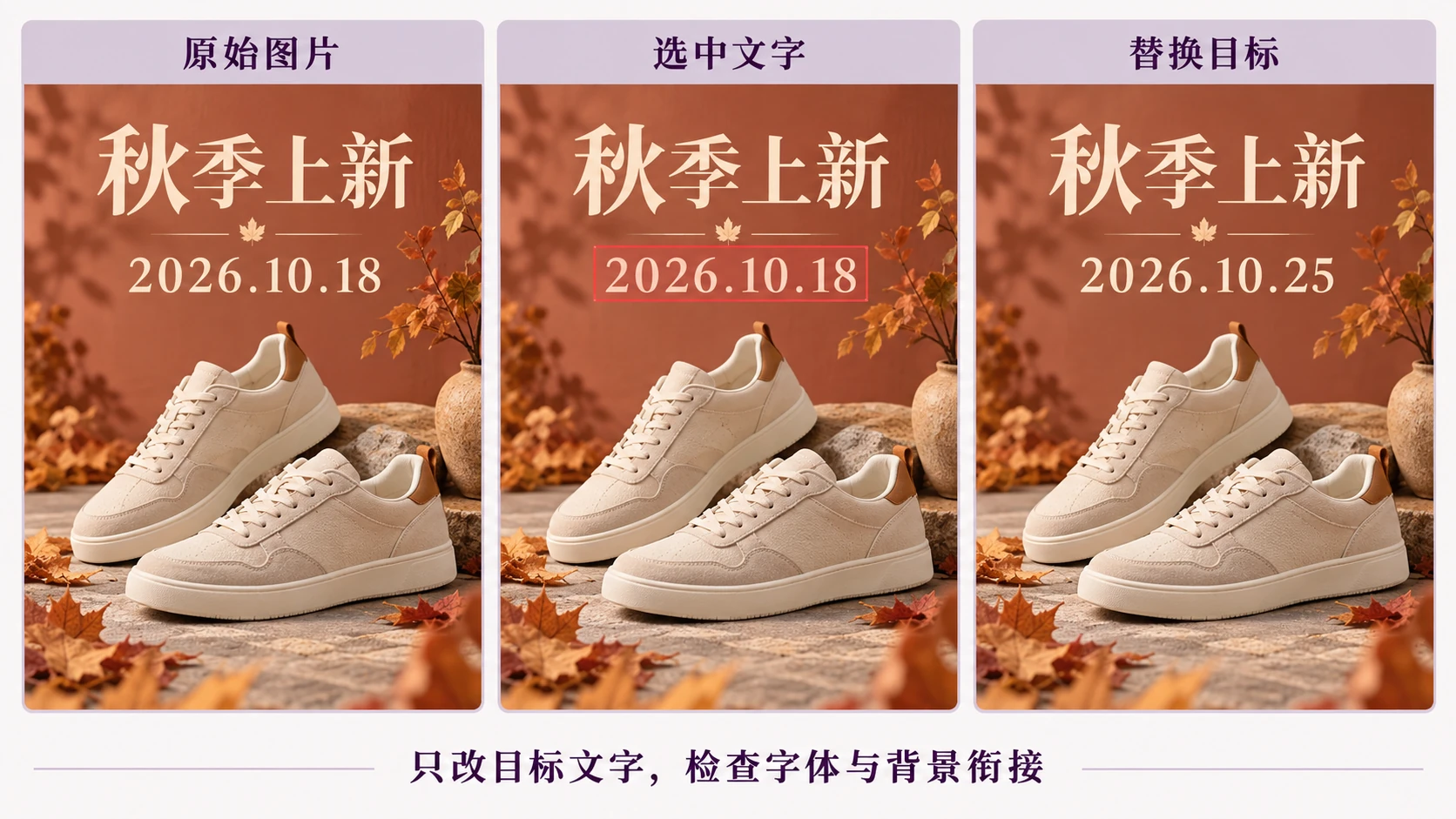
案例目标是将日期“2026.10.18”替换成“2026.10.25”,保留鞋子、标题、落叶和整体排版。新旧文字长度相同,版面不需要重新安排,适合局部改字。这里的海报是教学素材,不是客户活动记录。
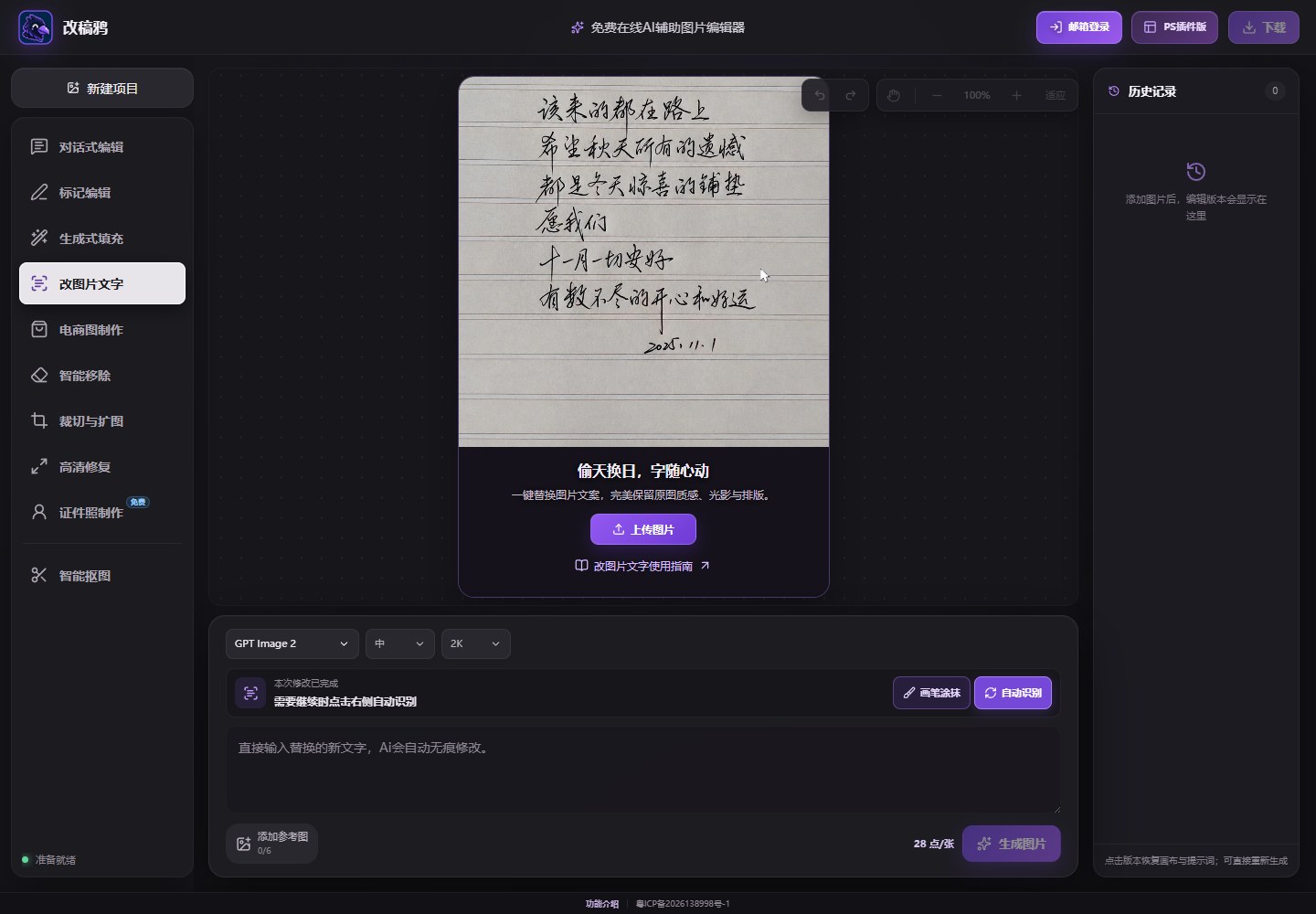
打开无痕改字,上传图片后识别文字,只选择日期;识别框过大或漏选时用画笔标记日期本身。输入最终日期,不要把标题也一起选中。如果有多个需要分别替换的位置,按区域顺序逐行填写,并检查预览对应关系。
2026.10.25
想尽量保持原字体,选区与文字长度比“无痕”更重要
AI会参考周围字形与背景重绘,不能保证调用到原来的字体文件。新文字明显更长时,模型可能压缩字距、缩小字号或改变换行。把“周六开业”换成两行活动规则,不应当作同一类短文字替换任务。
选区尽量完整覆盖旧字,包含需要一并去掉的描边或投影,但不要带上附近商品轮廓和无关文字。复杂纹理上重点检查接缝;纯色底上检查是否有明显色块。必须使用企业指定字体时,优先手动排字或返回设计源文件。
- 价格:金额、单位、小数点分别核对,不能只看字形自然。
- 日期:年、月、日和星期重新核对,避免只改日期忘了星期。
- 招牌:看文字是否沿原透视倾斜,描边和灯光是否匹配。
手机与电脑都能改字,怎样减少操作失误?
手机浏览器和电脑浏览器均可进入改稿鸦无痕改字,无需安装P图软件。小字多时先放大画布,单独选一处再输入;不要在整图缩略预览上连续涂抹很多区域。输入完成后收起键盘,再检查目标标记有没有偏离。
下面是真实界面截图,展示自动识别、画笔标记和文字输入的位置。界面可能随版本更新,完整流程以功能指南为准。免费使用入口不等于所有模型与设置无限免费,开始生成前看清页面显示即可。
什么时候应该换方法,而不是反复生成?
如果几次结果都出现品牌字样错误、长文案拥挤或规则小字失真,应改用文字图层排版。若只是背景上一处边缘不自然,可调整选区重试,但不要把不断生成当作精确校对。保存原图与最终确认版本,给团队留下可追溯的修改记录。
你可能还想问
只有截图,没有原文件,可以修改里面的字吗?
可以尝试局部AI改字或擦除后重新排字,但截图里的文字不是可编辑图层。先尽量找清晰原图,再判断新文字能否放进原区域。
图片改字会自动识别出准确字体名称吗?
不要这样理解。AI参考画面中的字体风格重绘,不等于准确识别并加载同一个字体文件。品牌字体和严格规范仍需用源文件或手动排字确认。
是不是先提取文字再修改就能改好图片?
提取文字只得到文本,还需要把新字放回图片并修复旧字区域。只有你需要复制内容时才使用OCR提取;修改成图文字要用相应编辑流程。
进入对应工具,完成后放大核对,不只看缩略图。