网站同款 AI 功能
对话式编辑、标记编辑、生成式填充、改图片文字、智能移除、扩图、高清修复、证件照和智能抠图。
导入当前图层,使用网站同款完整编辑功能,处理完成后一键嵌入为新的智能对象。账户和积分与 lovepsai.com 实时同步。
 改稿鸦AI辅助编辑器嵌入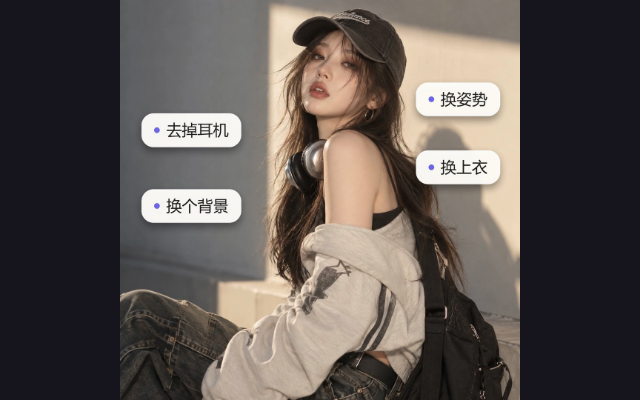
对话式编辑、标记编辑、生成式填充、改图片文字、智能移除、扩图、高清修复、证件照和智能抠图。
一键导入当前选中图层,编辑完成后以新的智能对象嵌入当前 PSD,不覆盖原图层。
直接登录改稿鸦网站账户,积分余额、生成消耗和历史结果保持一致。
启动后自动校验并安装新版本,也可以在个人中心随时点击“检查并更新”。
首次安装或升级都可以直接运行同一个安装包。
点击下载“改稿鸦-AI辅助编辑器Photoshop插件.exe”,安装包已包含插件文件、CEP 数字签名和兼容设置。
安装前关闭所有正在运行的 Photoshop 版本,确保扩展缓存能够在下次启动时刷新。
双击安装包,等待出现“安装完成”。安装程序会自动复制插件并配置 Photoshop 2020 及后续版本。
进入“窗口 → 扩展功能(旧版)”或“窗口 → 扩展功能”,选择“改稿鸦”。
使用网站账户登录,选中需要处理的图层后点击“导入当前图层”,完成编辑后点击“嵌入”。
先确认 Photoshop 已完全退出后再运行安装程序。重新启动后,在“窗口 → 扩展功能(旧版)”中寻找“改稿鸦”。
请重新下载并运行本页最新安装包。新版会同时安装已签名插件,并配置不同 Photoshop 版本需要的 CEP 兼容项。
默认会在启动后自动检查、校验并安装新版本;也可以打开个人中心,点击“检查并更新”。安装完成后重启 Photoshop 即可生效。
正常覆盖升级不会要求重新登录;如果网站账户会话已经过期,插件会提示重新验证账户。
完成生成或调整后点击右上角“嵌入”,结果会作为新的智能对象加入当前 Photoshop 文档。