批量修图最多支持多少张、什么格式?
每批最多50张,支持JPG、PNG和WebP,单张不超过30MB。可勾选其中一部分处理,完成后打包下载。
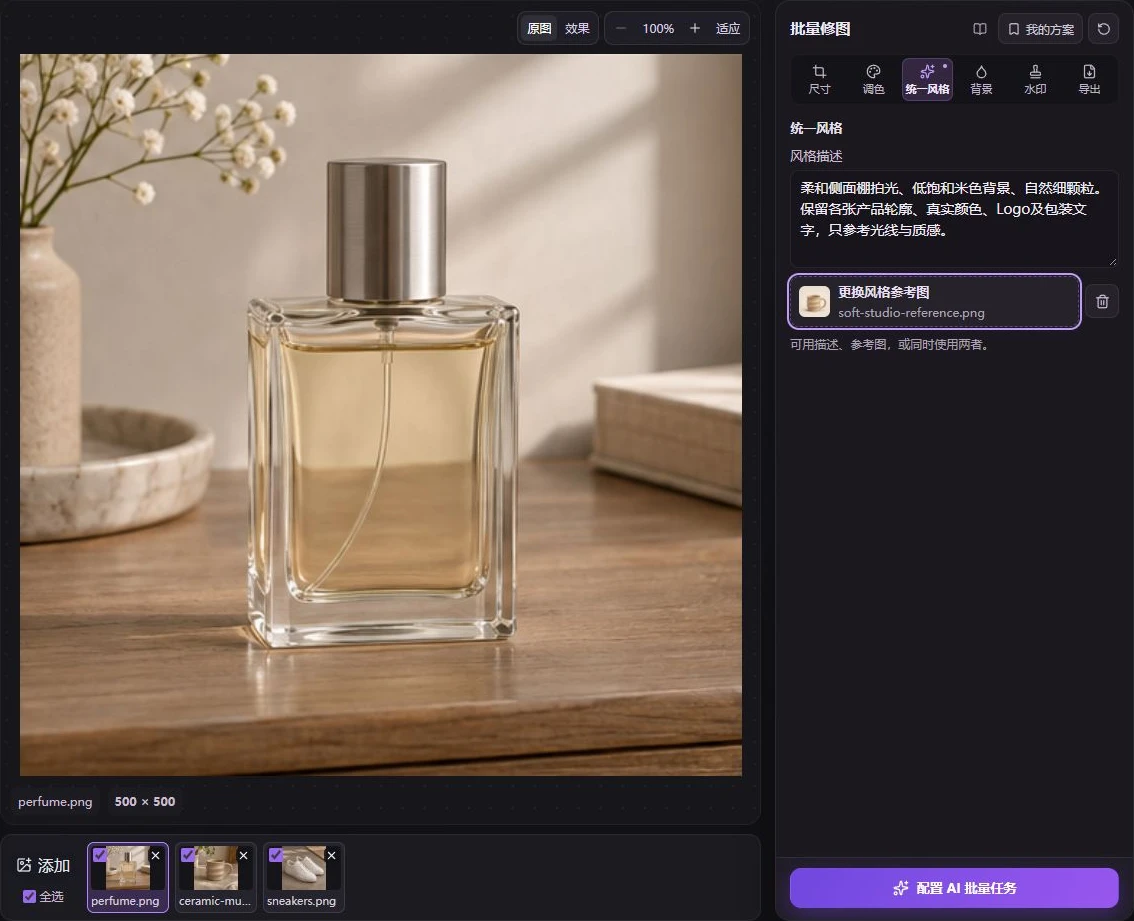
为店铺上新、素材交付或社媒发布准备多张图片时,可先在批量修图中统一尺寸、背景、水印和导出格式。需要AI改变视觉风格时,再填写描述或提供参考图。
从上传到下载,按步骤完成
打开左侧“批量修图”,添加JPG、PNG或WebP原图并勾选本批要处理的图片。
按需设置尺寸、背景、水印和导出格式,先查看当前图片的效果。
点击“处理所选”,完成后点击“打包下载”,检查解压后的实际文件。
先用一张代表性图片确认设置,再处理整批。透明产品、细发丝和复杂背景应分别检查。
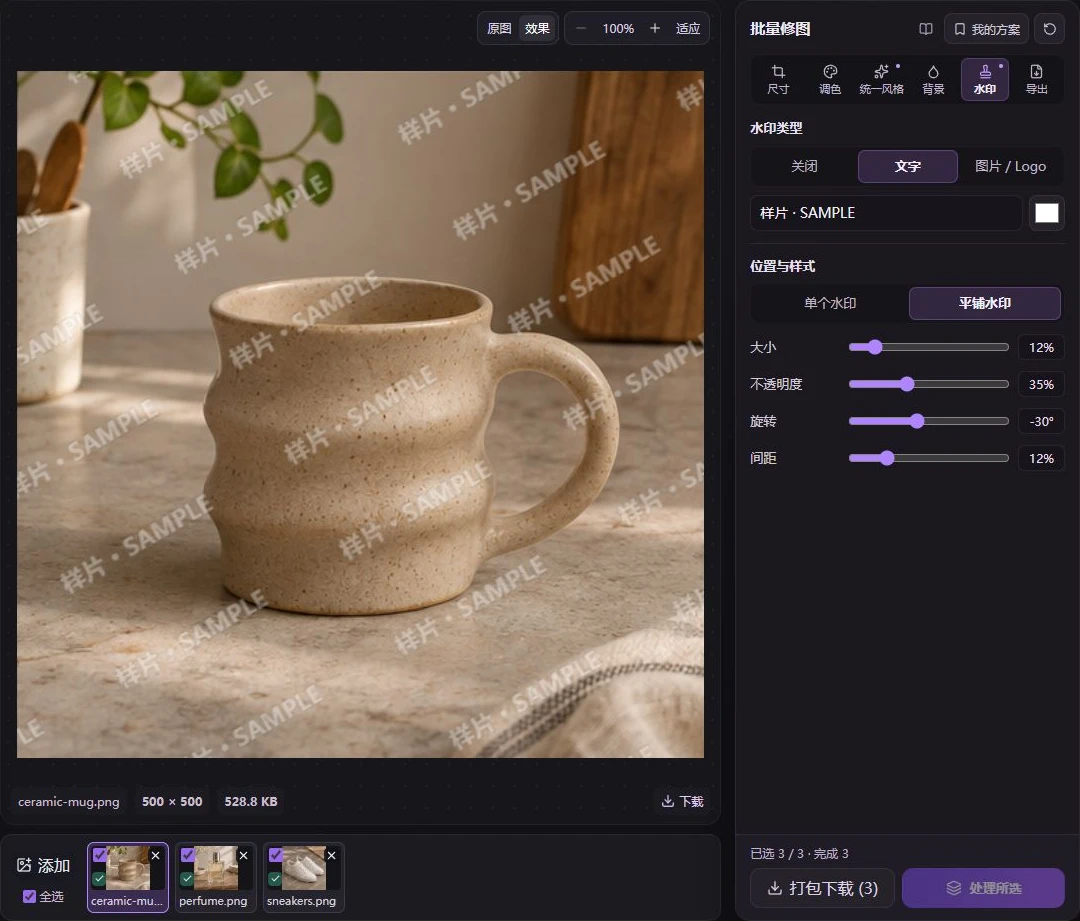
处理完成后,可在编辑器中查看当前画布、对比处理前后,并按需下载结果。
本文使用AI制作的产品示例照片,操作截图取自实际工具。准备JPG、PNG或WebP原图,每批最多50张,单张不超过30MB。先确认交付要求中的像素宽高、格式、KB上限与透明背景,再选择一张代表性图片试设参数。
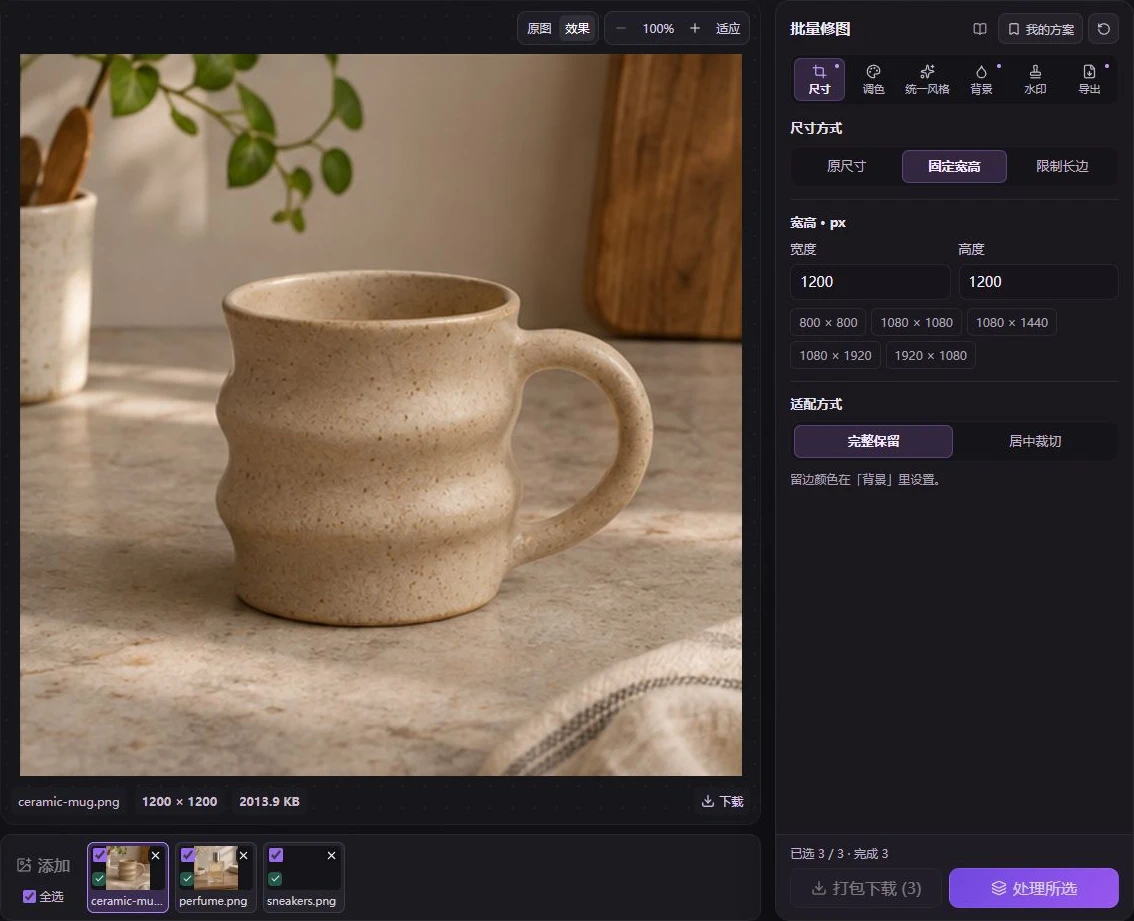
在“尺寸”选择原尺寸、固定宽高或限制长边。固定宽高可直接填写像素,也可选常用尺寸;完整保留会把原图放入目标画布,空余部分由背景设置决定,居中裁切会舍去超出目标比例的区域。
例如需要1200×1200商品图时,先设固定宽高,再检查商品上下是否被切掉。包装盒、模特照与细长商品可能需要不同方案;下载后检查实际宽高。
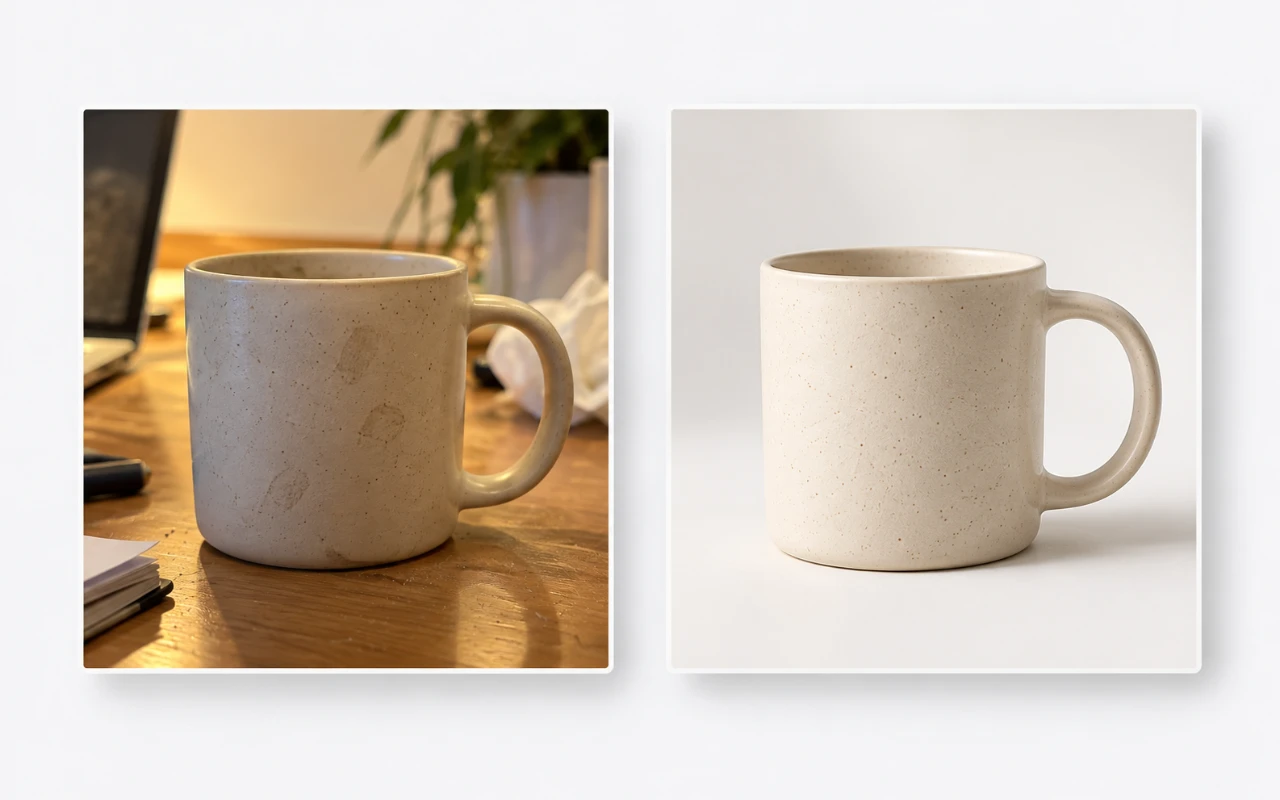
普通照片先在“背景”开启“自动抠图”,选择“透明”,再点击“处理所选”。完成后检查原场景是否移除,以及杯把内侧、商品缝隙和透明材质的边缘是否正确。
本例将三张产品照片通过站内使用的抠图服务处理为透明 WebP,再导入批量修图继续演示换底与居中。图中是已经抠出的产品,自动抠图开关保持关闭,避免重复处理。
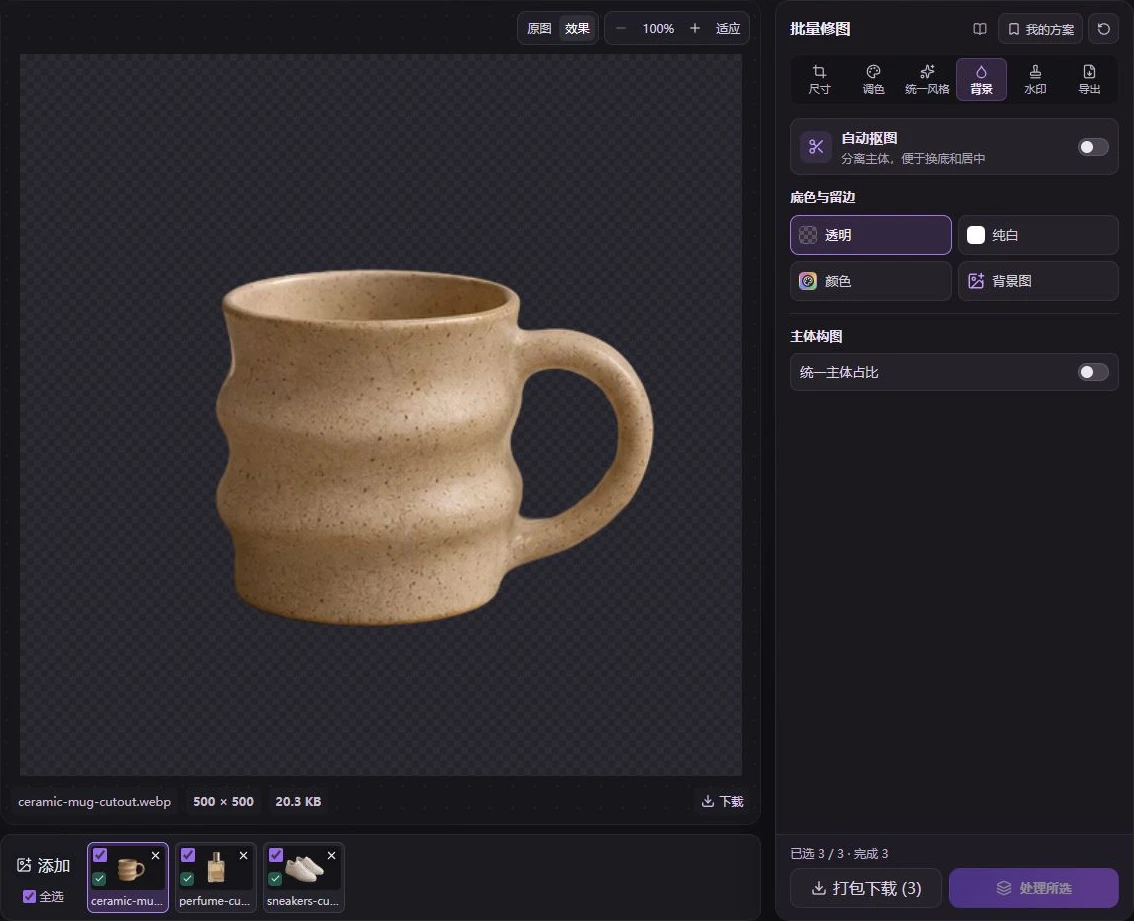
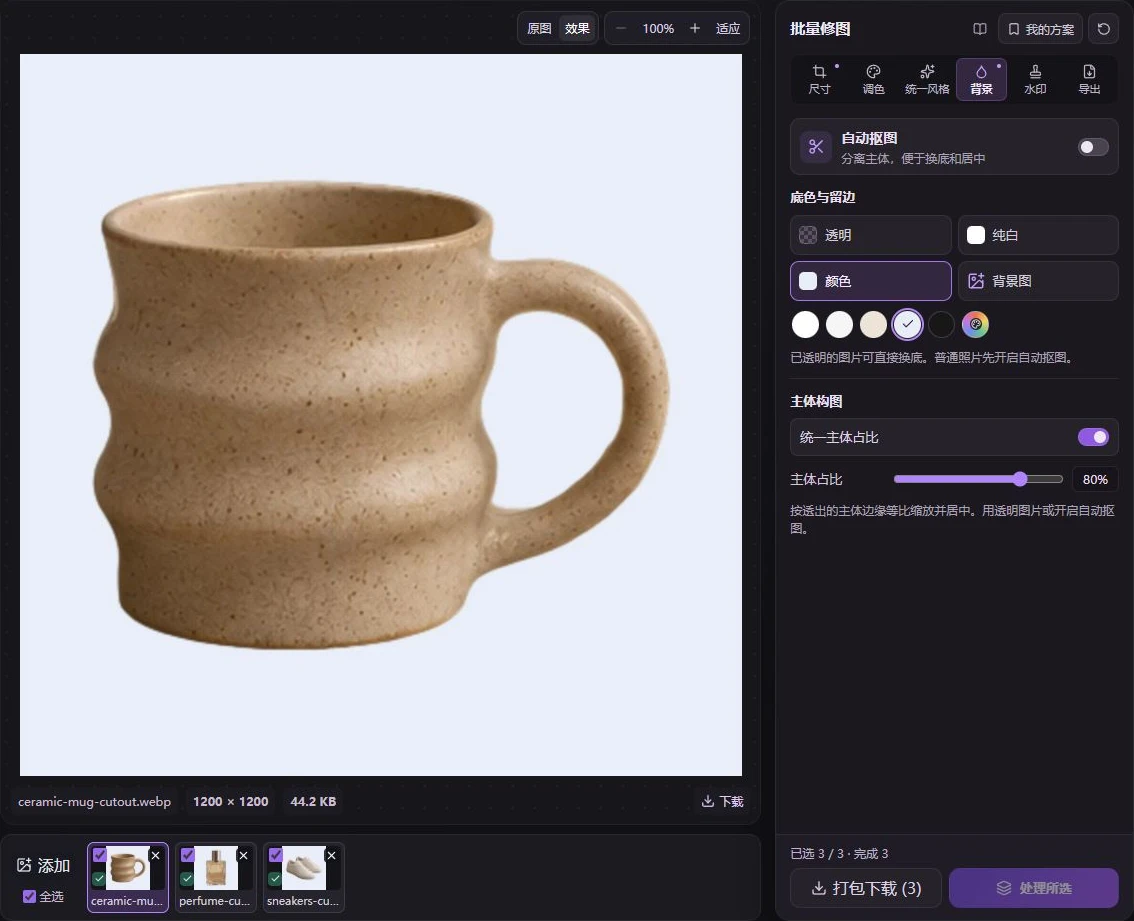
沿用上一步已抠出的产品,在“尺寸”设置1200×1200,然后回到“背景”选择底色或上传背景图。本例选择浅蓝色,原来的厨房场景和杯把内侧背景都已移除,底色覆盖整个画布。
开启“统一主体占比”并设为80%,工具按透明图中可见主体的边界等比缩放并居中。点击“处理所选”后,检查各张产品的位置、留白和边缘,再打包下载。上传背景图时可选择等比铺满或完整显示。
占比越大,主体距离边缘越近。高瘦瓶子、横向鞋子与杯子的视觉重量不同,应逐张检查;细发丝、透明玻璃和不完整的主体边缘也需要单独核对。
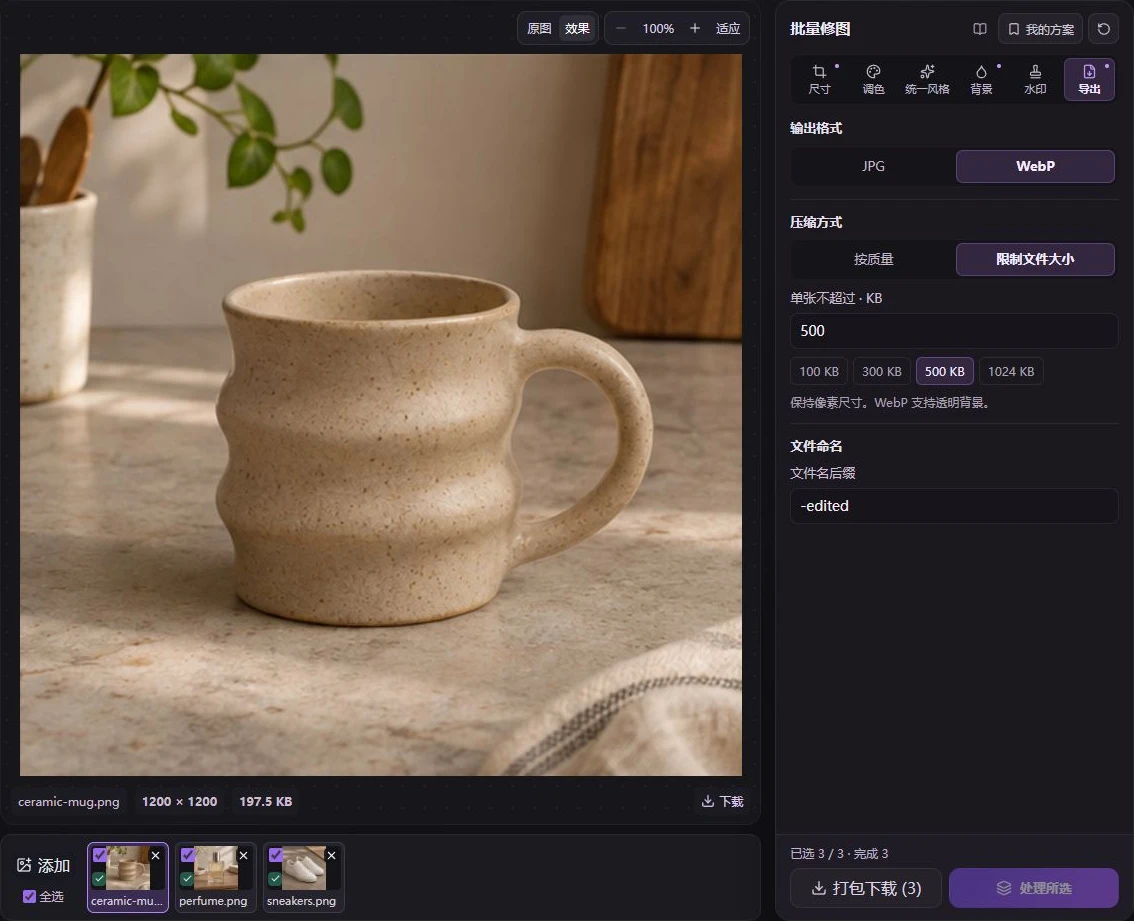
在“导出”中选择格式和压缩方式。按质量允许文件大小随内容变化;限制文件大小用于设置每张的KB上限,支持JPG和WebP。需要保留透明背景时选择WebP,普通PNG输出可保留透明。
压缩达到极限仍超过目标时,会提示提高上限或缩小像素尺寸。不能只看预览清晰度,解压后检查文件体积、像素和小字边缘。
“我的方案”包含电商白底、社媒竖图和网页压缩,也可输入名称保存当前本地处理设置。重新套用方案后,检查尺寸、背景和水印,再处理所选图片。
处理后点击“打包下载”。本地调整完成数量与AI工作台中的任务记录分别显示;AI风格和AI产品精修可在工作台查看进度与结果。
换底填充的是透明区域。普通照片需先开启自动抠图,已有透明背景的图片可直接填底。
提高KB上限,或先缩小像素尺寸,再比较JPG与WebP输出。纹理复杂的图片需要更多字节。
电商上新时,将不同尺寸的商品照片统一为1200×1200,抠图后按主体占比居中,再添加品牌水印。应检查高瘦瓶子与扁平包装在同一占比下的实际观感。
素材交付时,统一为WebP或JPG并设置单张KB上限。相同画面尺寸的照片仍可能有不同体积,纹理密集的图片应单独检查压缩质量。
每批最多50张,支持JPG、PNG和WebP,单张不超过30MB。可勾选其中一部分处理,完成后打包下载。
尺寸、调色、水印和压缩在浏览器中处理。自动抠图调用站内抠图服务,AI统一风格与AI产品精修需要把原图和相应参考素材提交到生成服务。
限制长边会等比缩小超出目标的图片,尺寸较小的图片保持原样。如需放大并补充细节,可另用高清修复并核对实际效果。
当前方案保存在本浏览器。通过“我的方案”保存和套用本地处理设置;清理浏览器站点数据可能导致方案丢失。AI批量任务的输入和结果使用账号中的批量记录管理。