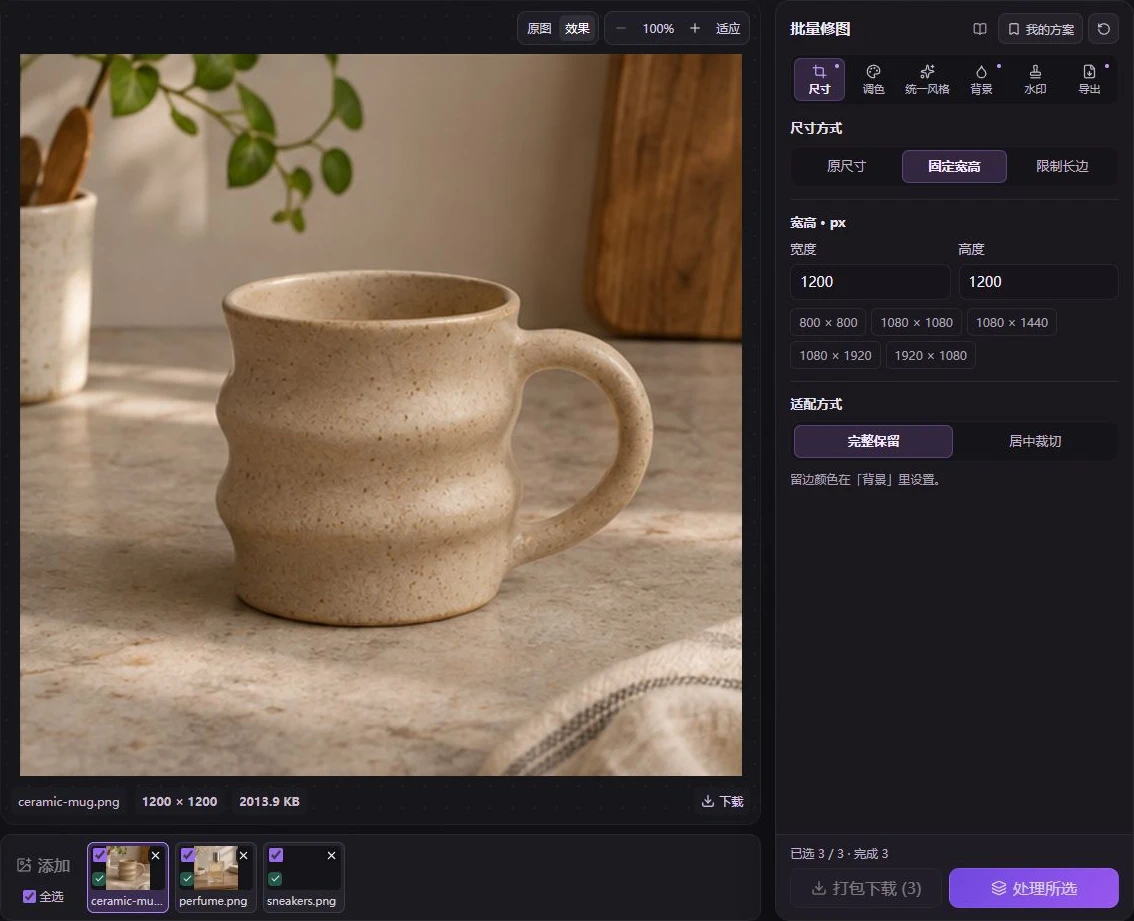
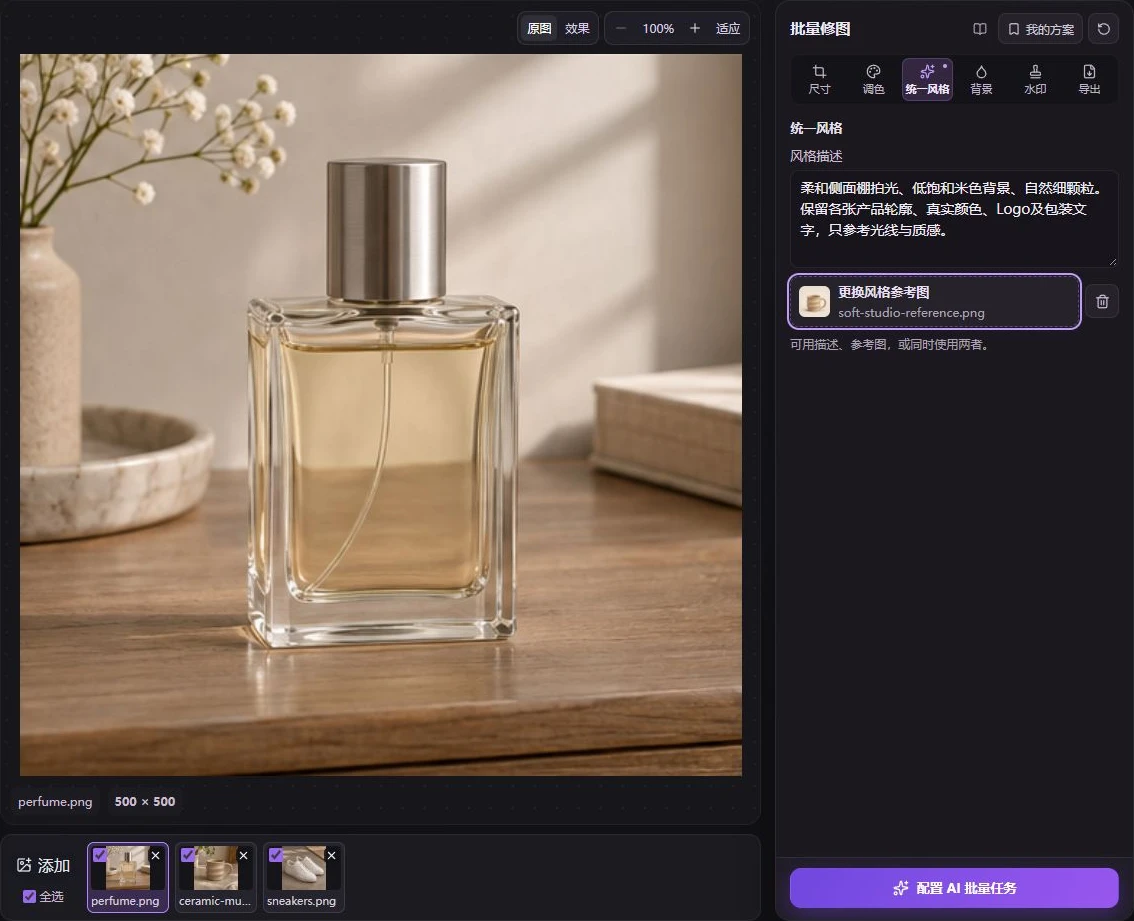
文字水印和Logo都能平铺吗?
都支持。在水印类型中选择文字或图片/Logo,再选择“平铺水印”,即可调整旋转角度、间距、大小和不透明度。
给商品照片、交付样片或作品预览添加标识时,可以一次设置文字或Logo,再对勾选图片批量应用。平铺模式适合覆盖全图,单个模式适合在角落保留品牌署名。
从上传到下载,按步骤完成
在批量修图添加图片,打开“水印”,选择文字或图片/Logo。
输入文字或上传Logo,选择单个或平铺,调整大小、不透明度、旋转和间距。
预览后点击“处理所选”,完成后“打包下载”,核对不同尺寸和方向的文件。
水印大小、间距与边距按图片尺寸计算。横图、竖图和透明图片应分别检查位置与可读性。
处理完成后,可在编辑器中查看当前画布、对比处理前后,并按需下载结果。
本文使用AI制作的产品示例照片,水印为工具实际添加。准备原图及可选Logo文件。若Logo需要透明底,使用含透明通道的PNG或WebP;先选一张明暗层次丰富的图片检查可读性。
在“水印”选择“文字”,输入品牌名或版权文字并设置颜色;选择“图片/Logo”则上传图片。文件原有的实色底会随Logo一起显示。
水印只表明使用者添加的标识。添加前确认文字、品牌名与图片内容对应,导出后核对拼写和标志清晰度。
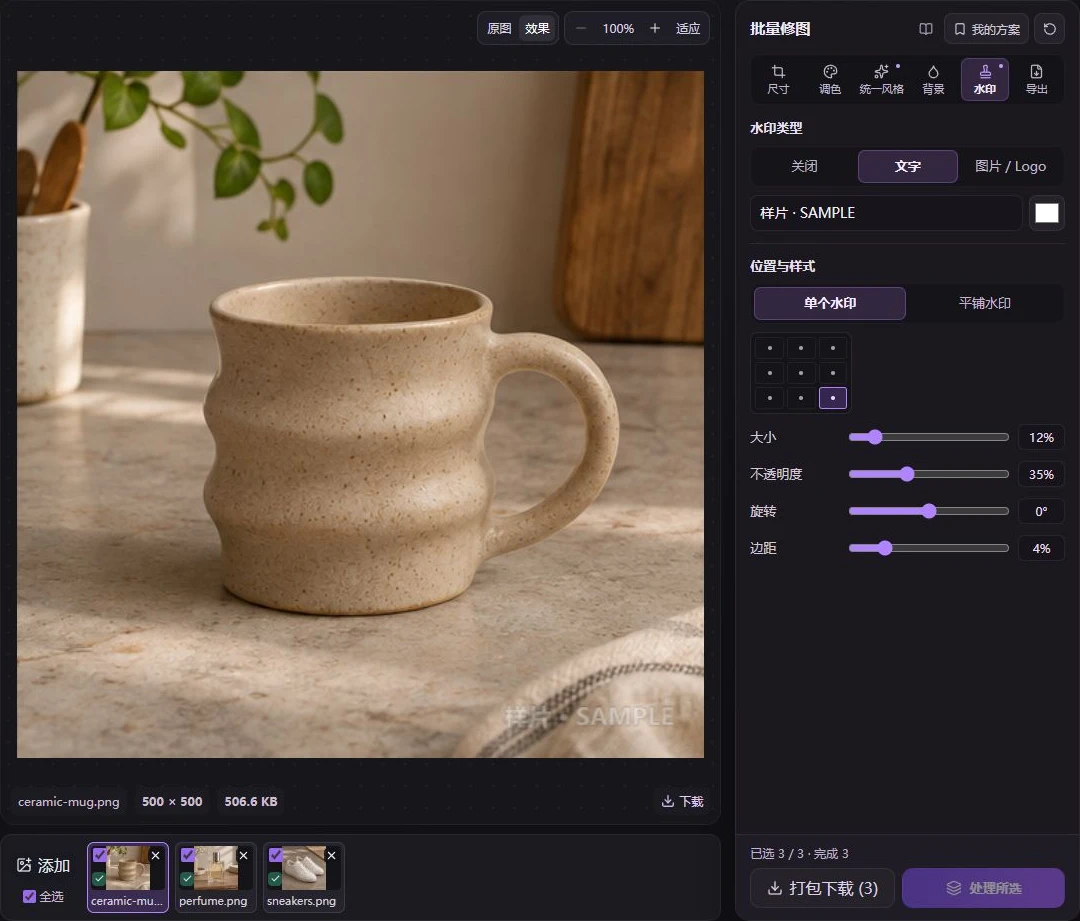
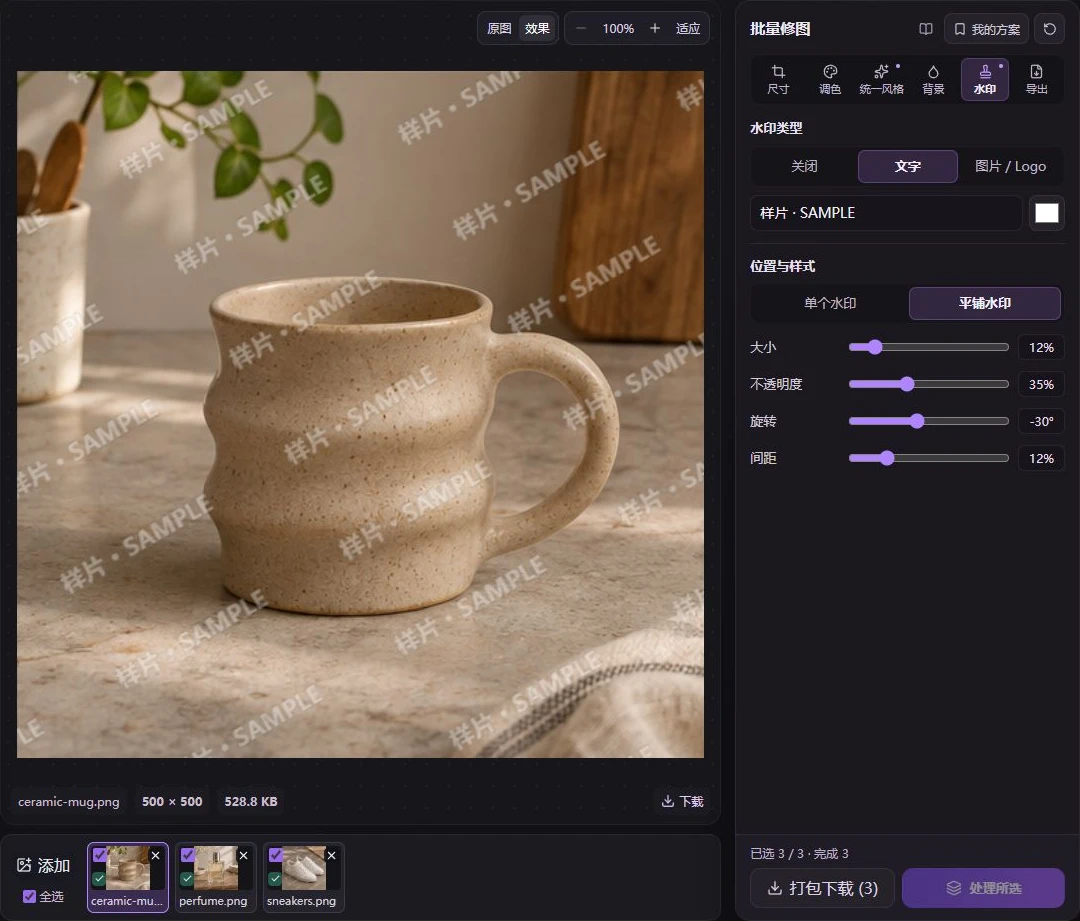
单个水印用九宫格选择位置,边距控制与图片边缘的距离。平铺水印会重复覆盖画面,间距控制水印之间的疏密,旋转可调整倾斜方向。
图示使用大小12%、不透明度35%、旋转−30°、间距12%。先检查可读性,再按图片深浅调整;单个水印示例使用右下角、旋转0°、边距4%。横竖图需要分别查看。
画布可在原图和效果之间切换。选定水印排布后点击“处理所选”,全部完成再“打包下载”。如果修改了水印参数,需要重新处理以导出新设置。
PNG与WebP可保留透明背景;JPG会把透明区域填白。水印完成后放大检查小字、Logo边缘及其对主体细节的遮挡。
检查Logo文件是否真的含有透明通道,换用透明PNG或WebP,或先对Logo抠图。
重新点击“处理所选”,确认完成数量更新,再打包下载。
商品图可在单个模式选择右下角,降低不透明度并保留边距,减少对商品细节的遮挡。带透明通道的PNG或WebP Logo可避免出现实色矩形底。
交付样片可选文字平铺,用旋转角度与间距控制覆盖程度。先检查浅色和深色区域,避免文字过密影响客户判断画面细节。
都支持。在水印类型中选择文字或图片/Logo,再选择“平铺水印”,即可调整旋转角度、间距、大小和不透明度。
平铺模式的间距控制重复水印之间的距离。单个模式的边距控制水印与图片边缘的距离,位置由九宫格选择。
单个水印会结合角度调整占用范围;平铺在整张图片内重复,图片边缘可能自然截断部分重复水印。检查预览后再批量导出。
单独添加水印在浏览器本地处理。若同时开启自动抠图或转入AI批量风格与精修,原图会提交到相应的处理服务。