تحسين جودة الصور وتوضيح الصور المشوشة
حسّن وضوح الصور الشخصية وصور المنتجات، واختر دقة الإخراج ثم افحص التفاصيل بدل الحكم على حجم الملف وحده.
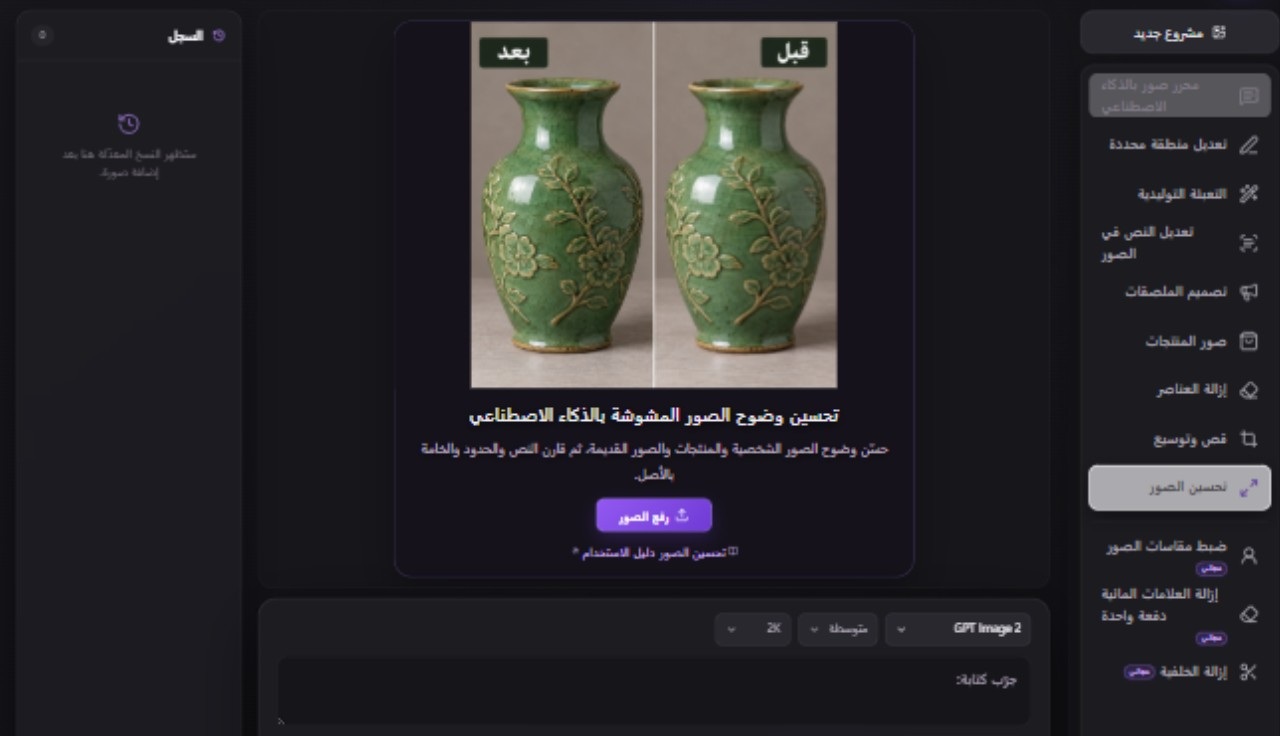
افتح الأداة ←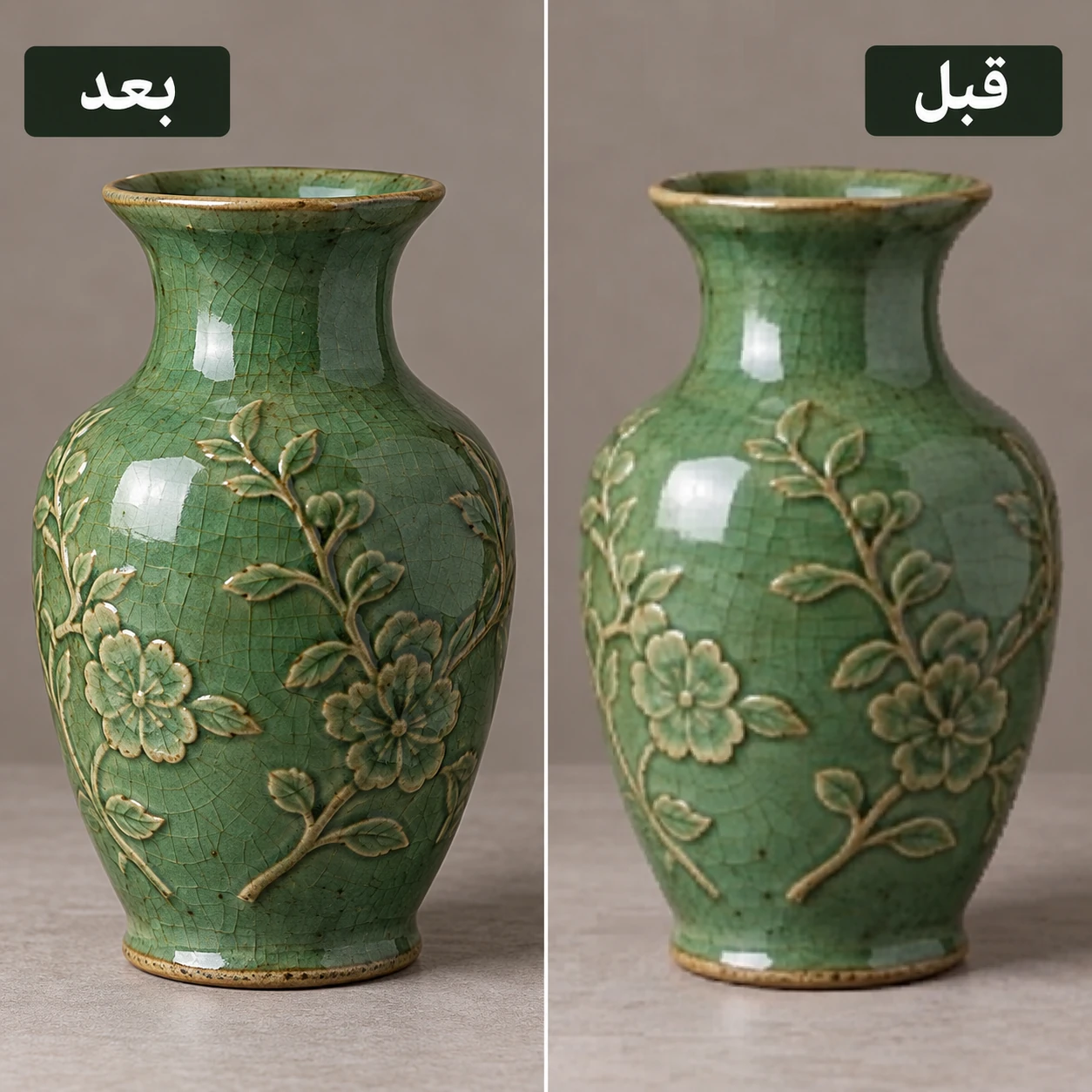
كيف تستخدم تحسين الصور؟
- استخدم أفضل نسخة متاحة من الصورة ولا ترفع لقطة شاشة أصغر منها.
- اختر الدقة والجودة وفق الاستخدام، وراجع تكلفة الطلب.
- أرسل مهمة التحسين وانتظر اكتمالها.
- قارن التفاصيل بحجم عرض متساوٍ. الدقة الأعلى لا تعني استعادة مؤكدة للتفاصيل المفقودة.
تحسين صورة منتج تعرضت للضغط
ابدأ بصورة أو مادة تملك حق تعديلها. حدّد المطلوب بدقة، واحتفظ بالأصل للمقارنة؛ لا تعتمد على الشكل الجذاب وحده.
قلّل آثار الضغط والتشويش مع الحفاظ على شكل المنتج ولونه وشعاره. لا تخترع نصوصًا صغيرة أو تفاصيل غير ظاهرة.
أين تبدأ داخل الأداة؟
قائمة الفحص قبل التنزيل
- الموضوع كامل، واللون والشكل والهوية قريبة من المصدر.
- الحروف والأرقام والشعار واضحة وصحيحة.
- الحواف والظلال والخلفية متصلة دون بقايا أو تشويه واضح.
- الأبعاد والتنسيق وحجم الملف مناسبة لموضع الاستخدام.
تختلف النتيجة بحسب الأصل والإعدادات. احتفظ بالنسخة الأصلية، وراجع ملف التنزيل الفعلي لا المعاينة المصغرة فقط.
أسئلة شائعة عن تحسين الصور
هل يمكن استخدام تحسين الصور على الهاتف؟
نعم، يمكنك استخدام المتصفح على الهاتف والكمبيوتر. ارفع الصورة الأصلية، واتبع الخطوات، ثم كبّر النتيجة لمراجعة النص والحواف قبل التنزيل.
هل يمكن البدء مجانًا؟
يمكنك البدء مجانًا. مهام الإنشاء والتعديل بالذكاء الاصطناعي تستخدم نقاط الحساب وفق النموذج والجودة والدقة والعدد، وتظهر التكلفة قبل الإرسال. لا توجد حاجة إلى اشتراك إلزامي لمجرد فتح الأداة.
كيف أتأكد أن النتيجة مناسبة للنشر؟
راجع الموضوع والنص والأرقام والشعار والأبعاد مقارنةً بموادك الأصلية. قد يغيّر الذكاء الاصطناعي بعض التفاصيل؛ لا تنشر معلومات أو مواصفات غير مؤكدة.
إعداد EditRaven AI · تحديث 16 أكتوبر 2026. الأمثلة للتوضيح، ولا تضمن قبول المنصة أو الجهة المستلمة.