ابدأ بنوع الملف، لا باسم الأداة
إذا كان لديك ملف تصميم يحتوي على طبقة نص قابلة للتحرير، فابدأ بتعديلها. يتيح ذلك الحفاظ على الخط والمحاذاة بدقة أكبر، خصوصًا مع الهوية التجارية. وجود ملف PSD لا يضمن بقاء كل النصوص قابلة للتحرير؛ قد تكون بعض الطبقات مدمجة أو محوّلة إلى صورة.
أما إذا لم يتوفر إلا JPG أو PNG، فالنص جزء من البكسلات. تعديل كلمة قصيرة بالذكاء الاصطناعي قد يكون مناسبًا، لكن استبدال فقرة كاملة أو مطابقة خط رسمي بدقة قد يتطلب إزالة النص القديم وإعادة كتابته في محرر طبقات.
مثال: تغيير عنوان موسمي في ملصق متجر
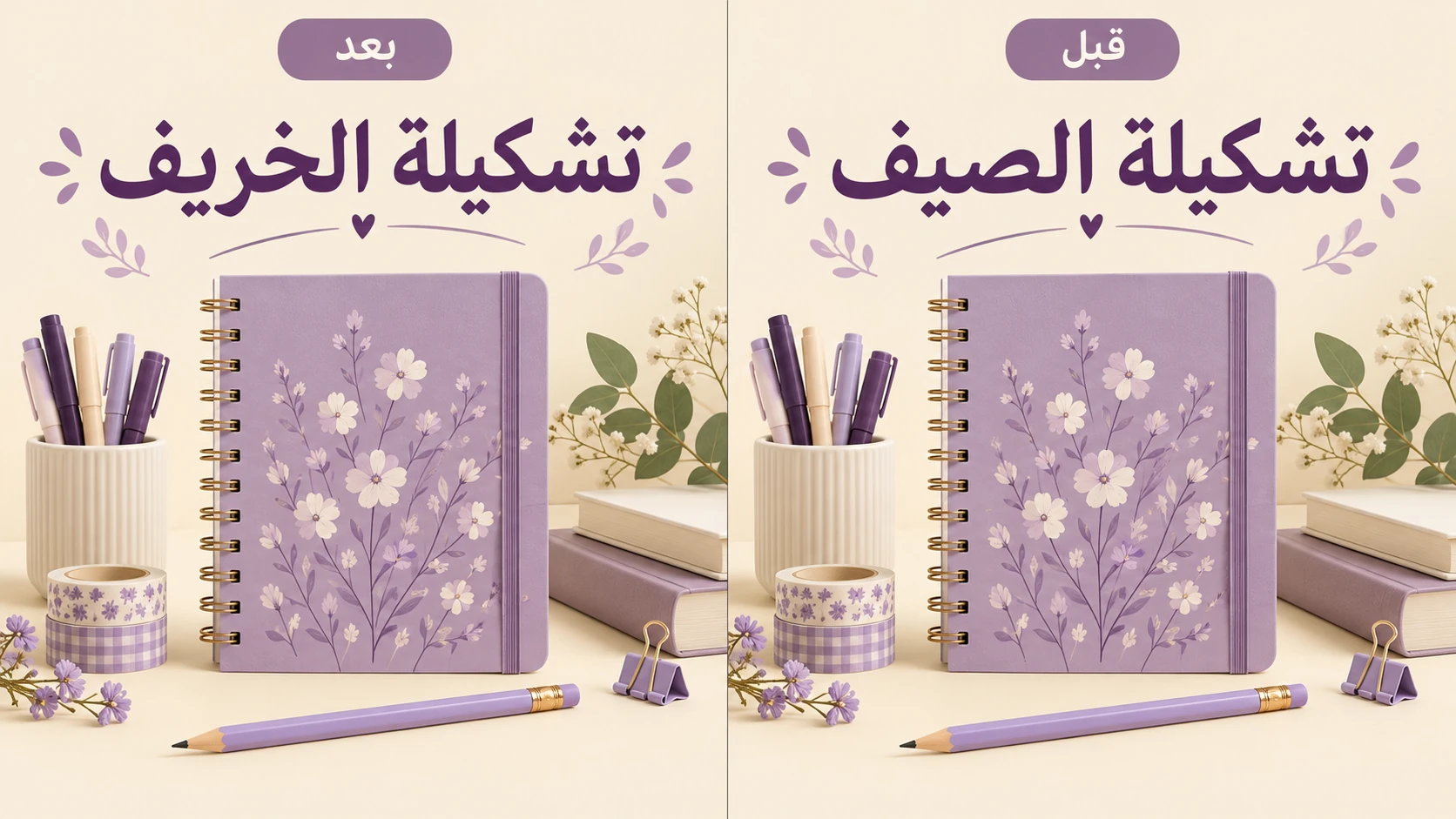
في المثال التوضيحي يتغير العنوان من «تشكيلة الصيف» إلى «تشكيلة الخريف». الهدف تعديل الكلمات، لا تغيير الدفتر والأقلام والإضاءة. افتح تعديل النص في الصور، وارفع الملصق وحدّد العنوان تلقائيًا أو بالفرشاة، ثم أدخل النص البديل فقط.
اجعل طول البديل قريبًا من الأصل عندما تريد الحفاظ على المساحة نفسها. إذا ازدحمت الحروف، اختصر العبارة أو أعد تنسيقها. المثال مولّد للتعليم وليس إخراجًا موثقًا من أداة الموقع.
افحص العربية والخط والخلفية
كبّر الصورة وافحص اتصال الحروف والنقاط والهمزات واتجاه السطر. راجع الأرقام وعلامات الترقيم عند مزج العربية بكلمات لاتينية. لا يكفي أن يبدو النص صحيحًا في المصغّر.
قارن خط الأساس والمسافة بين الكلمات ولون الحبر والخامة المحيطة. إذا كان النص على سطح مائل، يجب أن ينسجم منظوره مع السطح. عند الحاجة إلى خط علامة تجارية معتمد، استخدم الخط المرخّص في طبقة نص بدل انتظار تخمين مطابق.
استخراج النص ليس تعديلًا له
اكتشاف الحروف أو نسخها يعطيك نصًا قابلًا للنسخ، لكنه لا يعيد الكلمات الجديدة إلى الصورة ولا يصلح الخلفية. اختر مسار تعديل النص عندما تحتاج إلى نتيجة مصورة، ومسار الاستخراج عندما تريد قراءة المحتوى فقط.
احتفظ بالأصل وراجع أسماء المنتجات والأسعار والتواريخ بنفسك. لا تستخدم تعديل الصور لتزوير مستندات أو نسب أقوال ومعلومات إلى غير أصحابها.
جرّب الطريقة على صورتك
فتح الأداة ←اقرأ أيضًا
تحسين الصور المشوشة: كيف تميّز زيادة الدقة عن استعادة التفاصيل؟
بقايا بعد إزالة عنصر من الصورة؟ طريقة فحص التحديد والظل والخلفية